Plataforma de automatización de Dell: Habilitación de la conectividad para el orquestador
Resumen: El procedimiento para generar una clave de acceso y un PIN a fin de habilitar la conectividad para un orquestador de Dell Automation Platform varía según el entorno. El portal de claves de acceso y PIN de Dell se actualizó (el 12/01/2026) para presentar al usuario dos opciones para la generación de claves de acceso y PIN para Dell Automation Platform Orchestrator. ...
Instrucciones
En este artículo, se presentan instrucciones e información de solución de problemas para las siguientes tareas:
- Generación de una clave de acceso y un PIN para habilitar la conectividad de un orquestador de Dell Automation Platform
- Habilitación de la conectividad cuando se implementa un orquestador de Dell Automation Platform en las instalaciones
Generación de una clave de acceso y un PIN para habilitar la conectividad de un orquestador de Dell Automation Platform.
La clave de acceso y la página de PIN de la plataforma de automatización de Dell cambiaron en enero de 2026. Al usuario se le presentan dos nuevas opciones, pero las descripciones no están alineadas con los flujos de trabajo de Dell Automation Platform. En este artículo, se explican las opciones que se pueden seleccionar para los diferentes casos de uso.
Instrucciones:
El texto que describe las opciones que aparecen en el portal de clave de acceso y PIN es genérico, no se ha optimizado para Dell Automation Platform.
Figura 1:

Tabla 1: Selección de opciones de clave de acceso y PIN para casos de uso de Dell Automation Platform
| Caso de uso | Opción | Entradas requeridas |
| Implementación de un nuevo orquestador conectado en las instalaciones | Sí, vamos a registrarnos | ID de ubicación, nombre o dirección |
| Habilitación de la conectividad en un orquestador de SaaS para funciones de facilidad de reparación | No, ya está conectado | Orchestrator SWID |
| Actualización o cambio de la clave de acceso y el PIN de Connected Orchestrator, SaaS o en las instalaciones | No, ya está conectado | Orchestrator SWID |
Las dos opciones difieren en la forma en que el usuario está autorizado a generar una clave de acceso y un PIN.
- Sí, registrémonos:
Esta opción se utiliza para habilitar la conectividad de productos de software, como Dell Automation Platform Orchestrator antes de su implementación. Antes de la implementación, la instancia de software no tiene un identificador de Dell, como un número de serie, una etiqueta de servicio o un SWID (identificador de software). Este es el caso cuando implementa un nuevo orquestador de Dell Automation Platform en las instalaciones .
En este caso, el cliente debe especificar la ubicación donde está instalado el software, tal como se especifica en el pedido del software. Esta opción utiliza la información de la cuenta de Dell Identity del usuario y la ubicación donde está instalado el software para otorgar el permiso de uso a fin de generar una clave de acceso y un PIN. La ubicación, a veces denominada ubicación de instalación , se especifica como parte del pedido de software de Dell Automation Platform. Si la empresa correspondiente a la ubicación coincide con la empresa asociada con la cuenta de Dell Identify del usuario, el usuario puede generar una clave de acceso y un PIN.
Nota: Esto no se aplica a las instalaciones de SAAS de Dell Automation Platform
- No, ya está conectado:
Esta opción se debe seleccionar cuando un producto de software tiene un identificador de software de Dell (SWID). Este es el caso cuando desea habilitar la conectividad en un orquestador de SaaS para aprovechar las características de soporte de Dell, como Call Home. También se debe seleccionar si el usuario desea actualizar sus certificados de conectividad mediante la regeneración de una clave de acceso y un PIN.
Esta opción utiliza la información de la cuenta de Dell Identity del usuario y el SWID de Dell Automation Platform Orchestrator para otorgar el permiso de uso a fin de generar una clave de acceso y un PIN. Esta es la misma opción que se utiliza para los productos de hardware, donde se utiliza una etiqueta de servicio en lugar de un SWID.
Habilitación de la conectividad cuando se implementa un orquestador de Dell Automation Platform en las instalaciones
Instrucciones:
- Vaya a la página del producto (URL) de los componentes de la plataforma automatizada de Dell y seleccione el enlace Generar clave de acceso.
- Seleccione Sí, vamos a registrarnos
- Ingrese el ID de ubicación. (Método preferido)
- Vaya a Dell MyAccount
- Seleccione Activación de licencia
- Ingrese el LAC en el cuadro Search y seleccione Search by LAC
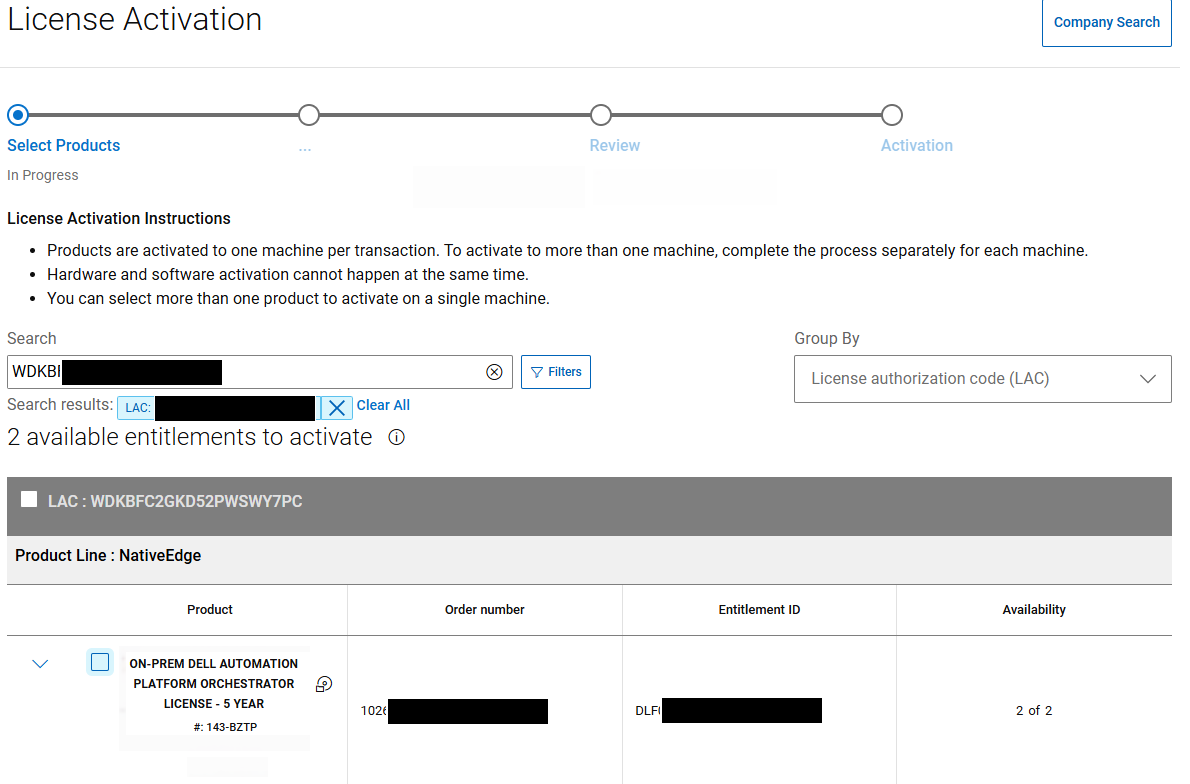
- Busque el derecho ON-PREM DE AUTOMATION PLATFORM ORCHESTRATOR y seleccione (casilla de verificación)
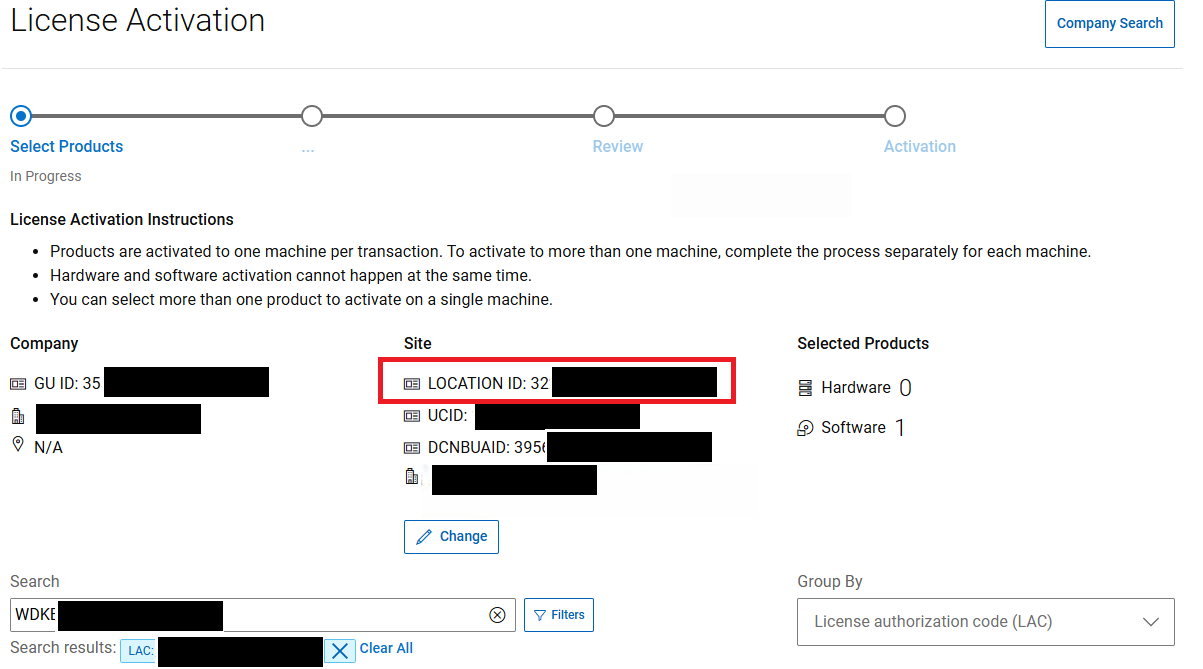
- Sobre la tabla, aparece una guía de activación de licencia
- En la columna Sitio, registre el valor de ID DE UBICACIÓN. Este es el ID de ubicación necesario para el portal de clave de acceso y PIN
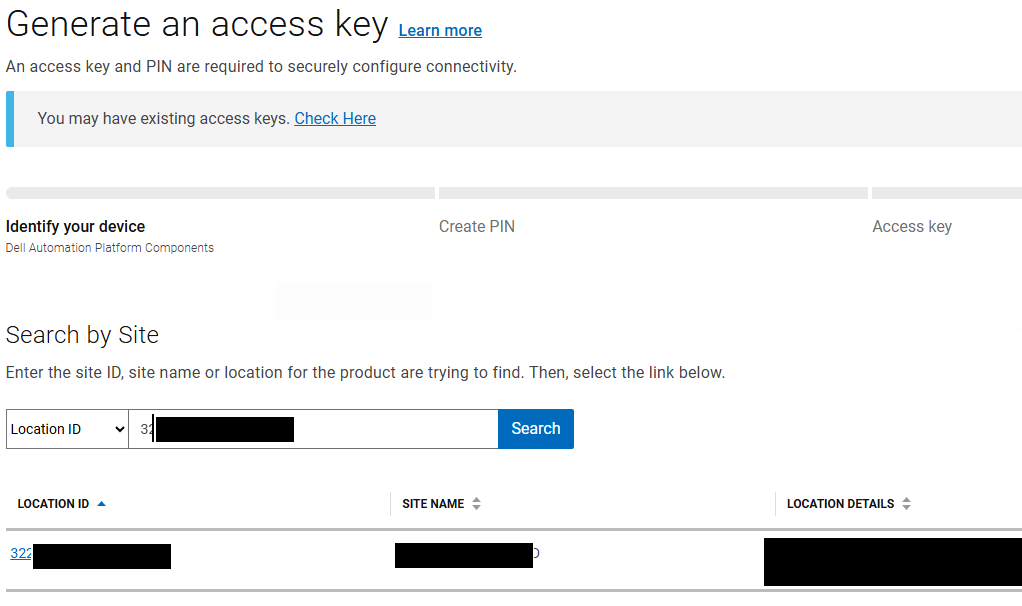
- Después de seleccionar el ID de ubicación, haga clic en Buscar
- El resultado esperado es una sola entrada. Seleccione el enlace Location ID en la primera columna.
- Haga clic en Siguiente para continuar
- Ingrese el PIN deseado y haga clic en Siguiente para completar el proceso. A continuación, Dell envía un acuse de recibo por correo electrónico a la dirección asociada con su cuenta de Dell Identity.
Métodos alternativos:
El portal de clave de acceso y PIN le permite buscar por nombre o dirección de ubicación (opción Detalles). Si busca por nombre, los resultados devuelven una o más ubicaciones coincidentes. Debe seleccionar una de las ubicaciones para continuar. Estas opciones no se recomiendan y se pueden eliminar en el futuro, ya que el objetivo es seleccionar la ubicación asociada con los derechos.
Información adicional
- Habilitar la conectividad en un orquestador de Dell Automation Platform SaaS
- Habilitar la conectividad en un orquestador de Dell Automation Platform en las instalaciones que instalamos inicialmente como aislado
- Vuelva a generar la clave de acceso y el PIN de un orquestador que ya está conectado (SaaS o local)
- Vaya a la página del producto Componentes de la plataforma automatizada de Dell y seleccione el enlace Generar clave de acceso.
- Seleccione No, ya está conectado
- Ingrese el SWID del orquestador en el cuadro Serial Number y haga clic en Search
El SWID se puede recuperar iniciando sesión en el portal y, a continuación, seleccionando el orquestador.
Vaya a Settings, Entitlement y copie el valor del número de serie del orquestador. - Una vez que se valide el SWID, puede avanzar al paso siguiente.
- Ingrese el PIN deseado y haga clic en Siguiente para completar el proceso. Dell enviará un acuse de recibo por correo electrónico a la dirección asociada con su cuenta de Dell Identity.