Cómo empaquetar el modelo Phi-4-mini-instruct ARM64 para Qualcomm iNPU para Microsoft Configuration Manager
Resumen: En este artículo, se proporciona información sobre cómo empaquetar el modelo ARM64 Phi-4-mini-instruct para Qualcomm iNPU para Microsoft Configuration Manager en Dell Pro AI Studio.
Este artículo se aplica a
Este artículo no se aplica a
Este artículo no está vinculado a ningún producto específico.
No se identifican todas las versiones del producto en este artículo.
Instrucciones
Productos afectados:
- Estudio de IA Dell Pro
Requisitos previos:
- Descargue el modelo Phi-4-mini-instruct ARM64 para Qualcomm iNPU desde Soporte para Dell Pro AI Studio | Controladores y descargas.
- Coloque el contenido extraído de
Dell.Model.Phi-4-mini-instruct.NPU.OGA-QNN.arm64.zipen un recurso compartido de archivos de su entorno.
Nota: La infraestructura y los modelos de IA de Dell son descargas específicas de la plataforma. En el enlace Soporte de Dell, establezca el menú desplegable Sistema operativo en Windows 11 para Intel o Windows 11 ARM64 para descargas compatibles con Qualcomm.
Agregar el modelo Phi-4-mini-instruct ARM64 para Qualcomm iNPU
Nota: Debido a .MSI limitaciones de tamaño de archivo, el modelo .zip el archivo y el instalador MSI deben estar en la misma carpeta.
- Abra la consola de Configuration Manager.

- Vaya a Biblioteca> de software Administración de aplicaciones Aplicaciones>.
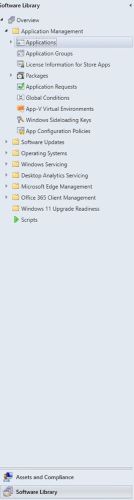 ;
; - Haga clic en el botón Crear aplicación en la cinta superior.

- Haga clic en el botón de opción para especificar manualmente la información de la aplicación y haga clic en Siguiente.
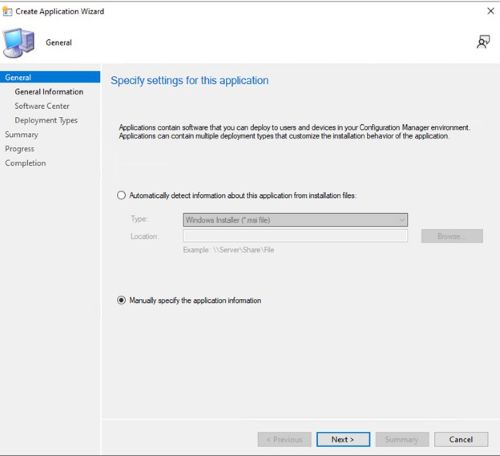
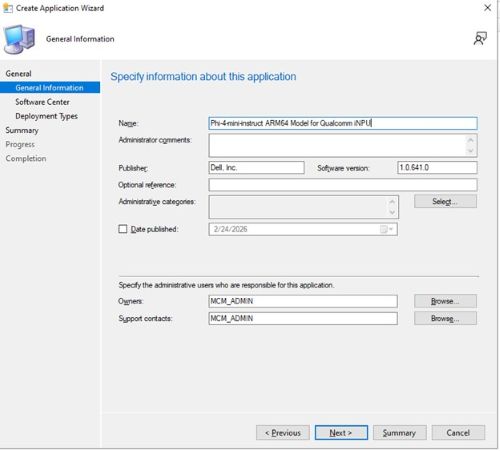
- Ingrese un Nombre y proporcione la información necesaria, como el editor y la versión de software, actualice el propietario de la aplicación y el contacto de soporte si es necesario y, luego, haga clic en Siguiente.
- En la pantalla de entrada del Centro de software , actualice el idioma si es necesario y haga clic en Siguiente.
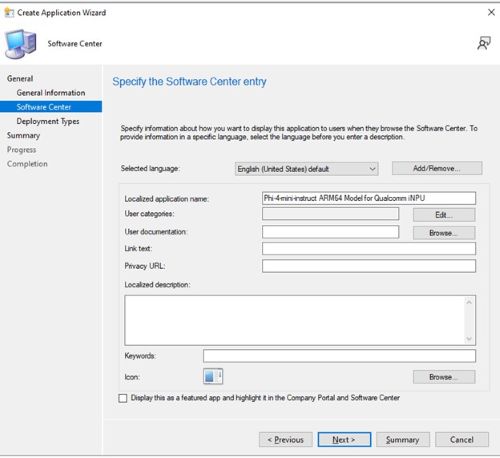
- En la pantalla Tipos de implementación , haga clic en Agregar.
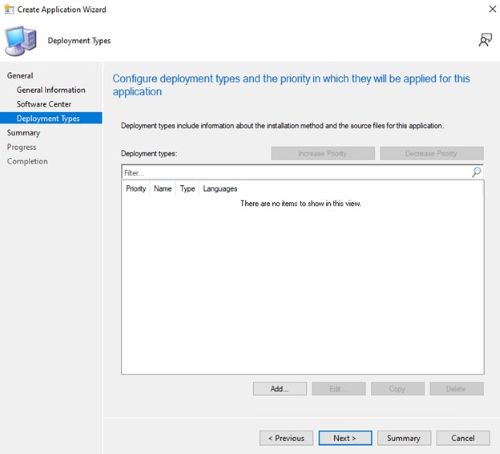
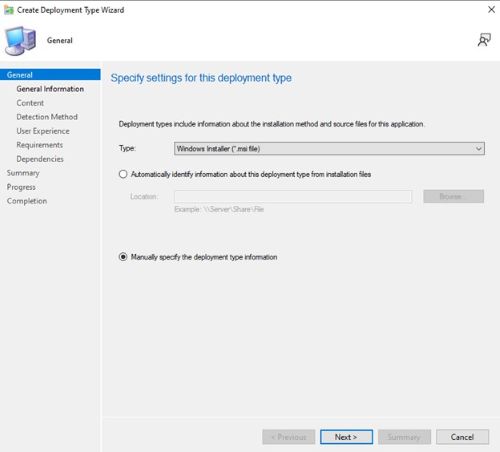
- Haga clic en el botón de opción para especificar manualmente la información del tipo de implementación y haga clic en Next.
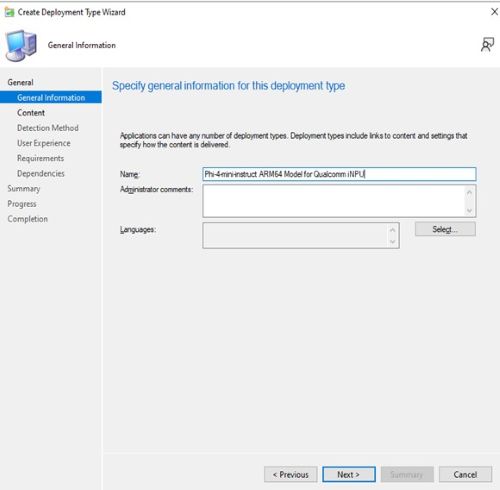
- Proporcione un nombre y seleccione un idioma si es necesario y, a continuación, haga clic en Siguiente.
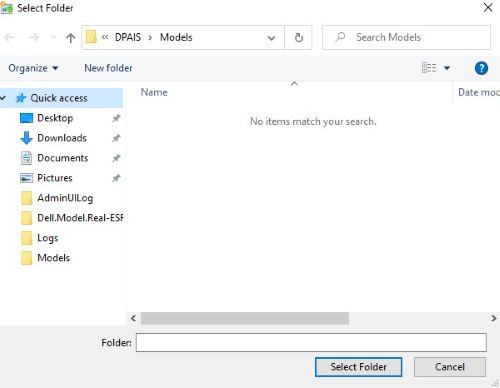
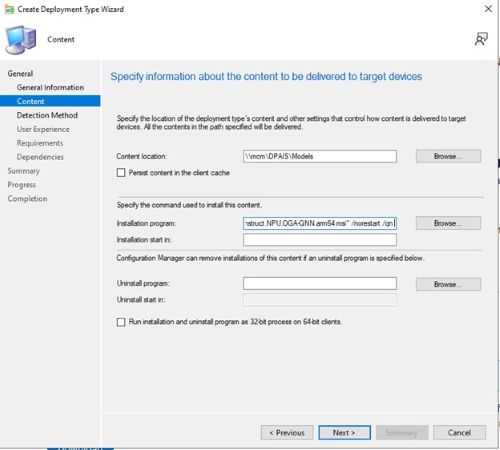
- Haga clic en Examinar junto a la ubicación del contenido, seleccione la carpeta donde se encuentra el instalador y, a continuación, haga clic en Seleccionar carpeta.
- En el campo programa de instalación, escriba
msiexec /i "Dell.Model.Phi-4-mini-instruct.NPU.OGA-QNN.arm64.msi" /norestart /qn
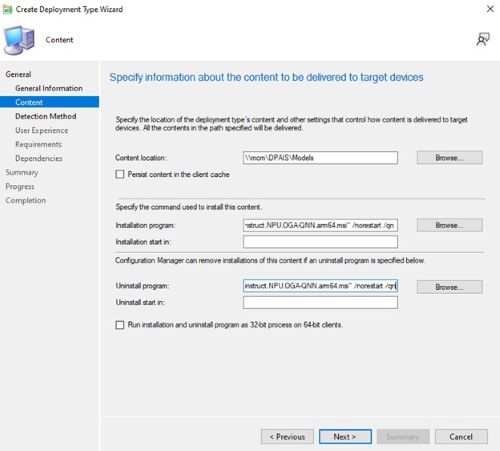
- Para desinstalar el programa, escriba
msiexec /x "Dell.Model.Phi-4-mini-instruct.NPU.OGA-QNN.arm64.msi" /norestart /qny, a continuación, haga clic en Siguiente.
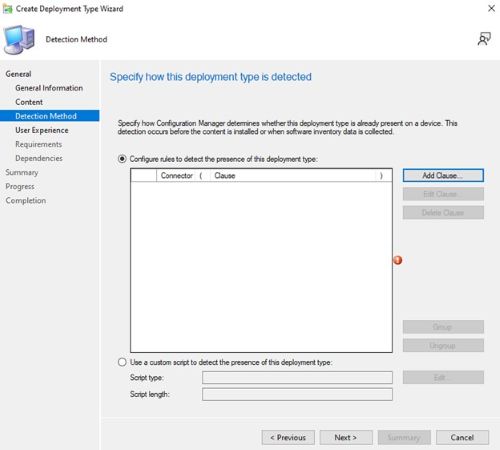
- En la página Método de detección , haga clic en el botón Agregar cláusula .
- Haga clic en el menú desplegable Tipo de configuración , seleccione Windows Installer y, a continuación, haga clic en Examinar.
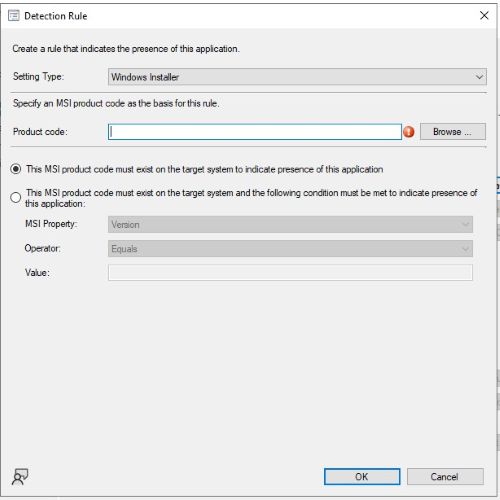
- Seleccione el instalador del modelo Phi-4-mini-instruct ARM64 para Qualcomm iNPU y haga clic en Abrir y, a continuación, en Aceptar.
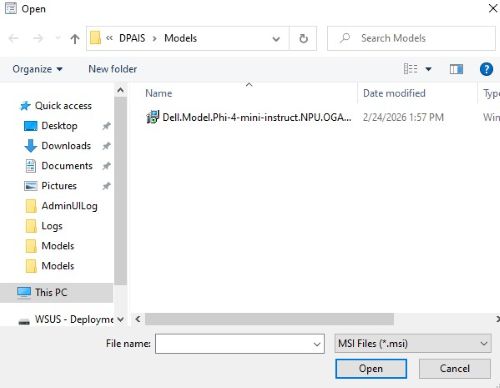
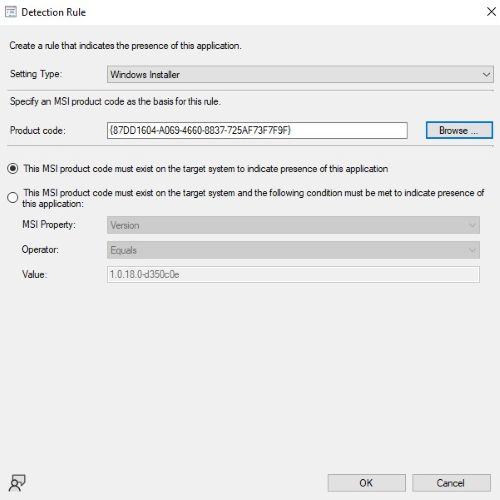
- Haga clic en Next (Siguiente).
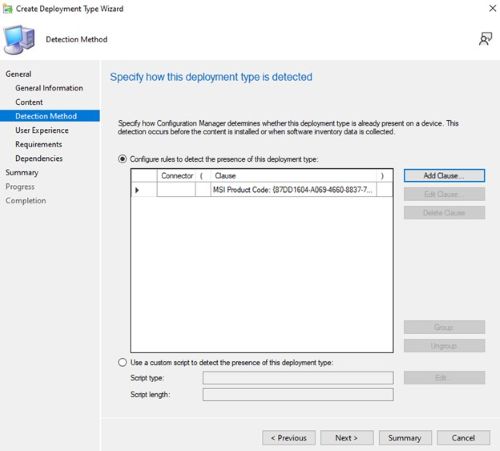
- En la página Experiencia del usuario, configure las siguientes opciones y haga clic en Siguiente.
- Comportamiento de instalación: Instalar para el sistema
- Requisito de inicio de sesión: Independientemente de si un usuario inició sesión o no
- Visibilidad del programa de instalación: Oculto
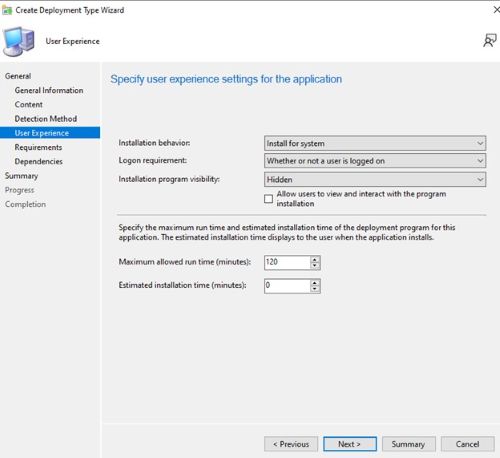
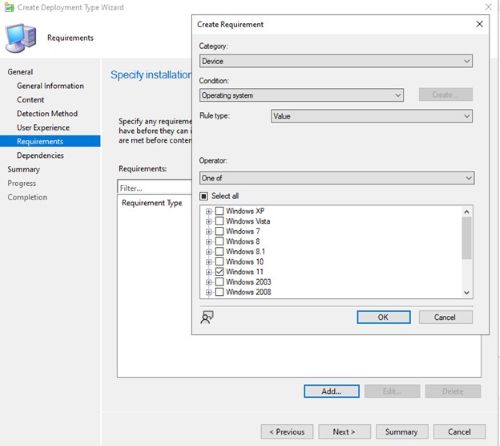
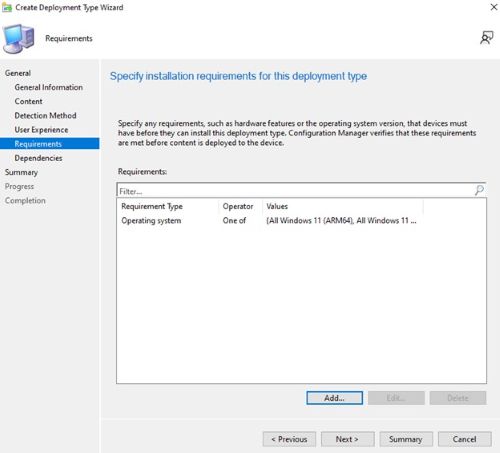
- En la página Requisitos , haga clic en Agregar , seleccione los requisitos según sus necesidades y, a continuación, haga clic en Aceptar y agregue los requisitos adicionales.
- Una vez que haya terminado, haga clic en Siguiente.
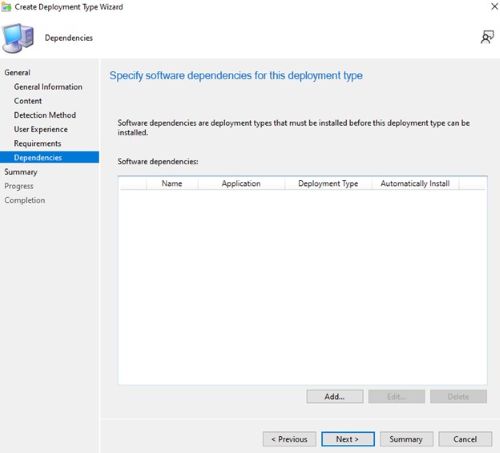
- En la página Dependencias , haga clic en Agregar.
- Proporcione un nombre de grupo de dependencias y, a continuación, haga clic en Add.
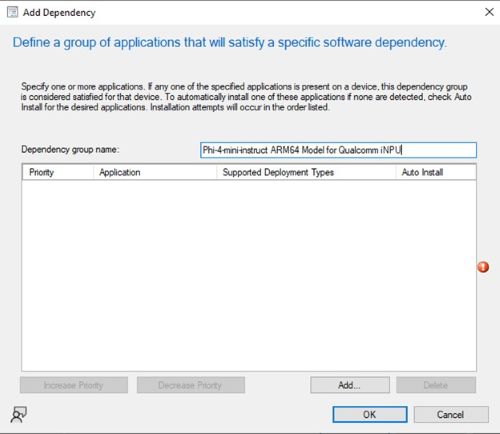
- Seleccione Dell AI Framework y, a continuación , haga clic en OK.
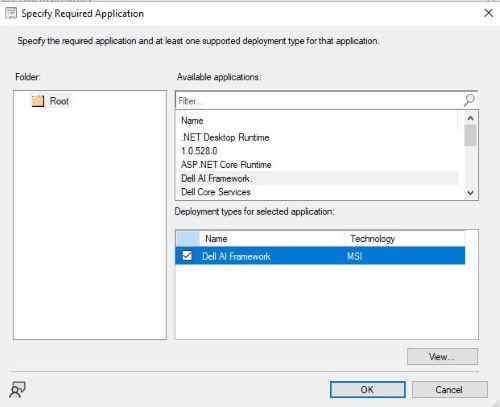
- Haga clic en OK en la pantalla Add Dependency y, luego, haga clic en Next.
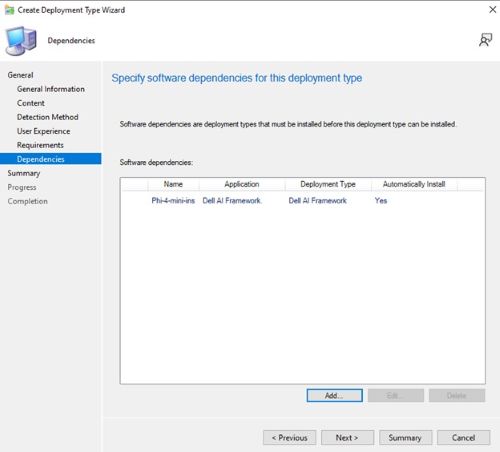
- En la página Resumen, haga clic en Siguiente.
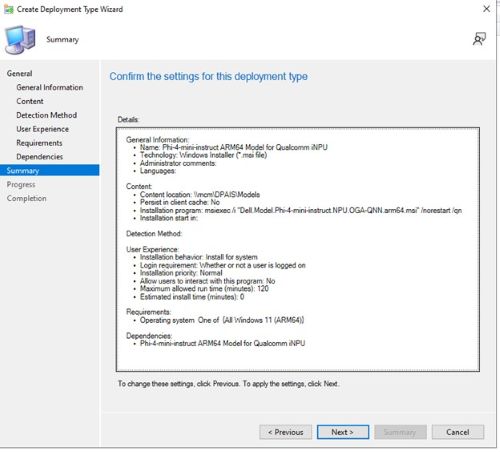
- En la página Finalización , haga clic en Cerrar.
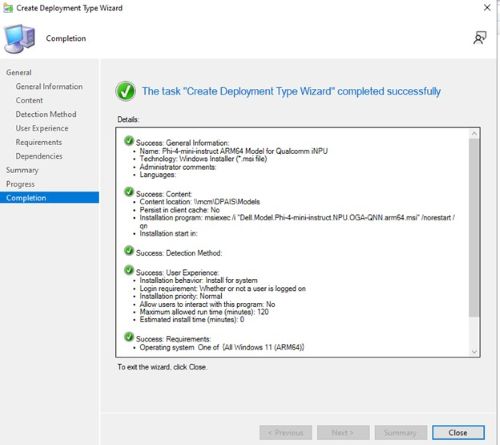
- En la página Deployment Type , haga clic en Next.
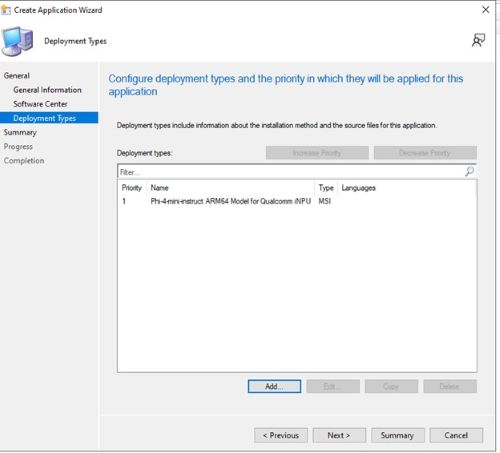
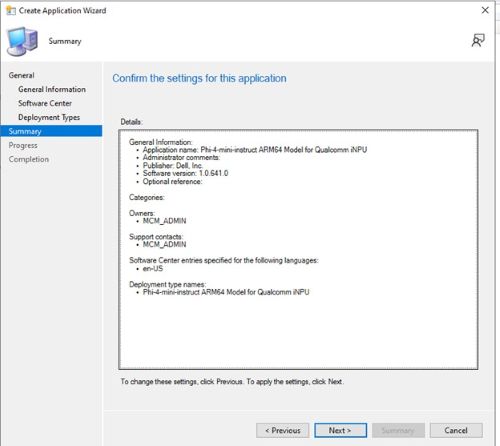
- En la página Resumen, haga clic en Siguiente.
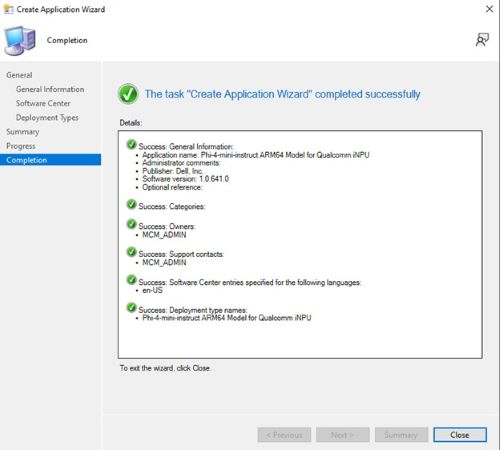
- En la pantalla Finalización , haga clic en Cerrar.
Productos afectados
Dell Pro AI StudioPropiedades del artículo
Número del artículo: 000435844
Tipo de artículo: How To
Última modificación: 24 may 2026
Versión: 3
Encuentre respuestas a sus preguntas de otros usuarios de Dell
Servicios de soporte
Compruebe si el dispositivo está cubierto por los servicios de soporte.