NVP-vProxy: Guía de solución de problemas de Data Protection Restore Client
Resumen: En este artículo, se proporciona una visión general para los administradores de respaldo y el soporte de NetWorker para solucionar problemas de Data Protection Restore Client (DPRC) que se utiliza para realizar la restauración a nivel de archivos (FLR) de VMware y los datos de las aplicaciones de SQL. ...
Instrucciones
Data Protection Restore Client (DPRC) es una interfaz de usuario web para realizar restauraciones coherentes con las aplicaciones de SQL (MSVMAPPAGENT) y restauraciones coherentes con las aplicaciones de SQL (MSVMAPPAGENT) de NetWorker VMware Protection (NVP).
Se accede al DPRC desde un navegador web mediante: https://<NETWORKER-SERVER-ADDRESS>:9090/flr
Hay dos modos de autenticación disponibles, estos modos dictan desde dónde se puede realizar la restauración:
- Usuario: La restauración de FLR o APP solo se puede realizar directamente desde el navegador web de la máquina virtual (VM). Solo se enumeran los respaldos de VM.
- Administrador: Se puede realizar una restauración de FLR o aplicación para cualquier máquina virtual a otra máquina virtual en vCenter.
La FLR se puede realizar desde otras interfaces de NetWorker:
- NetWorker Management Console (NMC)
- Interfaz del usuario web de NetWorker (NWUI)
El DPRC proporciona a los administradores y usuarios de VMware la capacidad de realizar restauraciones de autoservicio de datos de VM sin requerir acceso de administración a las interfaces de administración de NetWorker anteriores.
Las recuperaciones coherentes con las aplicaciones de SQL (MSVMAPPAGENT) solo se pueden realizar desde DPRC.
Para obtener más información sobre el uso de DPRC, consulte la Guía de integración de VMware de NetWorker. La documentación de NetWorker está disponible a través de: Compatibilidad con NetWorker | Manuales y documentos (debe iniciar sesión con su cuenta de soporte de Dell).
Pasos iniciales para la solución de problemas:
- Identifique la versión y el sistema operativo de NetWorker Server: NetWorker: Métodos para identificar la versión de software de NetWorker
- Identifique la versión de vCenter.
- En VMware vSphere, seleccione el vCenter (objeto superior) en el inventario y haga clic en la pestaña Resumen:
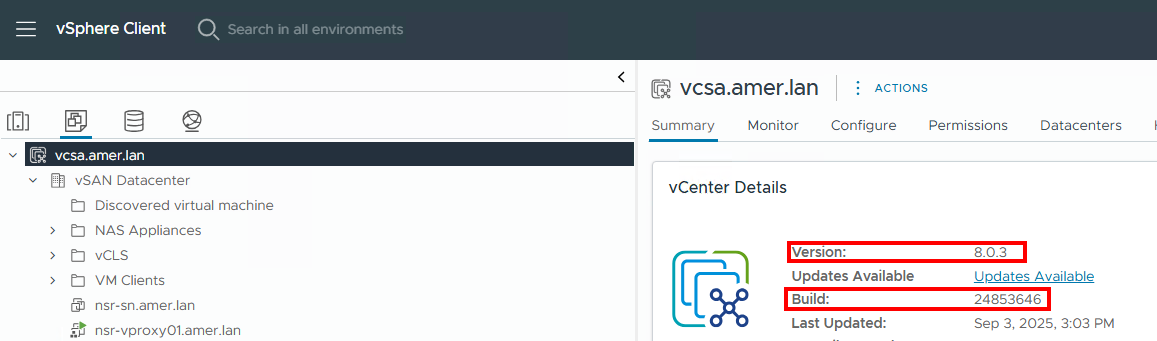
- En VMware vSphere, seleccione el vCenter (objeto superior) en el inventario y haga clic en la pestaña Resumen:
- Revise la documentación de compatibilidad de NetWorker para asegurarse de que la versión de NetWorker sea compatible con la versión de VMware y que el sistema operativo de la máquina virtual admita FLR: E-Lab Interoperability Navigator 2.0-HOME (debe iniciar sesión con su cuenta de soporte de Dell).
- Revise la sección Limitaciones de FLR de vProxy de la Guía de integración de VMware de NetWorker y asegúrese de que la VM no contenga ninguna configuración que impida la compatibilidad con FLR. La documentación de NetWorker está disponible a través de: Compatibilidad con NetWorker | Manuales y documentos (debe iniciar sesión con su cuenta de soporte de Dell).
- En el caso de los problemas de FLR, compruebe si la FLR se puede realizar desde NMC o NWUI. Esto identifica si el problema es específico del DPRC o un problema más amplio que afecta a NetWorker. Si se realiza correctamente, esto proporciona una solución alternativa de FLR mientras se investiga el problema de DPRC.
- Los respaldos recuperables (o clones) deben existir en un dispositivo de tipo Data Domain: NVP-vProxy: El cliente de restauración de protección de datos no muestra algunos (o ninguno) respaldos
Registro:
Data Protection Restore Client (DPRC) registra información en el siguiente archivo en NetWorker Server:
- Linux:
/nsr/authc/logs/flr-server.log - Windows (ruta de instalación predeterminada):
C:\Program Files\EMC NetWorker\nsr\authc-server\tomcat\logs\flr-server.log
El nivel de registro estándar es INFO. En algunos escenarios, esto puede ser insuficiente. Para habilitar la depuración, realice lo siguiente:
- Edite el archivo
flr-server logback.xmlen un editor de texto:
- Linux:
/nsr/authc/webapps/flr/WEB-INF/classes/logback.xml - Windows (ruta de instalación predeterminada):
C:\Program Files\EMC NetWorker\nsr\authc-server\tomcat\webapps\flr\WEB-INF\classes\logback.xml
- Cambie la opción
root levelfromINFOcomoDEBUGy guarde los cambios:
<?xml version="1.0" encoding="UTF-8"?>
<configuration>
    <appender name="STDOUT" class="ch.qos.logback.core.ConsoleAppender">
        <encoder>
            <pattern>%d{HH:mm:ss.SSS} [%thread] %-5level %logger{55} - %msg%n</pattern>
        </encoder>
    </appender>

  <appender name="FILE" class="ch.qos.logback.core.FileAppender">
    <file>${catalina.base}/logs/flr-server.log</file>
    <append>true</append>
    <encoder>
      <pattern>%d{yyyy-MM-ddTHH:mm:ss.SSS} [%thread] %-5level %logger{25}.%M %L - %msg%n</pattern>
    </encoder>
  </appender>

    <root level="DEBUG">
        <appender-ref ref="FILE"/>
        <appender-ref ref="STDOUT"/>
    </root>
</configuration>
- Reinicie los servicios de NetWorker Server:
systemctl restart networker

or

nsr_shutdown
systemctl start networker
net stop nsrd
net start nsrd
Reproduzca el tema en el DPRC, el
flr-server.log contiene mensajes de DEPURACIÓN. Cuando la depuración ya no sea necesaria, repita los pasos anteriores y devuelva root level Volver a INFO.
Problemas de autenticación:
En caso de problemas de autenticación, se deben revisar los registros del servidor de autenticación de NetWorker (AUTHC):
| Ruta de acceso del registro | Propósito: |
|
Contiene mensajes de auditoría de seguridad para el servicio de autenticación de NetWorker. A menudo, se requiere depuración para habilitar el registro en este archivo. |
|
Contiene mensajes de auditoría de seguridad para el servicio de autenticación de NetWorker. |
|
Contiene información de acceso para Apache integrado httpd Servidor web. |
La depuración AUTHC también se puede habilitar: NetWorker: Cómo habilitar la DEPURACIÓN AUTHC para la solución de problemas
Problemas funcionales:
Además de la vcui.log, la consola de inspección del navegador y los registros de la API REST de NetWorker se pueden revisar para determinar problemas operacionales:
- En el navegador web, haga clic con el botón secundario dentro de la ventana y haga clic en Inspeccionar; o presione
CTRL+SHIFT+I. (Las opciones exactas pueden variar según el navegador). - En Inspeccionar consola, haga clic en la pestaña Red:

- Realice una operación en DPRC que genera un problema. En la columna Name de la consola inspeccionada, se enumeran las operaciones que se han realizado.
- Haga clic en la operación que aparece durante el problema y revise la pestaña Encabezados. En la información general se muestra qué operación de API se realiza y el resultado.
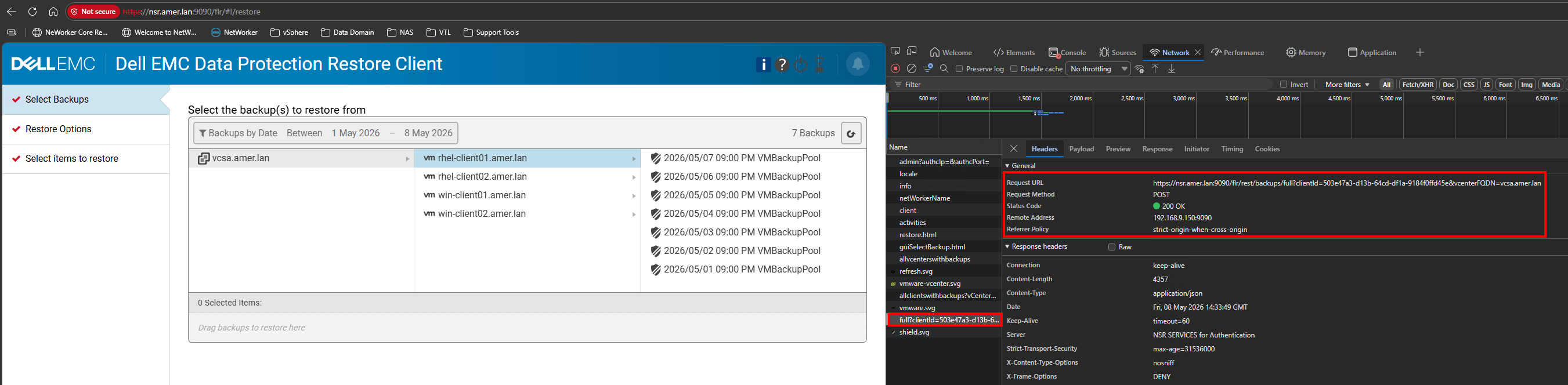
- Revise también las pestañas Payload y Response para obtener información adicional sobre la operación.
Registro adicional de NetWorker:
Los registros de la API REST de NetWorker Server también deben incluir registros que se alineen con las operaciones realizadas en el plug-in de vSphere o la VCUI. El registro de la API REST se encuentra en la siguiente ubicación de NetWorker Server:
- Linux:
/nsr/logs/restapi/restapi.log - Windows (ruta de instalación predeterminada):
C:\Program Files\EMC NetWorker\nsr\logs\restapi\restapi.log
La depuración de la API REST también se puede habilitar: NetWorker: Cómo habilitar la depuración de la API REST
Registros generales de NetWorker: NetWorker: Ubicaciones y archivos de registro
Información adicional
En el siguiente artículo, se detallan los registros específicos de las operaciones de restauración: Guía de triage de NVP-vProxy: Visión general de triage y registro de vProxy de NetWorker VMware Protection