NVP vProxy: Plugin webového klienta vSphere hlásí úspěšnou instalaci, ale nezobrazuje se
Resumen: Plugin webového klienta vSphere hlásí úspěšnou instalaci, ale nezobrazuje se
Este artículo se aplica a
Este artículo no se aplica a
Este artículo no está vinculado a ningún producto específico.
No se identifican todas las versiones del producto en este artículo.
Síntomas
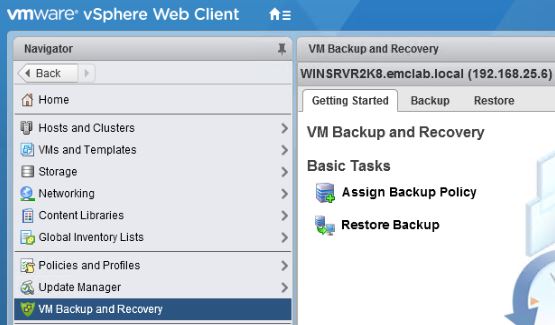
Integrace řešení NetWorker VMware Protection je konfigurována pomocí zařízení vProxy. V nástroji VMware View je v konzoli NetWorker Management Console (NMC) vybrán server vCenter, který nainstaluje plugin vCenter. Výsledky instalace modulu vCenter Plugin ukazují, že byl úspěšně nainstalován, ale webový klient vSphere nezobrazuje plugin Dell EMC NetWorker.
Causa
Plugin webového klienta vSphere mohl být nainstalován v nekonzistentním stavu nebo předchozí instalační soubory plugin narušují instalaci nového modulu plugin.
Resolución
Odeberte stávající registrace modulů plug-in Dell NetWorker ze serveru vCenter. Pokyny jsou také k dispozici v části "Remove the flash-based vCenter plug-in from the vSphere Web Client" (Odebrat modul plug-in vCenter na bázi flash z webového klienta vSphere) v příručce Dell EMC NetWorker VMware Integration Guide. Článek databáze znalostí obsahuje podrobnější postup pro odstranění registrace modulu plug-in Dell EMC NetWorker.
1) Přihlaste se do prohlížeče vCenter Managed Object Browser (MOB) pomocí účtu administrator@vsphere.local. Program MOB je přístupný z webového prohlížeče, který se může dostat na adresu hostitele/IP nástroje vCenter: https://vcenter_name/mobilní
Poznámka: Jakmile se zobrazí zpráva "Method Invocation Result: void", můžete určit další plugin a odstranit jej. Opakujte tuto metodu pro všechny soubory com.emc.networker... Pluginy.
2) Přihlaste se k serveru vCenter pomocí protokolu SSH.
3) Restartujte službu webového klienta vSphere na serveru vCenter, viz https://docs.vmware.com/en/VMware-vSphere/7.0/com.vmware.vsphere.vcenter.configuration.doc/GUID-A0BB46B0-DE71-4C62-A5BF-22B17ED8AA98.html
1) Přihlaste se do prohlížeče vCenter Managed Object Browser (MOB) pomocí účtu administrator@vsphere.local. Program MOB je přístupný z webového prohlížeče, který se může dostat na adresu hostitele/IP nástroje vCenter: https://vcenter_name/mobilní
a) Po přihlášení do mobilního systému vyberte obsah
b) V okně Service Content vyberte možnost ExtensionManager
c) V okně ExtensionList vyberte více...
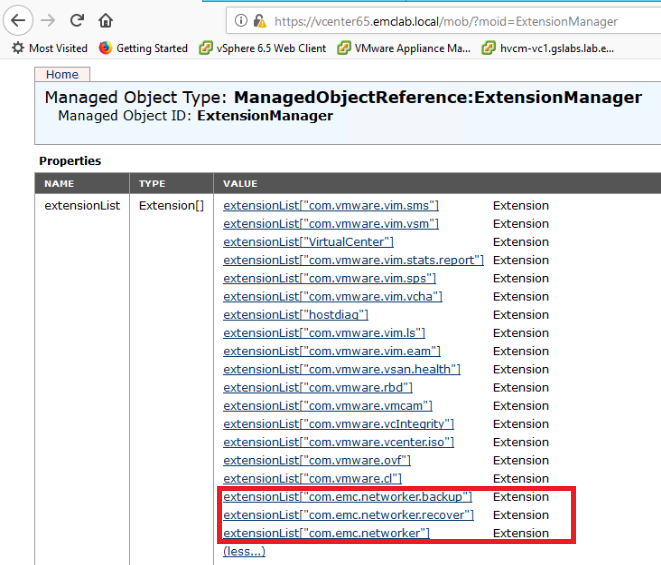
d) Pro plugin webového klienta NetWorker vSphere budou k dispozici 3 rozšíření, která bude nutné odebrat:
b) V okně Service Content vyberte možnost ExtensionManager
c) V okně ExtensionList vyberte více...
d) Pro plugin webového klienta NetWorker vSphere budou k dispozici 3 rozšíření, která bude nutné odebrat:
e) V části Methods vyberte možnost UnregisterWindow
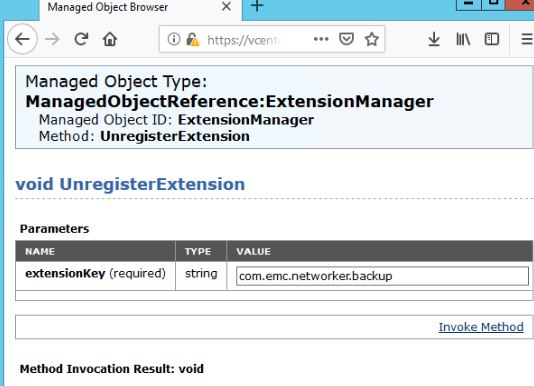
f) V okně UnregisterWindows zadejte název rozšíření a vyberte možnost Invoke Method:
f) V okně UnregisterWindows zadejte název rozšíření a vyberte možnost Invoke Method:
Poznámka: Jakmile se zobrazí zpráva "Method Invocation Result: void", můžete určit další plugin a odstranit jej. Opakujte tuto metodu pro všechny soubory com.emc.networker... Pluginy.
g) Obnovení okna MOB ExtensionManager, pluginy com.emc.networker by měly být odstraněny ze seznamu rozšíření.
2) Přihlaste se k serveru vCenter pomocí protokolu SSH.
a) Na stránkách com.emc.networker. příkaz dir musí být odebrán z db db společnosti vCenter.
Linux: /etc/vmware/vsphere-client/vc-packages/vsphere-client-solutions
Poznámka: Toto umístění se může lišit v závislosti na verzi nástroje vCenter. Pokud plugin nelze najít ve výše uvedených odkazech, prostudujte si dokumentaci VMware.
Např.:
Poznámka: Toto umístění se může lišit v závislosti na verzi nástroje vCenter. Pokud plugin nelze najít ve výše uvedených odkazech, prostudujte si dokumentaci VMware.
Např.:
root@vcenter65 [ ~ ]# ls -l /etc/vmware/vsphere-client/vc-packages/vsphere-client-serenity
total 8
drwxr-xr-x 3 vsphere-client users 4096 Nov  6 17:02 com.emc.networker-9.2.1246
drwxr-xr-x 3 vsphere-client users 4096 Jul  6 17:06 com.vmware.vsan.health-6.5.0
b) Plugin lze odebrat odstraněním složky com.emc.networker.
3) Restartujte službu webového klienta vSphere na serveru vCenter, viz https://docs.vmware.com/en/VMware-vSphere/7.0/com.vmware.vsphere.vcenter.configuration.doc/GUID-A0BB46B0-DE71-4C62-A5BF-22B17ED8AA98.html
4) Počkejte, dokud se nespustí služby webového klienta vSphere, budete se moci přihlásit k webovému klientovi vSphere.
5) Přihlaste se do konzole NMC a zkuste znovu nainstalovat plugin.
6) Odhlaste se z webového klienta vSphere a znovu se přihlaste.
5) Přihlaste se do konzole NMC a zkuste znovu nainstalovat plugin.
6) Odhlaste se z webového klienta vSphere a znovu se přihlaste.
Productos afectados
NetWorkerProductos
NetWorkerPropiedades del artículo
Número del artículo: 000166557
Tipo de artículo: Solution
Última modificación: 30 abr. 2025
Versión: 5
Encuentre respuestas a sus preguntas de otros usuarios de Dell
Servicios de soporte
Compruebe si el dispositivo está cubierto por los servicios de soporte.