NVP vProxy: vSphere Web Client Plugin ilmoittaa onnistuneesta asennuksesta, mutta ei näy
Resumen: vSphere Web Client Plugin ilmoittaa onnistuneesta asennuksesta, mutta se ei näy
Este artículo se aplica a
Este artículo no se aplica a
Este artículo no está vinculado a ningún producto específico.
No se identifican todas las versiones del producto en este artículo.
Síntomas
NetWorker VMware Protection -integraatio on määritetty vProxy Appliance -toiminnon kanssa. vCenter-laajennus valitaan VMware View -kohdassa NetWorker Management Consolessa (NMC). vCenter Plugin -asennuksen tulokset osoittavat, että asennus onnistui, mutta vSphere Web Client ei näytä Dell EMC NetWorker -laajennusta.
Causa
vSphere Web Client -laajennus on ehkä asennettu epäyhtenäisessä tilassa tai aiemmat laajennusasennustiedostot estävät uuden laajennuksen asennuksen.
Resolución
Poista nykyiset Dell NetWorker -laajennusrekisteröinnit vCenter-palvelimesta. Ohjeet ovat myös Dell EMC NetWorker VMware -integrointioppaan kohdassa Poista flash-pohjainen vCenter-laajennus vSphere Web Clientista. Tietämyskannan artikkelissa on yksityiskohtaisemmat ohjeet Dell EMC NetWorker -laajennuksen rekisteröinnin poistamiseen.
1) Kirjaudu vCenter Managed Object Browser (MOB) -selaimeen administrator@vsphere.local-tilillä. MOB-yhteyttä voi käyttää selaimessa, joka pystyy käyttämään vCenterin isäntänimeä/IP-osoitetta: https://vcenter_name/mob
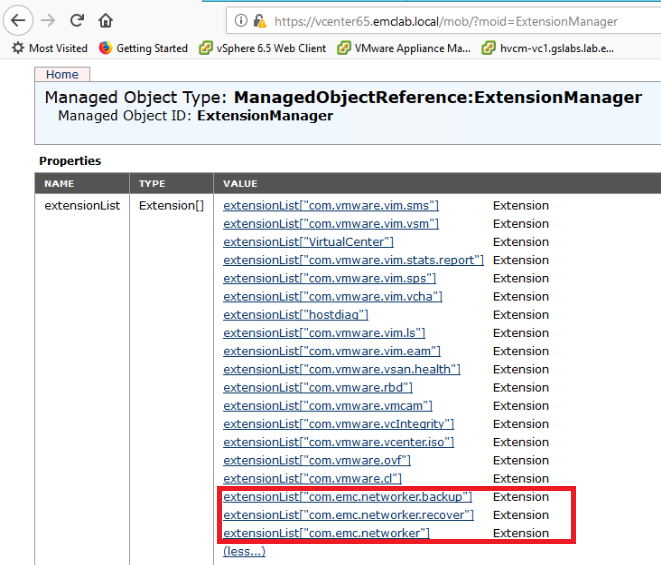
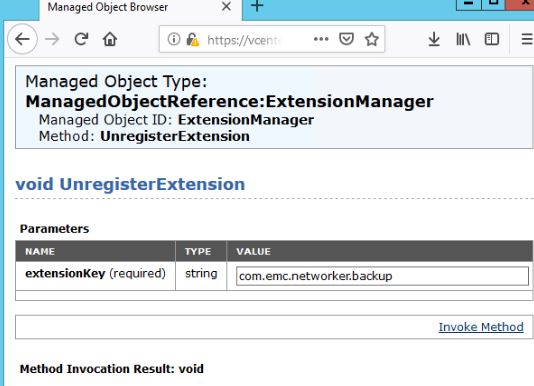
Huomautus: Kun Method Invocation Result: void näkyy, voit määrittää seuraavan laajennuksen ja poistaa sen. Toista tämä menetelmä jokaiselle com.emc.networker-sovellukselle... Plugins.
2) Kirjaudu vCenter-palvelimeen SSH:n kautta.
3) Käynnistä vSphere Web Client -palvelu uudelleen vCenter-palvelimessa, katso artikkelia https://docs.vmware.com/en/VMware-vSphere/7.0/com.vmware.vsphere.vcenter.configuration.doc/GUID-A0BB46B0-DE71-4C62-A5BF-22B17ED8AA98.html
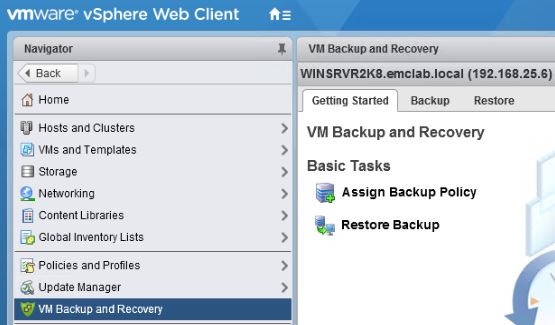
1) Kirjaudu vCenter Managed Object Browser (MOB) -selaimeen administrator@vsphere.local-tilillä. MOB-yhteyttä voi käyttää selaimessa, joka pystyy käyttämään vCenterin isäntänimeä/IP-osoitetta: https://vcenter_name/mob
a) Kun olet kirjautunut MOB-kansioon, valitse sisältö
b) Valitse Service Content -ikkunassa ExtensionManager
c) Valitse ExtensionList-ikkunassa lisää...
d) NetWorker vSphere Web Client -laajennukselle on kolme laajennusta, jotka on poistettava:
b) Valitse Service Content -ikkunassa ExtensionManager
c) Valitse ExtensionList-ikkunassa lisää...
d) NetWorker vSphere Web Client -laajennukselle on kolme laajennusta, jotka on poistettava:
e) Valitse Methods -kohdassa UnregisterExtension
f) Kirjoita UnregisterExtension-ikkunassa laajennuksen nimi ja valitse Invoke Method:
f) Kirjoita UnregisterExtension-ikkunassa laajennuksen nimi ja valitse Invoke Method:
Huomautus: Kun Method Invocation Result: void näkyy, voit määrittää seuraavan laajennuksen ja poistaa sen. Toista tämä menetelmä jokaiselle com.emc.networker-sovellukselle... Plugins.
g) Päivitä MOB ExtensionManager -ikkuna. Com.emc.networker-laajennusten pitäisi poistua laajennusluettelosta.
2) Kirjaudu vCenter-palvelimeen SSH:n kautta.
a) The com.emc.networker.. dir on poistettava vCenter-palvelimen serenity-tietokantaan.
Linux: /etc/vmware/vsphere-client/vc-packages/vsphere-client-serenity
Huomautus: Sijainti voi vaihdella vCenter-version mukaan. Lisätietoja on VMwaren oppaissa, jos laajennusta ei löydy edellä olevista merkiksi poluista
Esim:
Huomautus: Sijainti voi vaihdella vCenter-version mukaan. Lisätietoja on VMwaren oppaissa, jos laajennusta ei löydy edellä olevista merkiksi poluista
Esim:
root@vcenter65 [ ~ ]# ls -l /etc/vmware/vsphere-client/vc-packages/vsphere-client-serenity
total 8
drwxr-xr-x 3 vsphere-client users 4096 Nov  6 17:02 com.emc.networker-9.2.1246
drwxr-xr-x 3 vsphere-client users 4096 Jul  6 17:06 com.vmware.vsan.health-6.5.0
b) Laajennuksen voi poistaa poistamalla com.emc.networker-kansion.
3) Käynnistä vSphere Web Client -palvelu uudelleen vCenter-palvelimessa, katso artikkelia https://docs.vmware.com/en/VMware-vSphere/7.0/com.vmware.vsphere.vcenter.configuration.doc/GUID-A0BB46B0-DE71-4C62-A5BF-22B17ED8AA98.html
4) Odota, kunnes vSphere Web Client -palvelut ovat käynnistyneet, voit kirjautua vSphere Web Clientiin.
5) Kirjaudu NMC:hen ja yritä asentaa laajennus uudelleen.
6) Kirjaudu ulos vSphere Web Clientista ja kirjaudu takaisin sisään.
5) Kirjaudu NMC:hen ja yritä asentaa laajennus uudelleen.
6) Kirjaudu ulos vSphere Web Clientista ja kirjaudu takaisin sisään.
Productos afectados
NetWorkerProductos
NetWorkerPropiedades del artículo
Número del artículo: 000166557
Tipo de artículo: Solution
Última modificación: 30 abr. 2025
Versión: 5
Encuentre respuestas a sus preguntas de otros usuarios de Dell
Servicios de soporte
Compruebe si el dispositivo está cubierto por los servicios de soporte.