ECS: Anleitung zum Mounten der NFS-Freigabe auf den Windows-Client
Résumé: Anleitung zum Mounten der NFS-Freigabe auf den Windows-Client.
Cet article concerne
Cet article ne concerne pas
Cet article n’est associé à aucun produit spécifique.
Toutes les versions du produit ne sont pas identifiées dans cet article.
Instructions
Die folgenden Schritte zeigen, wie Sie eine NFS-Freigabe auf dem Windows-Client mounten.
1.) Installieren Sie den NFS-Client (Dienste für NFS), der über die Windows-Systemsteuerung aktiviert werden kann: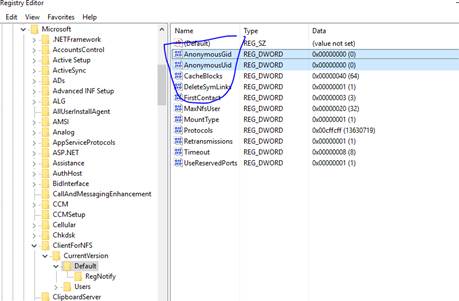
# mount -o "nolock,sec=sys" x.x.x.x:/<Namespace-Name, den Sie verwendet haben>/<Bucket-Name, den Sie verwendet haben> <Windows-Pfad>:
Beispiel:
1.) Installieren Sie den NFS-Client (Dienste für NFS), der über die Windows-Systemsteuerung aktiviert werden kann:
- Öffnen Sie die Systemsteuerung und suchen Sie nach „Windows-Features aktivieren oder deaktivieren“.
- Aktivieren Sie die Option „Dienste für NFS“ und klicken Sie dann auf OK.
2.) Konfigurieren Sie auf der ECS-Seite die NFS-Freigabe. Im ECS-Administrationshandbuch erhalten Sie Informationen dazu, was von https://support.emc.com/products/37254_ECS-Appliance-/Documentation/ heruntergeladen werden kann.
3.) Schreibberechtigungen für anonyme NutzerInnen aktivieren:
Mit den Standardoptionen verfügen NutzerInnen über Leseberechtigungen, wenn sie eine ECS-NFS-Freigabe als anonyme NutzerInnen mounten. Wir können anonymen NutzerInnen Schreibberechtigungen erteilen, indem wir die UID und GID ändern, die zum Mounten der Freigabe verwendet wird.
Um die UID und GID zu ändern, müssen wir eine einfache Änderung an der Windows-Registrierung vornehmen. Führen Sie hierzu die folgenden Schritte aus:
- Geben Sie regedit in das Suchfeld ein und drücken Sie die Eingabetaste. Der Registrierungs-Editor öffnet sich.
- Navigieren Sie zu HKEY_LOCAL_MACHINE\SOFTWARE\Microsoft\ClientForNFS\CurrentVersion\Default.
- Erstellen Sie einen neuen DWORD-Wert (32-Bit) im Standardordner namens AnonymousUid und weisen Sie der UID 0 zu (oder eine andere UID/GID, wenn in ECS konfiguriert).
- Erstellen Sie einen neuen DWORD-Wert (32-Bit) im Standardordner namens AnonymousGid und weisen Sie der GID 0 zu (oder eine andere UID/GID, wenn in ECS konfiguriert).
- Starten Sie den NFS-Client über die Windows Befehlszeile (CMD) neu, indem Sie (nfsadmin client restart) eingeben, oder starten Sie den Computer neu, um die Änderungen anzuwenden.
4.) Mounten Sie die NFS-Freigabe, indem Sie in Ihre Windows-Befehlszeile Folgendes eingeben:
# mount -o "nolock,sec=sys" x.x.x.x:/<Namespace-Name, den Sie verwendet haben>/<Bucket-Name, den Sie verwendet haben> <Windows-Pfad>:
Beispiel:
C:\Users\bob>mount -o "nolock,sec=sys" x.x.x.x:/test-nfs-ns/test-nfs-bucket y:
Note: x.x.x.x = Public IP of ECS node or load balancer.

5.) Please be noted that each time when you Windows restarts, you need to re-mount the NFS share by default.
There are different workarounds available but this is not ECS related by nature.
One example below:
https://social.technet.microsoft.com/Forums/windowsserver/en-US/44445dc3-0185-407f-b8ad-711f22cd4ec6/windows-nfs-client-reconnect-to-nfs-target-on-reboot?forum=winserverfiles
Informations supplémentaires
Zugehöriger NFS-Wissensdatenbank-Artikel:
- ECS: Anleitung zum Erstellen eines einfachen NFS-Exports und Hinzufügen zu einem Client
- ECS: Fehler beim dataheadsvc-Protokoll-Streaming: LINK zum NFSv3-Verfahren wird in der Anforderung „ReadLinkRequest“ nicht unterstützt.
- ECS: NFS-Mounts schlagen fehl mit der Meldung „Datei oder Verzeichnis dieser Art nicht gefunden“ oder „FEHLER – OBJEKT NICHT GEFUNDEN“.
- ECS: Remote-I/O-Fehler beim Versuch, in einen Bucket mit NFS zu schreiben
- ECS: NFS-Remote-I/O-Fehler. Die Änderung des Bucket-Eigentümers für FS-kompatiblen Bucket kann dazu führen, dass Anwendungen/NutzerInnen nicht auf NFS-Dateien zugreifen können.
- ECS: NFS-Schreibvorgänge geben nach einer bestimmten Datenmenge einen I/O-Fehler aus.
- ECS: Verwenden der NFS-Dateifreigabe von ECS mit einem VMware-NFS-Datenspeicher
- ECS: Best Practices für das Mounten von ECS-NFS-Exporten
- ECS: Anleitung zum Mounten der NFS-Freigabe auf den Windows-Client
- ECS: NFS kann nach dem Ändern der Dateiexporteinstellungen in der Benutzeroberfläche nicht gemountet werden.
- ECS: Ist Oracle WebCenter Content (WCC) mit ECS kompatibel?
Produits concernés
ECS ApplianceProduits
ECS Appliance, Elastic Cloud StoragePropriétés de l’article
Numéro d’article: 000019642
Type d’article: How To
Dernière modification: 25 mars 2025
Version: 6
Trouvez des réponses à vos questions auprès d’autres utilisateurs Dell
Services de support
Vérifiez si votre appareil est couvert par les services de support.