Перемикання режимів SATA: Перетворення AHCI на RAID на комп'ютери Dell Data Security Windows
Résumé: Дізнайтеся, як переключити режими SATA з AHCI на RAID на комп'ютерах Dell Data Security Windows. Дотримуйтесь покрокових інструкцій для плавного переходу.
Cet article concerne
Cet article ne concerne pas
Cet article n’est associé à aucun produit spécifique.
Toutes les versions du produit ne sont pas identifiées dans cet article.
Instructions
Продукти, на які впливають:
- Dell Encryption Enterprise
- Dell Encryption Personal
- Захист даних Dell | Корпоративне видання
- Захист даних Dell | Персональне видання
Примітка: Dell Encryption не підтримує
Intel VMD with Xeon class processors.
Щоб змінити режим роботи SATA з AHCI на RAID:
Попередження: Наступним кроком є редагування реєстру Windows:
- Створіть резервну копію реєстру, перш ніж продовжити, перегляньте статтю Як створити резервну копію та відновити реєстр у Windows
.
- Редагування реєстру може призвести до того, що комп'ютер перестане відповідати під час наступного перезавантаження.
- Зв'яжіться з міжнародною службою підтримки Dell Data Security за допомогою, якщо у вас виникли сумніви щодо виконання цього кроку.
- Залежно від того, чи потрібен режим AHCI або RAID SATA, слід увімкнути або вимкнути такі налаштування реєстру:
HKEY_LOCAL_MACHINE\SYSTEM\CurrentControlSet\Services\

iastor = 0 (these correlates to the Intel RAID, 3 means off, 0 means on)
iastorv start = 0 (these correlates to Windows RAID, 3 means off, 0 means on)
iaVROC start = 0 (these correlate to the Intel VMD / Intel VROC drivers, 3 means off, 0 means on)
StorAHCI start = 0 (these correlate to the Microsoft AHCI drivers, 3 means off, 0 means on)
- Після зміни налаштувань реєстру відкрийте командний рядок, що піднімається, і виконайте команду
bcdedit /set {current} safeboot minimal.
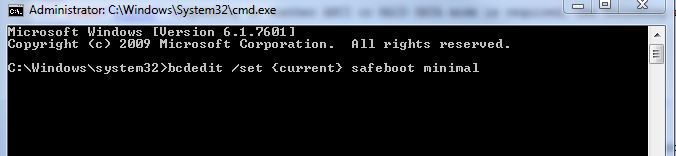
Малюнок 1: (Лише англійською мовою) Виконати команду bcdedit /set {current} safeboot minimal
- Перезавантажте комп'ютер.
- При перезавантаженні увійдіть в BIOS, натиснувши F2.
Примітка: Виробник обладнання може змінювати команди доступу до BIOS. Зверніться до постачальника обладнання, щоб отримати правильну команду функції.
- У BIOS змініть операцію SATA на AHCI або RAID (залежно від вимоги).
- Щоб вимкнути Intel VMD, знайдіть відповідний прапорець технології в BIOS. Він може називатися Intel VMD, Intel VROC або мати іншу подібну назву. Зверніться до документації виробника, щоб отримати будь-які роз'яснення, які можуть знадобитися.
Примітка: Операція SATA може бути вкладена в підменю BIOS. Зверніться до посібника з апаратного забезпечення вашої моделі для отримання додаткової інформації.
- Вийдіть з BIOS і перезавантажте комп'ютер. Windows автоматично завантажується в безпечному режимі і оновлює необхідний драйвер.
- Перебуваючи в безпечному режимі, відкрийте інший командний рядок і виконайте команду
Bcdedit /deletevalue {current} safeboot.
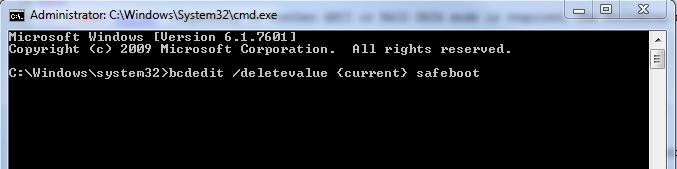
Малюнок 2: (Лише англійською мовою) Виконати команду Bcdedit /deletevalue {current} safeboot
- Перезавантажте комп'ютер і дозвольте запустити Windows.
Примітка: Якщо ввімкнено шифрування системних даних (SDE), після переходу з одного режиму в інший може знадобитися відновлення SDE відповідно до кроків відновлення, описаних у Посібнику з відновлення на https://www.dell.com/support/home або в розділі Як запустити Dell Encryption Enterprise / Dell Encryption Personal Recovery Bundle.
Щоб зв'язатися зі службою підтримки, зверніться за номерами телефонів міжнародної служби підтримки Dell Data Security.
Перейдіть до TechDirect , щоб згенерувати запит на технічну підтримку онлайн.
Щоб отримати додаткову інформацію та ресурси, приєднуйтесь до форуму спільноти Dell Security Community.
Produits concernés
Dell EncryptionPropriétés de l’article
Numéro d’article: 000124714
Type d’article: How To
Dernière modification: 06 mai 2024
Version: 12
Trouvez des réponses à vos questions auprès d’autres utilisateurs Dell
Services de support
Vérifiez si votre appareil est couvert par les services de support.