Příručka správce softwaru Dell Threat Defense Pokyny k implementaci vlastního ověřování
Résumé: Nastavení Custom Authentication služby Dell Threat Defense umožňuje přidat Microsoft Azure jako externího poskytovatele identity. To zahrnuje jednotné přihlášení (SSO).
Cet article concerne
Cet article ne concerne pas
Cet article n’est associé à aucun produit spécifique.
Toutes les versions du produit ne sont pas identifiées dans cet article.
Instructions
Poznámka:
- V květnu 2022 došlo k ukončení údržby nástroje Dell Threat Defense. Tento článek již není společností Dell aktualizován. Více informací naleznete v článku Zásady životního cyklu produktu (konec podpory/životnosti) nástroje Dell Data Security. Máte-li jakékoli dotazy týkající se alternativních článků, obraťte se na prodejní tým nebo na adresu endpointsecurity@dell.com.
- Další informace o aktuálních produktech naleznete v článku Zabezpečení koncového bodu.
Dotčené produkty:
- Dell Threat Defense
- Přihlaste se ke svému účtu Azure a vytvořte novou službu Active Directory.
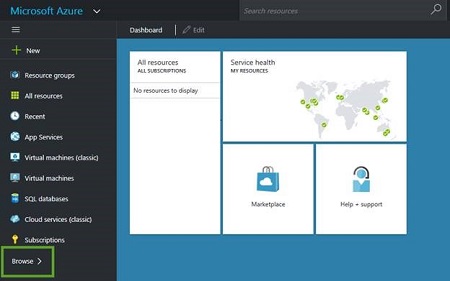
- Klikněte na tlačítko Procházet (v dolní části levého navigačního podokna).
- Klikněte na položku Active Directory.
- Klikněte na Nový (vlevo dole).
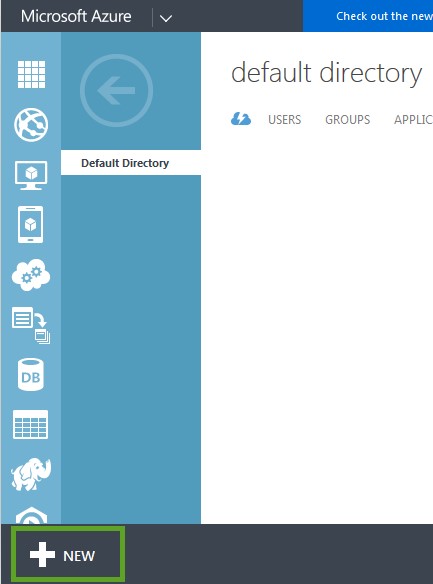
- Klikněte na Adresář > Vlastní vytvoření. Poté se zobrazí okno Přidat adresář .
- Zadejte informace o adresáři (název, název domény a zemi nebo oblast) a kliknutím na zaškrtnutí jej uložte.
- Vyberte adresář a kliknutím na možnost Přidat uživatele přidejte uživatele do tohoto aktivního adresáře.
Poznámka: Uživatelské jméno ve službě Active Directory se musí shodovat s uživatelským jménem ve službě Threat Defense.
- Klikněte na tlačítko Procházet (v dolní části levého navigačního podokna).
- Přidejte aplikaci do své organizace.
- Klikněte na Přidat (dole uprostřed).
- Klikněte na Přidat aplikaci, kterou vyvíjí moje organizace.
- Zadejte název, ujistěte se, že je vybraná webová aplikace a webové rozhraní API, a klikněte na Další (šipka).
- Jako přihlašovací adresu URL použijte následující (na základě vaší oblasti):
- Pro identifikátor URI ID aplikace použijte následující (na základě vaší oblasti):
- Klikněte na Uložit (zatržítko).
- Klikněte na možnost View Endpoints (dole uprostřed).
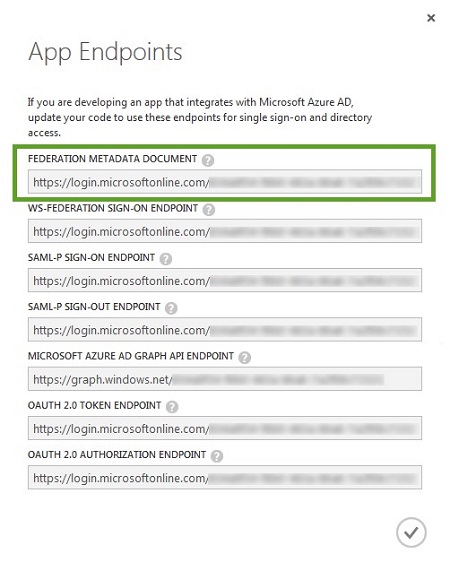
- Zkopírujte certifikát X.509.
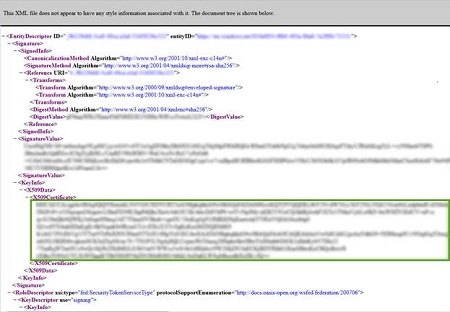
- Zkopírujte adresu URL dokumentu federačních metadat, vložte ji na novou kartu prohlížeče a stiskněte Enter. Soubor XML se zobrazí na kartě prohlížeče.
- Zkopírujte certifikát X509 a vložte jej do textového dokumentu.
- Zavřete kartu prohlížeče souborů XML.
- Zkopírujte adresu URL přihlašovacího koncového bodu SAML-P a vložte ji do textového dokumentu.
- Přihlaste se do konzole Cylance.
- Přejděte do Nastavení > Aplikace.
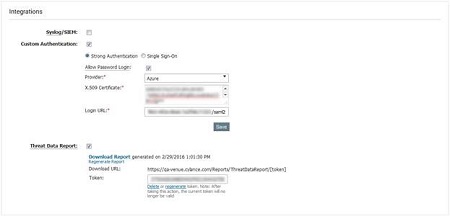
- V části Integrace vyberte možnost Vlastní ověřování.
- V seznamu zprostředkovatelů vyberte Azure .
- Vložte certifikát Azure (certifikát X.509 získaný v kroku 4).
- Přidejte adresu URL přihlašovacího koncového bodu SAML-P (poskytovanou Azure, získanou v kroku D).
- Klikněte na tlačítko Uložit.
- Zkopírujte adresu URL dokumentu federačních metadat, vložte ji na novou kartu prohlížeče a stiskněte Enter. Soubor XML se zobrazí na kartě prohlížeče.

Odstraňování problémů
Pokud ověřování Microsoft Azure nefunguje při pokusu o přihlášení do konzole Cylance:
- Zkontrolujte nastavení konzole Microsoft Azure a Threat Defense a ujistěte se, že jsou nastavení zadána správně.
- V kroku 2 zkuste nakonfigurovat identifikátor URI ID aplikace se stejnými informacemi jako přihlašovací adresa URL (příklad: https://dellthreatdefense.cylance.com/EnterpriseLogin/ConsumeSaml)
Chcete-li kontaktovat podporu, přečtěte si článek Telefonní čísla mezinárodní podpory Dell Data Security.
Přejděte na portál TechDirect a vygenerujte online žádost o technickou podporu.
Další informace a zdroje získáte na fóru komunity Dell Security.
Informations supplémentaires
Vidéos
Produits concernés
Dell Threat DefensePropriétés de l’article
Numéro d’article: 000124769
Type d’article: How To
Dernière modification: 19 avr. 2026
Version: 11
Trouvez des réponses à vos questions auprès d’autres utilisateurs Dell
Services de support
Vérifiez si votre appareil est couvert par les services de support.