Směrnice pro pixely displejů Dell
Résumé: Zjistěte pokyny společnosti Dell k rozlišení displejů pro LCD panely na našich monitorech a noteboocích. Vysvětlíme vám, co jsou to body a pixely, představíme vám službu Premium Panel Exchange a ukážeme vám, jak rozpoznat jasné nebo mrtvé pixely na obrazovce. ...
Cet article concerne
Cet article ne concerne pas
Cet article n’est associé à aucun produit spécifique.
Toutes les versions du produit ne sont pas identifiées dans cet article.
Instructions
Co se naučíte
Tento článek vám pomůže pochopit:
- Co jsou pixely, subpixely a částečné subpixely
- Rozdíl mezi světlými pixely, tmavými pixely a částečnými subpixely
- Záruční zásady společnosti Dell pro problémy s displejem
- Jak zkontrolovat, zda na obrazovce nejsou problémy s pixely
- Co dělat, když narazíte na problém s pixelem
Seznámení s displejem: Pixely, subpixely a částečné subpixely
Obrazovka vytváří obrázky pomocí milionů malých barevných teček. Pojďme si rozebrat, co to je a jak fungují.
Co je pixel?
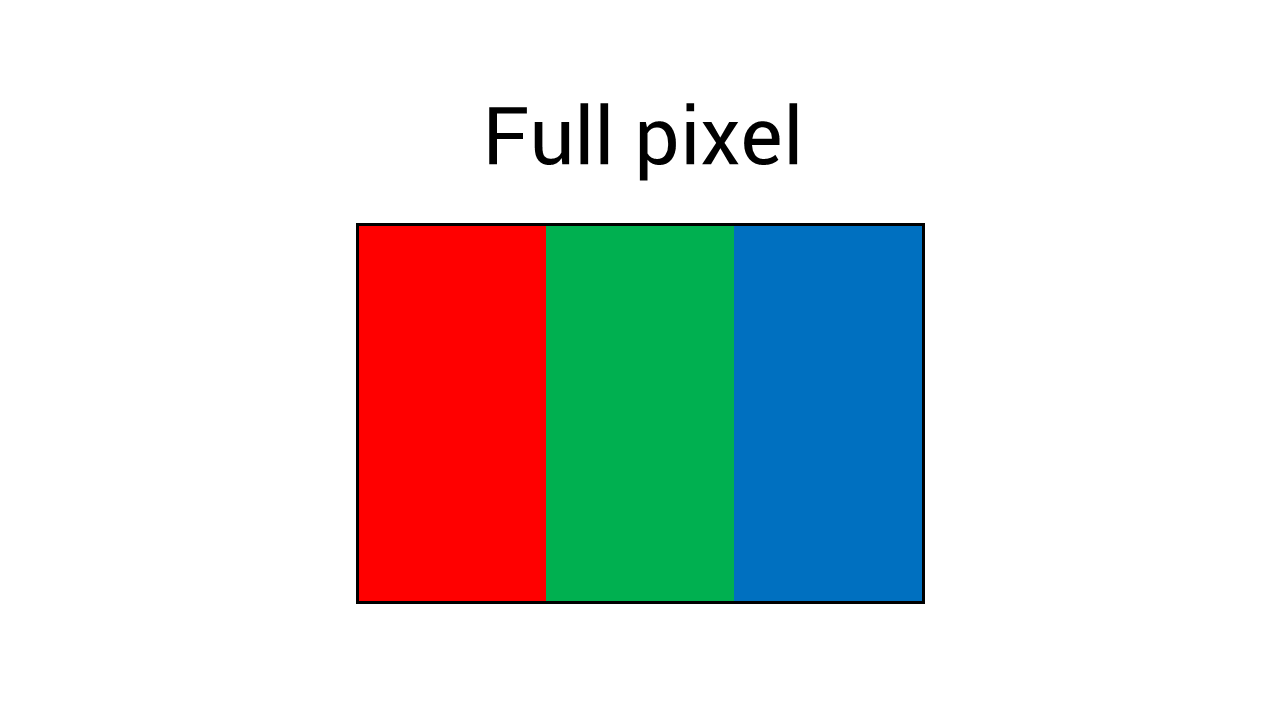
Pixel (zkratka pro "obrazový prvek") je jediný barevný bod na obrazovce. Představte si ho jako jeden malý čtvereček v digitální mozaice.
Displej rozděluje obrazovku do řádků a sloupců po pixelech. Tyto pixely jsou umístěny tak blízko u sebe, že vypadají jako jeden hladký obrázek. Každý pixel se skládá ze tří ještě menších částí, které se nazývají subpixely.
Co je to subpixel?
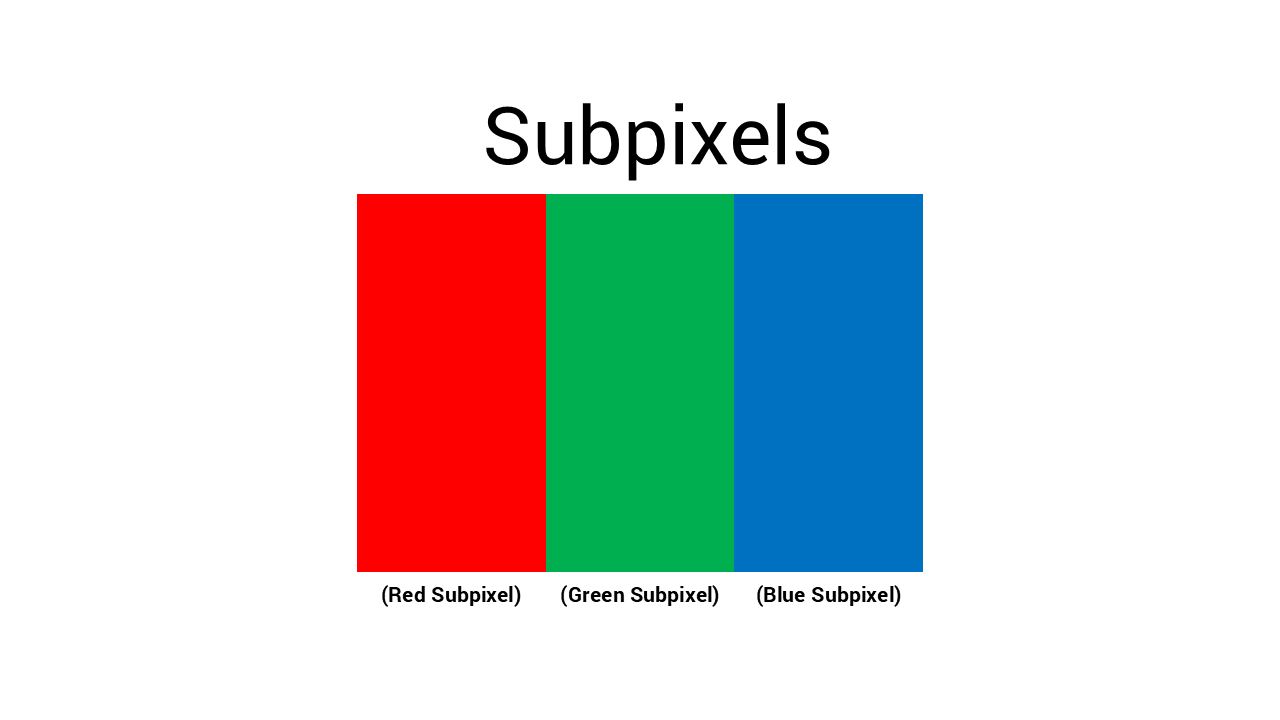
Každý pixel obsahuje tři subpixely:
- Jeden červený subpixel
- Jeden zelený subpixel
- Jeden modrý subpixel
Tyto tři subpixely spolupracují jako tým. Změnou jasu každého z nich mohou vytvořit miliony různých barev. Když je na obrazovce bílá obrazovka, rozsvítí se všechny tři subpixely. Když vidíte černou, všechny tři jsou vypnuté.
Příklad: Aby se zobrazila fialově, rozsvítí se červený a modrý subpixel, zatímco zelený zůstane vypnutý.
Co je částečný subpixel?
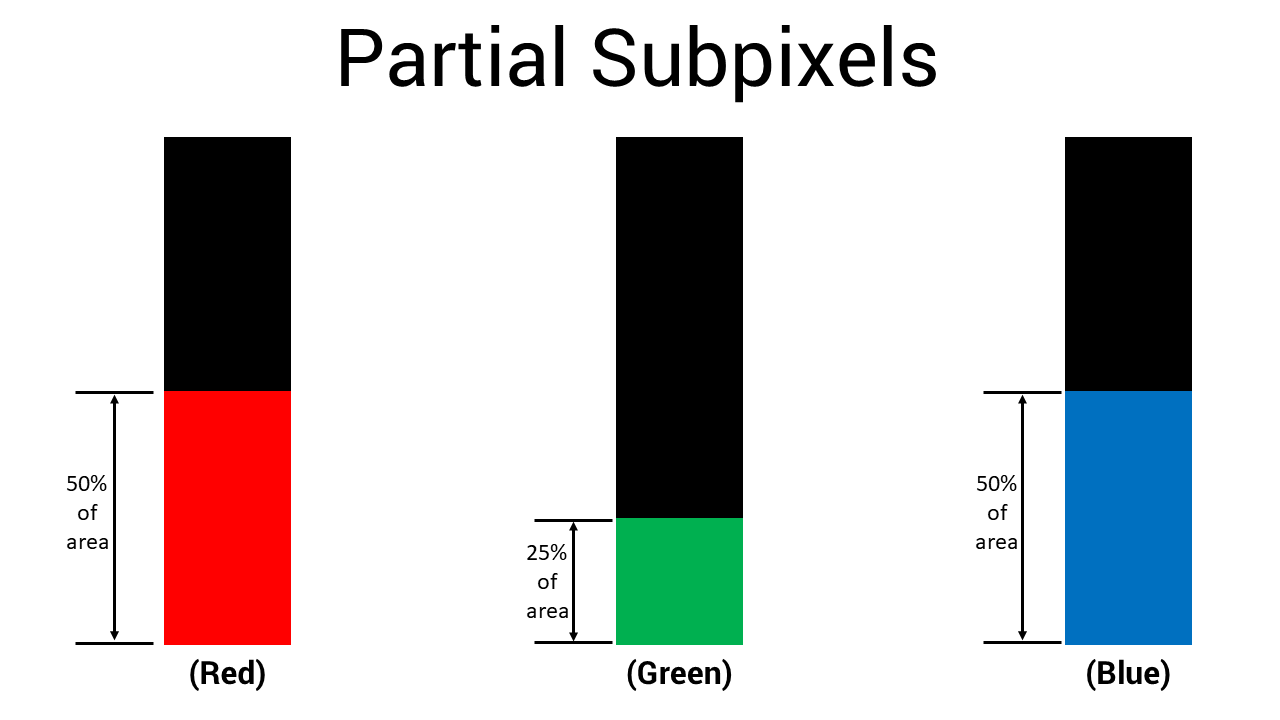
Částečný subpixel je menší než plný subpixel, obvykle je menší než polovina velikosti celého subpixelového prvku.
Přemýšlejte o tom takto: pokud je plný subpixel jako zrnko rýže, částečný subpixel je jako malý fragment tohoto zrnka. Je to extrémně malý prvek na obrazovce.
Jak jsou malé?
Částečné subpixely jsou tak malé, že je bez patřičného zvětšení nerozeznáte od subpixelu. I když se díváte přímo na obrazovku z normální pozorovací vzdálenosti, nebudete schopni určit, zda je malý bod částečný subpixel nebo skutečný subpixel.
Odkud pocházejí?
Během výroby LCD mohou tyto drobné fragmenty subpixelů vznikat v důsledku mikroskopických odchylek ve výrobním procesu. K tomu dochází prakticky u všech LCD panelů, je to součást běžného výrobního procesu, nikoli známka špatné kvality.
Poznámka: Za vady se považují pouze pixely a subpixely, které se zaseknou (trvale svítí nebo jsou vypnuté). Částečné subpixely jsou běžnou součástí výroby displejů LCD.
Rychlé srovnání: Pochopení rozdílů
Poznámka: Za vady se považují pouze pixely a subpixely, které se zaseknou (trvale svítí nebo jsou vypnuté). Částečné subpixely jsou běžnou součástí výroby displejů LCD.
|
Zadejte |
Velikost |
Co vidíte |
Je to vada? |
|
Pixel |
3 subpixely dohromady |
Jasně bílá tečka nebo černá tečka |
Ano, pokud se zasekne |
|
Subpixel |
1/3 pixelu |
Červená, zelená nebo modrá tečka (jasná) nebo černá tečka (tmavá) |
Ano, pokud se zasekne |
|
Částečný subpixel |
Méně než půl subpixelu |
Drobná tečka, kterou bez zvětšení nelze odlišit od subpixelu |
Ne, to je normální |
Typy problémů s pixely a subpixely
Někdy se pixely nebo subpixely zaseknou na jednom místě. Zde jsou různé typy, se kterými se můžete setkat:
Světlý pixel (označovaný také jako "zablokovaný pixel")
- Co to je: Všechny tři subpixely v jednom pixelu jsou trvale zapnuté.
- Co vidíte: Jasně bílá tečka, která je vždy viditelná, zejména na tmavém pozadí.
- Proč se to děje: Pixel se během výroby zasekl v poloze "zapnuto".
Tmavý pixel (nazývaný také "mrtvý pixel")
- Co to je: Všechny tři subpixely v jednom pixelu jsou trvale vypnuté.
- Co vidíte: Černá tečka, kterou vidíte na bílém nebo barevném pozadí (ale ne na černém pozadí).
- Proč se to děje: Pixel přestal fungovat a nelze jej zapnout.
Jasný subpixel
- Co to je: Pouze jeden subpixel (červený, zelený nebo modrý) zůstane v zapnuté poloze.
- Co vidíte: Malá barevná tečka červená, zelená nebo modrá, která svítí na tmavém pozadí.
- Proč se to děje: Jeden ze tří barevných dílů se během výroby zasekl.
Tmavý subpixel
- Co to je: Pouze jeden subpixel je zaseknutý ve vypnuté poloze.
- Co vidíte: Malá tmavá skvrna na bílém pozadí. Podle toho, který subpixel je zaseknutý, se může místo čistě černé zobrazit mírně odlišná barva.
- Proč se to děje: Jeden ze tří subpixelů přestal fungovat.
Částečné subpixelové anomálie (nejedná se o závadu)
- Co to je: Neúplný fragment subpixelu, ke kterému dochází při běžné výrobě displejů LCD.
- Co vidíte: Malý slabý bod, který bez zvětšení nelze odlišit od vady subpixelu.
Proč se nejedná o závadu:
- Částečné subpixelové anomálie se objevují téměř na všech LCD displejích
- Jsou běžnou součástí výrobního procesu
- Jsou příliš malé na to, aby ovlivnily kvalitu obrazu nebo váš zážitek ze sledování
- Oborové standardy (včetně zásad pro pixely společnosti Dell) je neklasifikují jako vady
Důležité: Pokud je jasný nebo barevný bod jasně viditelný pouhým okem z běžné vzdálenosti, nejedná se o částečný subpixel, ale o zaseknutý subpixel nebo pixel, který by měl být vyhodnocen podle záručních podmínek.
Normální pozorovací vzdálenost (doporučeno) je přibližně 35 až 50 cm a u velkoformátových monitorů přibližně 100 až 150 cm.
Ilustrace
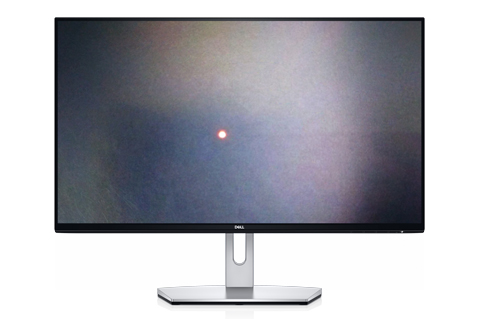
Jasný subpixel
Jeden barevný subpixel zůstane svítit a vytvoří barevnou tečku na tmavém pozadí.
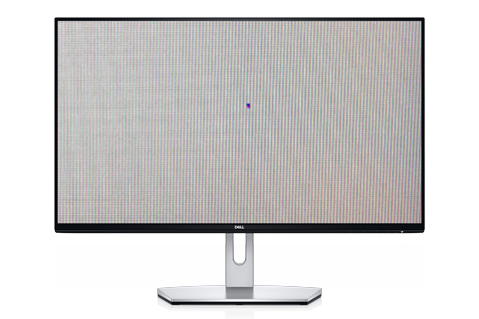
Tmavý subpixel
Jeden barevný subpixel zůstává zhasnutý a vytváří tmavý bod na světlém pozadí.
Můžete opravit zaseknuté nebo mrtvé pixely?
Zde je vše, co potřebujete vědět o řešení problémů s pixely:
Zablokované pixely (světlé pixely nebo subpixely)
Nepokoušejte se opravit zablokované pixely sami.
Na internetu můžete najít informace o softwaru pro opravu pixelů nebo metodách, které zahrnují vyvíjení tlaku na obrazovku. Důrazně nedoporučujeme zkoušet tyto metody , protože:
- Mohou způsobit další poškození displeje
- Mohou zneplatnit vaši záruku
- Při použití tlaku může dojít k prasknutí obrazovky nebo poškození vnitřních součástí.
- Softwarové nástroje nejsou společností Dell oficiálně podporovány a nemusí fungovat
Mrtvé pixely (tmavé nebo subpixely)
Nelze opravit: Mrtvý pixel přestal zcela fungovat. Žádný software ani jiné metody jej nemohou přivést zpět k životu. Jediným řešením je výměna obrazovky displeje.
Co doporučuje společnost Dell
Pokud má váš displej problémy s pixely:
- Nepokoušejte se o opravy svépomocí. Vyhněte se softwaru pro fixaci pixelů nebo vyvíjení tlaku na obrazovku
- Spočítejte, kolika pixelů se to týká (viz "Jak zkontrolovat obrazovku" níže)
- Porovnejte počet se záručními podmínkami společnosti Dell (viz "Zásady společnosti Dell pro pixely" níže).
- Pokud má váš displej nárok, požádejte o výměnu technickou podporu společnosti Dell
Varování: Pokud se budete pokoušet zablokované pixely opravit sami, může dojít k poškození displeje a ztrátě záruky.
Dell Premium Panel Exchange
Chceme, abyste měli co nejlepší zážitek ze sledování. Proto u vybraných monitorů nabízíme službu Premium Panel Exchange.
Co je záruka Premium Panel Exchange?
Tato záruka znamená nulovou toleranci pro světlé pixely na způsobilých displejích. Pokud během záruční doby uvidíte byť jen jediný vadný světlý pixel, vyměníme vám displej.
Které displeje jsou pokryty?
Záruka Premium Panel Exchange se vztahuje na tyto řady monitorů Dell:
- Monitory UltraSharp (řada U)
- UltraSharp PremierColor (řada UP)
- Monitory Dell Pro P (řada P, kromě modelů P1424H a P1425)
- Monitory Dell P (řada S, modely z roku 2020 a novější)
- Herní monitory (řada G a většina herních monitorů řady S, kromě S2716DG a S2417DG)
- Monitory Alienware (řada AW, kromě AW5520QF)
- Konferenční monitory řady C / P (24–34 palců)
- Všechny notebooky Dell s rozlišením HD+ (1 600 x 900) a vyšším
- Počítače Dell All-in-One s prémiovými panelovými displeji
Na co se pojištění vztahuje?
- Jasné pixely: Nepovolená nula – vyměníme displej i za jediný světlý pixel.
- Jasné subpixely: Povoleno nula – vyměníme displej i u jednoho jasného subpixelu.
- Tmavé subpixely: Povoleno až 5 (liší se podle modelu – viz tabulky zásad níže)
Jak dlouho to trvá?
Záruka Premium Panel Exchange platí po celou záruční dobu:
- Standardní záruka (1 rok nebo 3 roky)
- Prodloužená záruka (pokud jste si ji zakoupili)
Poznámka: Pokud jste monitor zakoupili v síti Best Buy v USA, vyměňte jej v kterékoli prodejně Best Buy za původní účtenku.
Zásady pixelu společnosti Dell
Řídíme se průmyslovými standardními pokyny pro vady pixelů. Malý počet zablokovaných pixelů je při výrobě LCD považován za normální.
Poznámka: Do vyhodnocení záruky se započítávají pouze zablokované pixely a subpixely, které jsou viditelné z běžné vzdálenosti. Částečné anomálie subpixelů (menší než polovina subpixelu) nelze odlišit od vad subpixelů bez zvětšení, ale nejsou klasifikovány jako vady podle oborových standardů ani záručních zásad společnosti Dell. Pokud vidíte malé tečky, spočítejte je a obraťte se na technickou podporu společnosti Dell, náš tým vám pomůže ověřit krytí zárukou.
Pro monitory Dell
Monitory se zárukou Premium Panel Exchange
|
Typ monitoru |
Povolené světlé pixely / subpixely |
Tmavé subpixely povoleny |
Celkový počet povolených kombinovaných vad |
|---|---|---|---|
|
UltraSharp (řada U)
|
0 |
Až 5 |
Až 5 |
|
UltraSharp PremierColor (řada UP) |
0 |
Až 5 |
Až 5 |
|
Dell Pro P (řada P) |
0 |
Až 5 |
Až 5 |
|
Dell P (řada S, 2020+) |
0 |
Až 5 |
Až 5 |
|
Hraní her (řada G) |
0 |
Až 5 |
Až 5 |
|
Alienware (většina modelů) |
0 |
Až 5 |
Až 5 |
|
Konferenční monitory řady C / P (24–34 palců) |
0 |
Až 5 |
Až 5 |
|
Alienware AW5520QF |
0 |
Až do 12 |
Až do 12 |
Standardní monitory bez Premium Panel Exchange
|
Typ monitoru |
Povolené světlé pixely / subpixely |
Tmavé subpixely povoleny |
Celkový počet povolených kombinovaných vad |
|---|---|---|---|
|
Řada D |
Až 5 |
Až 8 |
Až 8 |
|
Řada C / velký formát (43 palců a větší) |
Až 5 |
Až 12–15 |
Až 12–15 |
|
Dell Pro (řada E) |
Až 5 |
Až 5 |
Až 5 |
|
Dell P (S2716DG a S2417DG) |
Až 5 |
Až 5 |
Až 5 |
|
Dell (řada SE) |
Až 5 |
Až 5 |
Až 5 |
|
Řada Dell IN |
Až 5 |
Až 5 |
Až 5 |
Pro notebooky Dell
|
Rozlišení obrazovky |
Povolené světlé pixely / subpixely |
Tmavé subpixely povoleny |
Celkový počet povolených kombinovaných vad |
|---|---|---|---|
|
HD+ (1 600 x 900) nebo vyšší |
0 |
Až 5 |
Až 5 |
|
HD (1 366 x 768) nebo nižší |
Až 2 |
Až 5 |
Až 5 |
Pro počítače Dell All-in-One
|
Typ displeje |
Povolené světlé pixely / subpixely |
Tmavé subpixely povoleny |
Celkový počet povolených kombinovaných vad |
|---|---|---|---|
|
Prémiový panel |
0 |
Až 5 |
Až 5 |
|
Standardní displej |
Až 5 |
Až 5 |
Až 5 |
Jak zkontrolovat, zda na obrazovce nejsou problémy s pixely
Chcete-li zkontrolovat, zda na displeji nejsou přilepené nebo mrtvé pixely, postupujte následovně.
Před spuštěním
Budete potřebovat:
- Čistý hadřík, který nepouští vlákna
- Váš displej
Tip: Nejprve očistěte obrazovku. To, co někdy vypadá jako zaseknutý pixel, je obvykle prach nebo špína.
Pro monitory Dell
- Vypněte počítač i monitor.
- Odpojte videokabel od monitoru.
Toto je kabel propojující monitor s počítačem (může to být VGA, DVI, HDMI, DisplayPort nebo USB-C). - Jemně očistěte obrazovku hadříkem, který nepouští vlákna.
- Připojte napájecí kabel zpět k monitoru.
- Zapněte monitor.
Měla by se zobrazit plovoucí krabice na černém pozadí. To znamená, že monitor funguje, ale nemá žádný obrazový signál. - Podívejte se pozorně na černou obrazovku.
Zkontrolujte, zda jsou zde světlé tečky (bílé, červené, zelené nebo modré). Jedná se o jasné pixely nebo jasné subpixely. - Spusťte vestavěný diagnostický test pro důkladnější kontrolu.
Poznámka: Postup spuštění diagnostiky se liší podle modelu monitoru. Konkrétní pokyny pro monitor naleznete v uživatelské příručce k monitoru. Diagnostický test bude cyklicky střídat různé plné barvy: červenou, zelenou, modrou, bílou a černou. - Pozorně sledujte, jak se každá barva objeví.
- Na černé: Hledejte nějaké světlé tečky
- Na bílé: Hledejte tmavé tečky
- Na červené, zelené, modré: Hledejte tečky, které neodpovídají barvě pozadí
- Spočítejte, kolik zaseknutých pixelů jste našli.
- Porovnejte svůj počet s výše uvedenou tabulkou zásad pro váš model monitoru.
Pro notebooky Dell
- Vypněte notebook úplně.
- Odpojte všechny externí monitory.
- Jemně očistěte obrazovku notebooku hadříkem, který nepouští vlákna.
- Zapněte notebook.
- Spusťte vestavěný test displeje LCD:
- Restartujte notebook
- Po zobrazení loga Dell opakovaně stiskněte klávesu F12
- Z nabídky vyberte možnost Diagnostics
- Na obrazovce se cyklicky střídají plné barvy
- Pozorně sledujte, jak se každá barva objeví.
- Na černé: Hledejte nějaké světlé tečky
- Na bílé: Hledejte tmavé tečky
- Na červené, zelené, modré: Hledejte tečky, které neodpovídají barvě pozadí
- Spočítejte, kolik zaseknutých pixelů jste našli.
- Porovnejte svůj počet s výše uvedenou tabulkou zásad pro rozlišení vašeho notebooku.
Na co si dát pozor
Poznámka: Normální pozorovací vzdálenost je přibližně 35 až 50 cm u standardních monitorů a 100 až 150 cm u velkoformátových monitorů (43 palců a větší).
Zablokované pixely jsou:
- Fixované na jednom místě (nehýbou se)
- Vždy stejná barva
- Viditelný očima z běžné pozorovací vzdálenosti.
- Patrné bez přiblížení nebo použití lupy
Nezablokované pixely:
- Tečky, které zmizí při čištění obrazovky (jedná se o prach)
- Velmi malé tečky mohou být buď částečné subpixely, nebo vady subpixelů. Spočítejte všechny viditelné tečky a prostudujte si tabulky záručních podmínek.
- Tečky, které mění barvu nebo se přesouvají (to může být jiný problém)
Co dělat, když máte problémy s pixely
1. krok: Spočítejte pixely
Zapište:
- Kolik jasných pixelů nebo jasných subpixelů vidíte
- Kolik tmavých pixelů nebo subpixelů vidíte
- Kde na obrazovce se nacházejí
2. krok: Zkontrolujte stav své záruky
Pro monitory: Většina monitorů Dell se dodává s 1letou nebo 3letou omezenou zárukou. Na monitory zakoupené s počítačem se vztahuje záruka na počítač.
Pro notebooky: Zkontrolujte, kdy jste notebook zakoupili a jakou máte záruku.
Zkontrolujte záruku: Navštivte podporu společnosti Dell , zadejte výrobní číslo monitoru nebo kód Express Service Code a ověřte si krytí.
3. krok: Porovnání se zásadami společnosti Dell
Podívejte se na výše uvedené tabulky zásad:
- Najděte svůj typ displeje
- Zkontrolujte, zda počet pixelů nepřekračuje povolený počet vad.
- Zkontrolujte, zda máte krytí Premium Panel Exchange
4. krok: Kontaktujte podporu společnosti Dell (pokud splňujete podmínky)
Pokud má váš displej více zablokovaných pixelů, než povolují zásady. obraťte se na technickou podporu společnosti Dell.
Poznámka: Pokud jste monitor Dell UltraSharp, Professional nebo Alienware zakoupili v síti Best Buy v USA, můžete ho vyměnit v kterékoli prodejně Best Buy. Přineste si originál účtenky.
Často kladené dotazy
Dotaz: Mohou jasné nebo subpixely časem slábnout?
Odpověď: Ne. Zablokovaný pixel zůstane zafixovaný až do výměny monitoru. Samo o sobě se to nezlepší ani nezhorší.
Dotaz: Mám jednu malou světlou tečku. Je to kryté?
Odpověď: Záleží na vašem displeji:
- Se službou Premium Panel Exchange: Ano, je pokryt i jeden světlý pixel nebo jasný subpixel (částečné subpixelové anomálie nejsou pokryty, protože se nejedná o vady).
- Bez služby Premium Panel Exchange: Pouze v případě, že máte více než 5 celkových zablokovaných pixelů/subpixelů (částečné anomálie subpixelů nejsou zahrnuty, protože se nejedná o vady).
Podívejte se do tabulek zásad výše a zkontrolujte, zda má váš displej možnost Premium Panel Exchange.
Dotaz: Můj displej má několik velmi malých teček. Mám si dělat starosti?
Odpověď: Drobné tečky mohou být buď částečné subpixely (normální), nebo vadné subpixely (mohou být kryty zárukou). Bez zvětšení nepoznáte rozdíl.
Dotaz: Jaký je rozdíl mezi zablokovaným a mrtvým pixelem?
Odpověď:
- Zablokovaný pixel: Zobrazuje konstantní barvu (bílou nebo barvu). Někdy se nazývá jasný pixel.
- Mrtvý pixel: Zobrazuje se černě, protože je zcela vypnutá.
Dotaz: Po vypršení záruky jsem zjistil, že pixely jsou zablokované. Co s tím?
Odpověď: Vady pixelů jsou bohužel kryty pouze během záruční doby. Po uplynutí záruky:
- Displej můžete nadále používat (většina zablokovaných pixelů nemá vliv na použitelnost)
- Můžete si zakoupit nový displej.
Při nákupu nových displejů zvažte naše možnosti prodloužené záruky a prodlužte si krytí.
Dotaz: Jak zabráním zaseknutí pixelů?
Odpověď: K zablokování pixelů dochází během výroby a nejsou způsobeny používáním displeje. Běžným používáním jim nezabráníte. Nicméně:
- Při nastavování zacházejte s displejem opatrně
- Vyvarujte se silného tlaku na obrazovku
- Udržujte displej v čistotě
- Použijte vhodné nastavení jasu
Dotaz: Platí pro všechny monitory Dell stejné zásady pro pixely?
Odpověď: Ne. Na monitory Premium Panel Exchange se vztahují přísnější standardy (žádný povolený počet světlých pixelů). Standardní monitory splňují oborové normy (povoleno až 5 zablokovaných pixelů). Podívejte se do výše uvedených tabulek zásad a zjistěte, co platí pro váš konkrétní model.
Dotaz: Co když si myslím, že vidím zaseknutý pixel, ale nejsem si jistý?
Odpověď: Spusťte diagnostické testy popsané výše v části "Jak zkontrolovat obrazovku". Jednobarevné obrazovky výrazně usnadňují rozpoznání zaseknutých pixelů. Pokud si stále nejste něčím jistí, obraťte se na náš tým podpory, rádi vám pomůžeme s identifikací problému.
Potřebujete pomoc s dalšími problémy s displejem?
Tento článek se zaměřuje na vady pixelů. Pokud máte různé problémy se zobrazením, máme pro vás další průvodce, kteří vám pomohou:
Běžné problémy se zobrazením
- Opravte problémy s displejem notebooku – Obrazovka se nezapíná, bliká nebo jiné problémy s obrazovkou notebooku
- Oprava problémů s monitorem – externí monitor nezobrazí, problémy s barvami nebo problémy s připojením
- Nastavení více monitorů – Konfigurace dvou nebo tří monitorů pro váš pracovní prostor
- Připojení monitoru k počítači – podrobné pokyny k připojení
- Oprava problémů s dotykovou obrazovkou – dotyková obrazovka nereaguje nebo nefunguje správně
Příznaky, které nejsou vadami pixelů
Pokud narazíte na některý z těchto problémů, podívejte se místo toho na výše uvedené odkazy:
- Prázdná nebo černá obrazovka
- Vodorovné nebo svislé čáry přes obrazovku
- Barvy jsou celkově vybledlé nebo nesprávné.
- Rozmazaný nebo neostrý obraz
- Obrazovka bliká nebo bliká
- Obraz je roztažený nebo zkreslený
- Nerovný efekt z okrajů obrazovky
- Světlé nebo tmavé skvrny (větší než pixel)
Informations supplémentaires
Často kladené dotazy
Pomůžeme vám s některými často kladenými dotazy ohledně vad subpixelů na panelu LCD monitoru nebo notebooku Dell.
Pojmem jasný subpixel se rozumí subpixel, který nemůže zobrazit správnou výstupní barvu. Na obrazovce se může jevit jako malý černý nebo bílý bod. Pokud je subpixel stále rozsvícený, označuje se jako světlý subpixel.
Ne. Vadný subpixel zůstane stále rozsvícený až do vypnutí monitoru.
Záruka Premium Panel Exchange společnosti Dell se vztahuje na monitory Dell pro spotřebitele, monitory Professional, UltraSharp a herní monitory (včetně Alienware) s jasnými vadnými subpixely. Záruka Premium Panel Exchange se nevztahuje na monitory s tmavými nebo mrtvými subpixely.
Záruka Premium Panel Exchange se vztahuje na všechny monitory Dell pro spotřebitele, monitory Professional, UltraSharp a herní monitory (včetně Alienware) zakoupené přímo od společnosti Dell nebo u maloobchodníků.
POZNÁMKA: Pokud jste monitor Dell pro spotřebitele, monitor Professional, UltraSharp nebo herní monitor (včetně Alienware) zakoupili v síti Best Buy v USA, můžete ho vyměnit v kterékoli prodejně Best Buy na území USA. Abyste mohli v obchodech sítě Best Buy požadovat záruční služby, musíte mít originální doklad o koupi.
- Vypněte počítač a monitor.
- Odpojte videokabel (VGA, DVI, HDMI nebo DisplayPort) od monitoru.
- Očistěte obrazovku hadříkem, který nepouští vlákna, protože touto viditelnou
skvrnou
může být prach. - Připojte napájecí kabel k monitoru a zapněte monitor.
- Zobrazí se plovoucí okno na černém pozadí.
- Zkontrolujte, zda jsou na obrazovce jasné subpixely. Tyto subpixely obvykle svítí a vypadají jako bílý, červený, zelený nebo modrý bod na černém pozadí. Případně zvažte spuštění diagnostického testu. Přečtěte si článek znalostní databáze Dell Jak spustit diagnostický test na monitoru Dell nebo Jak v notebooku Dell spustit vestavěný samočinný test BIST displeje LCD.
- Zkontrolujte výskyt světlých bodů nebo jasných subpixelů či jakýchkoli jiných závad na obrazovce.
- Pokud zjistíte závadu, informujte se u technické podpory společnosti Dell o možnostech opravy dostupných ve vaší oblasti.
POZNÁMKA: Omezená záruka společnosti Dell se vztahuje na poruchy či výrobní vady monitoru. Pokud během omezené záruční lhůty dojde k selhání dílu, obraťte se na technickou podporu společnosti Dell, aby problém se zařízením vyřešila. Pokud je při postupu odstraňování problémů zjištěn vadný jasný nebo tmavý subpixel, pak vám společnost Dell v závislosti na stavu omezené záruky na hardware zašle náhradní zařízení.
- Vypněte počítač a monitor.
- Odpojte videokabel (VGA, DVI, HDMI nebo DisplayPort) od monitoru.
- Očistěte obrazovku hadříkem, který nepouští vlákna, protože touto viditelnou
skvrnou
může být prach. - Připojte napájecí kabel k monitoru a zapněte monitor.
- Spusťte diagnostický test. Přečtěte si článek znalostní databáze Dell Jak spustit vestavěnou diagnostiku na monitoru Dell nebo Jak v notebooku Dell spustit vestavěný samočinný test BIST displeje LCD.
- Nyní se bude zobrazení přepínat mezi několika barvami (bílá, červená, zelená, modrá a černá).
- Zkontrolujte výskyt světlých bodů nebo jasných subpixelů či jakýchkoli jiných závad na obrazovce.
- Pokud zjistíte závadu, informujte se u technické podpory společnosti Dell o možnostech opravy dostupných ve vaší oblasti.
POZNÁMKA: Omezená záruka společnosti Dell se vztahuje na poruchy či výrobní vady monitoru. Pokud během omezené záruční lhůty dojde k selhání dílu, obraťte se na technickou podporu společnosti Dell, aby problém se zařízením vyřešila. Pokud je při postupu odstraňování problémů zjištěn vadný jasný nebo tmavý subpixel, pak vám společnost Dell v závislosti na stavu omezené záruky na hardware zašle náhradní zařízení.
Omezená záruka společnosti Dell se vztahuje na poruchy či výrobní vady monitoru. Pokud během omezené záruční lhůty dojde k selhání dílu, obraťte se na technickou podporu společnosti Dell, aby problém se zařízením vyřešila. Pokud postup odstraňování problémů po telefonu určí váš problém jako jasný subpixel, společnost Dell vám následující pracovní den v rámci výměny zašle nové zařízení.
Po dobu trvání omezené záruky na monitor Dell můžete využívat všech výhod bezplatné telefonické podpory společnosti Dell, která je v provozu 24 hodin denně a 7 dní v týdnu, a služby Advanced Exchange Service (Rozšířená výměna).
POZNÁMKA: Pokud jste monitor Dell UltraSharp, Professional nebo Alienware zakoupili v síti Best Buy v USA, můžete ho vyměnit v kterékoli prodejně Best Buy na území USA. Abyste mohli v obchodech sítě Best Buy požadovat záruční služby, musíte mít originální doklad o koupi.
Zatímco většina výrobců poskytuje na nulový výskyt jasných subpixelů pouze 30denní záruku, záruka Premium Panel Exchange společnosti Dell platí po 1 rok nebo 3 roky trvání omezené záruky a 4 roky nebo 5 let v případě prodloužené záruky.
Omezená záruka na monitory Dell zakoupené nezávisle na počítači platí po dobu uvedenou na dodacím listu, faktuře nebo prodejním dokladu. Na monitory Dell zakoupené s počítačem se vztahuje omezená záruka na hardware počítače.
Problémy se zobrazováním na notebooku nebo plochém monitoru Dell může způsobovat buď panel LCD, grafická karta (GPU) nebo nastavení zobrazení. Některé příznaky, které naznačují problém se zobrazením nebo videem, jsou následující:
- Prázdná nebo černá obrazovka
- Vodorovné nebo svislé čáry
- Blednutí barev
- Neostrý nebo rozmazaný obraz
- Zkreslený nebo roztažený obraz
- Geometrické zkreslení
- Úniky světla nebo nerovnoměrné podsvícení
- Problikávání
- Světlé nebo tmavé oblasti
- Jasné nebo mrtvé pixely
Pokud řešíte něco jiného – například připojení nového monitoru, opravu běžných problémů s obrazem, nefunkční obrazovku notebooku, nastavení více monitorů nebo řešení problémů s dotykovou obrazovkou – podívejte se na naše další užitečné průvodce.
Produits concernés
Chromebox, Alienware, Dell All-in-One, Dell Pro All-in-One, Dell Pro Max Micro, Dell Pro Max Slim, Dell Pro Max Tower, Dell Pro Micro, Dell Pro Slim, Dell Pro Tower, Dell Slim, Dell Tower, Inspiron, Legacy Desktop Models, OptiPlex, Vostro, XPS
, G Series, Alienware and Dell Gaming Monitors, C Series, D Series, E Series, Legacy Monitors, P Series, S Series, SE Series, UltraSharp Premier (UP) Series, UltraSharp (U) Series, Dell Monitors, Dell Plus Monitors, Dell Pro Monitors, Dell Pro Plus Monitors, Chromebook, G Series, Alienware, Dell Laptops, Dell Plus, Dell Pro, Dell Pro Max, Dell Pro Plus, Dell Pro Premium, Inspiron, Latitude, Dell Pro Rugged, Vostro, XPS, Legacy Laptop Models, Fixed Workstations, Mobile Workstations, Dell Pro Max Micro XE FCM2250, Dell Pro Max Slim XE FCS1250, Dell Pro Max Tower T2 XE FCT2250, Dell Pro Max 16 XE MC16250, Dell Pro Micro Plus XE QBM1250, Dell Pro Slim Plus XE5 QBS1250, Dell Pro Tower Plus XE5 QBT1250
...
Produits
Fixed Workstations, Mobile WorkstationsPropriétés de l’article
Numéro d’article: 000126004
Type d’article: How To
Dernière modification: 22 mai 2026
Version: 42
Trouvez des réponses à vos questions auprès d’autres utilisateurs Dell
Services de support
Vérifiez si votre appareil est couvert par les services de support.