Як скасувати послуги підтримки за передплатою споживачів
Résumé: Дізнайтеся, як скасувати послуги підтримки за підпискою споживачів Dell, як-от Premium-підтримку. Дотримуйтесь простих кроків, щоб завершити підписку.
Cet article concerne
Cet article ne concerne pas
Cet article n’est associé à aucun produit spécifique.
Toutes les versions du produit ne sont pas identifiées dans cet article.
Instructions
Примітка: Знімки екрана надаються англійською мовою, але досвід локалізовано відповідно до вашого поточного місцезнаходження.
Скасування підписки за допомогою облікового запису Dell
- Перейдіть на сторінку Мій обліковий запис . Натисніть кнопку «Увійти », щоб увійти у свій обліковий запис Dell, використовуючи адресу електронної пошти, яка використовувалася під час покупки продукту Dell, або адресу електронної пошти та пароль облікового запису Dell. Якщо у вас виникли запитання щодо створення або оновлення облікового запису для входу, перегляньте розділ FAQ розділу Мій обліковий запис.

- Після входу в обліковий запис Dell на головній сторінці відображається інформаційна панель із придбаними продуктами та послугами, даними облікового запису, винагородами тощо. Натисніть Абонементи з лівої панелі.

- Натисніть «Керування підписками», а потім — «Перегляд».

- На інформаційній панелі відображаються підписки на апаратне та програмне забезпечення, придбані у ваших продуктах Dell.

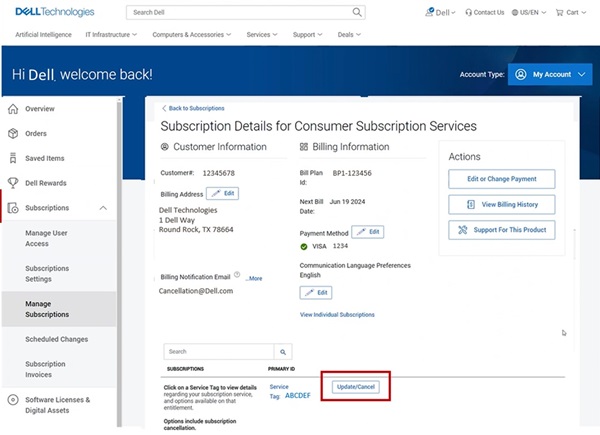
- Натисніть кнопку Дія на Службі передплати споживачів, яку потрібно скасувати, а потім виберіть пункт Керування передплатами. Також можна вибрати пункт Послуги передплати для споживачів.

- Відобразиться детальна інформація про підписку на ваш продукт Dell. Натисніть кнопку Оновити/Скасувати .
- На сторінці відомостей про продукт за передплатою відображається відомості про послугу підписки, тег обслуговування, тарифний план вашого продукту Dell. Натисніть кнопку «Скасувати », щоб скасувати підписку.
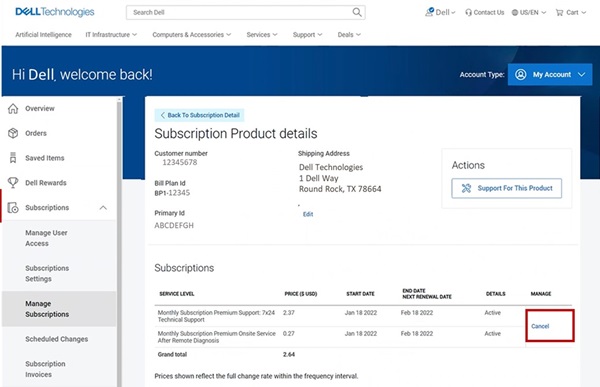 Примітка: Кнопка «Скасувати» відображається лише в тому випадку, якщо підписку можна скасувати. Якщо підписку було скасовано раніше, кнопка «Скасувати» не відображається.
Informations supplémentaires
Рекомендовані статті
Ось кілька рекомендованих статей, пов'язаних з цією темою, які можуть вас зацікавити:
Produits concernés
Dell Slim, Dell Tower, Inspiron, XPS, G Series, G Series, Dell Plus, Inspiron, XPSProduits
Inspiron, XPS, Alienware, Inspiron, XPSPropriétés de l’article
Numéro d’article: 000126747
Type d’article: How To
Dernière modification: 02 sept. 2025
Version: 27
Trouvez des réponses à vos questions auprès d’autres utilisateurs Dell
Services de support
Vérifiez si votre appareil est couvert par les services de support.