Como instalar o Ubuntu Linux em seu computador Dell
Résumé: Este artigo apresenta informações sobre como fazer uma instalação limpa do sistema operacional Ubuntu Linux em seu computador Dell.
Cet article concerne
Cet article ne concerne pas
Cet article n’est associé à aucun produit spécifique.
Toutes les versions du produit ne sont pas identifiées dans cet article.
Instructions
Sumário:
- Você deseja instalar o Ubuntu no seu computador Dell?
- O que você deve saber e verificar antes de iniciar uma instalação
- Configurar a instalação do Ubuntu
- Instalar o Ubuntu no computador
- Configurar a instalação do Ubuntu
- Instalação completa
Você deseja instalar o Ubuntu no seu computador Dell?
Você precisa instalar o Ubuntu no seu computador Dell? Antes de prosseguir com o guia abaixo, você precisará tomar algumas decisões e ter alguns itens em mãos.
Nota: Se instalar um sistema operativo diferente do original fornecido com o computador, fá-lo por sua conta e risco. A Dell não pode garantir a compatibilidade do hardware e pode não conseguir oferecer suporte ao computador nessa configuração.
A Dell não fornece a maioria dos drivers para o Ubuntu, pois todos os drivers necessários estão incluídos na mídia de instalação do sistema operacional. Por isso, recomendamos que você verifique se o seu computador é compatível com a versão de instalação da Canonical.
A Dell não fornece a maioria dos drivers para o Ubuntu, pois todos os drivers necessários estão incluídos na mídia de instalação do sistema operacional. Por isso, recomendamos que você verifique se o seu computador é compatível com a versão de instalação da Canonical.
Você já verificou se a Canonical certificou o tipo de seu computador para o Ubuntu?
-
Caso contrário, acesse o site
da Canonical e verifique se a Canonical testou e dá suporte ao seu modelo.
-
Caso já tenha verificado se o seu computador é compatível, vá para a próxima etapa.
Nota: O seu computador foi enviado com o Ubuntu? Caso não tenha sido e você esteja com um problema que exija assistência do suporte técnico, talvez seja necessário restaurar o computador para o estado padrão. (inclusive o sistema operacional.) Se isso não resolver o problema, a possibilidade de suporte será limitada nesse momento.
Você tem uma cópia da mídia de instalação USB ou DVD mais recente da Canonical? Ela inclui as atualizações e correções mais recentes para esse sistema operacional.
Você pode fazer download do arquivo ISO apropriado do Ubuntu em: Canonical
Se você tiver comprado o computador da Dell com o Ubuntu já instalado, haverá imagens de recuperação em seu computador. Para obter mais informações, consulte o artigo da base de conhecimento Dell: Como recuperar uma imagem Dell-Ubuntu em um computador Dell
O que você deve saber e verificar antes de iniciar uma instalação
Três questões devem ser consideradas antes de iniciar a instalação do Ubuntu:
Em que tipo de hardware você está instalando? Isso afetará a instalação?
O tipo ou o formato da mídia de armazenamento pode influenciar no modo como você fará a instalação do Ubuntu no computador. É importante saber se você está instalando no:
- Uma nova placa M2
- Um disco rígido SATA (Serial AT Attachment - conexão serial AT) padrão
- Esses mesmos discos rígidos SATA são configurados em uma configuração de matriz Intel de matrizes redundantes de discos baratos (RAID)
Verifique se o hardware do computador permite que você faça o tipo de instalação necessário. Como alternativa, leia o artigo abaixo para saber como escolher o método de instalação correto para o hardware do seu computador:
Nota: USB 2.0 e dispositivos de mídia removível mais antigos não são compatíveis com computadores que usam os novos processadores Intel Sky-Lake. Os chipsets para novas unidades de processador central (CPU) não são compatíveis com o hub USB 2.0.
Que tipo de BIOS está configurado em seu computador? Isso afetará a instalação?
A diferença entre as configurações de BIOS Legacy e UEFI (Unified Extensible Firmware Interface, Interface de Firmware Extensível Unificada) pode ser uma questão essencial entre uma instalação bem-sucedida ou com falha. Consulte os links dos artigos abaixo para obter mais informações sobre o assunto:
- Como instalar o Ubuntu Developer Edition 14.04 em um computador Dell configurado para o BIOS UEFI (Unified Extensible Firmware Interface)
- Atualizar o BIOS da Dell em um ambiente Linux ou Ubuntu
Nota: A última geração de computadores Dell descartou o suporte ao modo Legacy do BIOS.
Pressione a tecla F2 na inicialização para entrar nas telas de configuração do BIOS. Certifique-se de:
- O BIOS está definido como UEFI
- A operação SATA está definida como AHCI (Advanced Host Controller Interface)
- Desativar a opção Legacy Memória Somente leitura (ROM)
- Desativar a inicialização segura
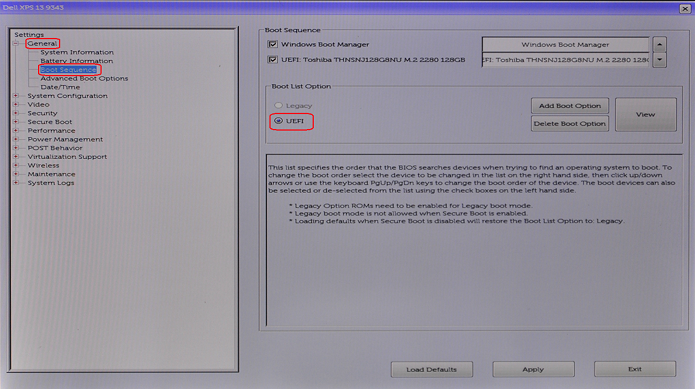
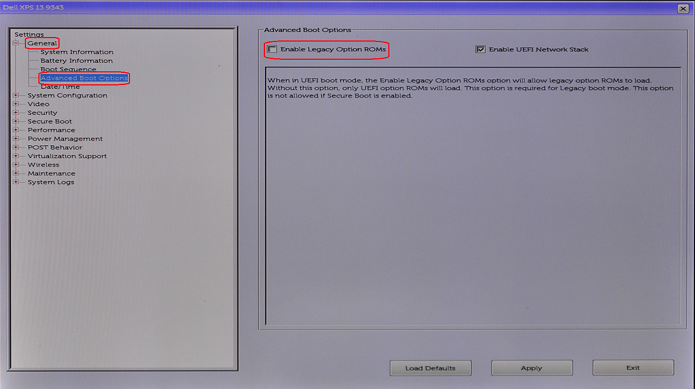
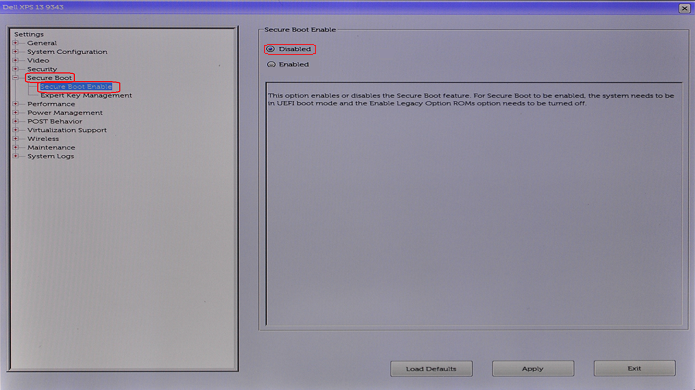
Nota: Nem todos os BIOS Dell têm a mesma aparência, e os nomes das páginas podem mudar dependendo do tipo de modelo. No entanto, essas instruções gerais funcionam em qualquer BIOS da Dell com suporte para uma instalação do Ubuntu.
Qual é a versão do Ubuntu que você está pensando em instalar?
Como qualquer outro sistema operacional, o Ubuntu passa constantemente por melhorias no uso e desempenho. A diferença com o Ubuntu é que há sempre duas opções de atualização disponíveis:
- A primeira é a versão Long-Term Support (LTS) mais recente.
-
Essa atualização está disponível a cada dois anos, e a Canonical oferece suporte completo a ela com atualizações por cinco anos. Trata-se de uma compilação testada e estável.
- A segunda é a versão Normal mais recente.
-
Essa atualização está disponível a cada seis meses, e a Canonical oferece suporte a ela com atualizações por apenas nove meses. Essas versões são consideradas de ponta, mas podem apresentar problemas. Geralmente, testadores e desenvolvedores usam essas atualizações.
Se você deseja fazer upgrade para uma nova versão do Ubuntu, consulte o artigo: Como fazer upgrade do sistema operacional Ubuntu para a versão mais recente.
Configurar a instalação do Ubuntu
-
Insira o disco do Ubuntu na unidade de DVD ou conecte o USB inicializável em uma porta do computador.
-
Pressione rapidamente a tecla F12 assim que o logotipo da Dell for exibido durante a inicialização. Com isso, será exibido o menu Boot Once.
-
Você pode usar o cursor ou as teclas de seta para navegar pelo menu e selecionar sua opção. Você pode optar por inicializar a partir do USB ou inicializar a partir da unidade de DVD. Depois de selecionar sua opção, pressione a tecla ENTER.
-
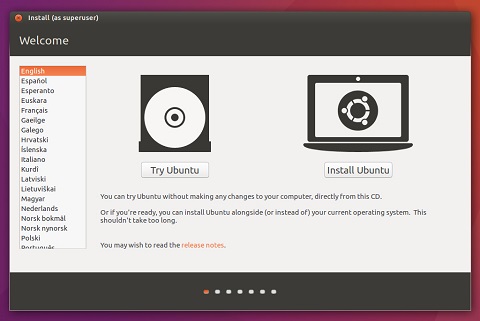
Quando o computador for reinicializado, escolha a opção Try Ubuntu. Essa opção verificará se o Ubuntu consegue detectar seu hardware.
-
Quando você estiver pronto para continuar, clique no botão Install Ubuntu. O assistente de instalação será exibido e guiará você por algumas seleções.
-
Selecione o idioma de instalação e clique em Continue.
-
A janela de layout do teclado é exibida. Selecione o layout de teclado correto para o seu computador e clique em Continue.
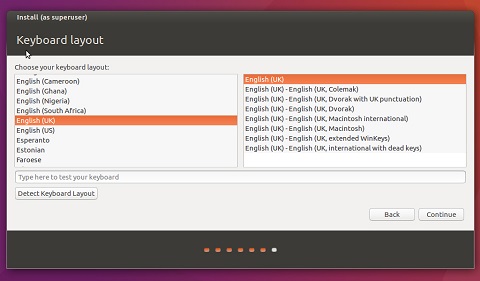
Nota: Se você não tiver certeza de qual é o layout, poderá selecionar o botão Detectar layout do teclado para obter ajuda.
-
A janela Preparing to install Ubuntu é exibida. Escolha as opções aplicáveis e clique em Continue.
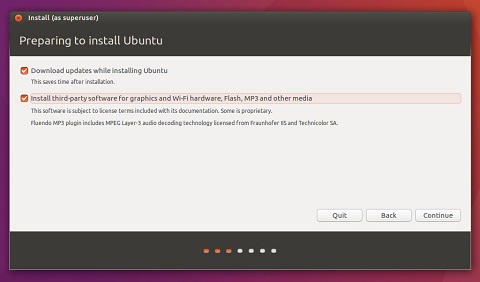
Nota: Recomendamos que, durante a instalação, você esteja com um conector de rede com fio e um cabo de alimentação conectados.
Instalar o Ubuntu no computador
-
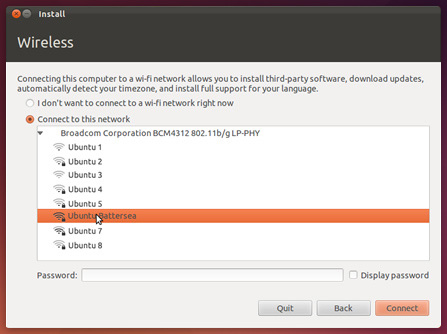
Se você não tiver uma conexão com fio, a instalação conduzirá você pela configuração de uma conexão Wi-Fi sem fio.
-
A janela de tipo de instalação é exibida. Há várias opções disponíveis.
-
Caso deseje uma inicialização dupla, instale o Ubuntu junto com outros sistemas operacionais. Leia o guia apresentado a seguir antes de selecionar a opção Something Else:
-
Se deseja instalar o Ubuntu em todo o seu disco rígido, clique em Erase disk and install Ubuntu (Apagar disco e instalar o Ubuntu). Depois, selecione o disco rígido no qual você deseja instalar o Ubuntu e vá para a Etapa 3.
Nota: Essa ação apaga todos os dados e sistemas operacionais que estão no disco. -
Para configurar manualmente várias partições personalizadas no disco rígido, consulte o guia a seguir antes de selecionar a opção Something Else:
-
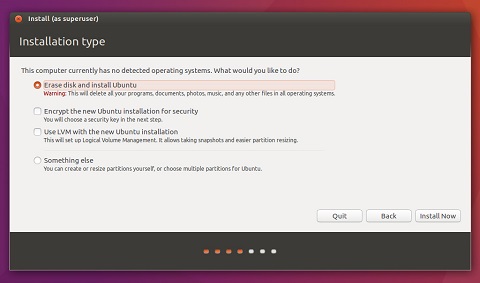
- Clique em Install Now. A partir desse ponto, não será possível cancelar a instalação.
Configurar a instalação do Ubuntu
-
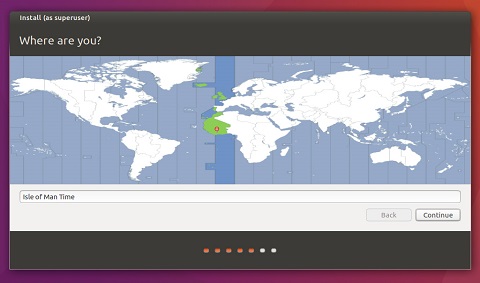
Em seguida, você deve definir algumas configurações, começando com o Onde você está?
-
Selecione o local entre as opções do mapa ou digite-o na caixa de texto. Feito isso, clique em Continue.
-
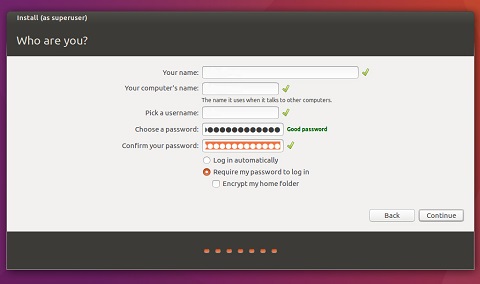
Insira suas informações pessoais no campo Quem é você?
-
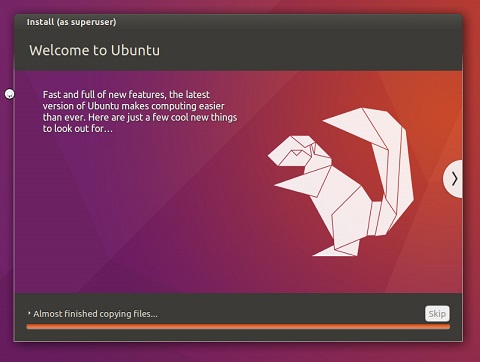
Durante a instalação do sistema operacional, a tela percorrerá capturas de tela para dar mais informações sobre o Ubuntu para você.
Instalação completa
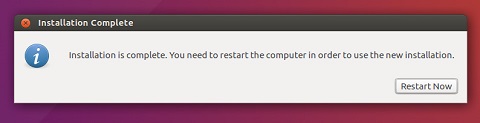
Quando o assistente de instalação for concluído, a janela de mensagem Installation complete será exibida. Clique em Restart Now para reiniciar o computador.
O Ubuntu está instalado. Consulte o artigo da base de conhecimento Dell: Como configurar o Ubuntu Linux depois de instalá-lo pela primeira vez em seu computador Dell para obter orientações sobre a instalação inicial.
Nota: Se houver algum problema depois de concluir a instalação, a solução mais fácil e rápida será executar a instalação novamente. Além disso, para o futuro, este artigo pode ser benéfico Download e Criar imagem de recuperação do Ubuntu.
Informations supplémentaires
Informações adicionais:
Nota: A Canonical oferece suporte de software por meio dos seguintes métodos:
A Dell oferece suporte técnico por meio destes links:
A Dell oferece suporte técnico por meio destes links:
Produits concernés
Alienware, Dell All-in-One, Dell Pro All-in-One, Dell Pro Max Micro, Dell Pro Max Slim, Dell Pro Max Tower, Dell Pro Micro, Dell Pro Slim, Dell Pro Tower, Dell Slim, Dell Tower, Inspiron, Legacy Desktop Models, OptiPlex, Vostro, XPS, G Series
, Chromebook, G Series, Alienware, Dell Laptops, Dell Plus, Dell Pro, Dell Pro Max, Dell Pro Plus, Dell Pro Premium, Inspiron, Latitude, Dell Pro Rugged, Vostro, XPS, Legacy Laptop Models, Fixed Workstations, Mobile Workstations, Dell Pro Max Micro XE FCM2250
...
Propriétés de l’article
Numéro d’article: 000131655
Type d’article: How To
Dernière modification: 04 nov. 2025
Version: 21
Trouvez des réponses à vos questions auprès d’autres utilisateurs Dell
Services de support
Vérifiez si votre appareil est couvert par les services de support.