How to Install Ubuntu Linux on your Dell Computer
Résumé: Cet article explique comment effectuer une nouvelle installation du système d’exploitation Ubuntu Linux sur votre ordinateur Dell.
Cet article concerne
Cet article ne concerne pas
Cet article n’est associé à aucun produit spécifique.
Toutes les versions du produit ne sont pas identifiées dans cet article.
Instructions
Sommaire :
- Souhaitez-vous installer Ubuntu sur votre ordinateur Dell ?
- Choses à savoir et à vérifier avant de lancer une installation
- Préparation de l’installation d’Ubuntu
- Installation d’Ubuntu sur votre ordinateur
- Configuration de l’installation d’Ubuntu
- Installation terminée
Souhaitez-vous installer Ubuntu sur votre ordinateur Dell ?
Voulez-vous installer Ubuntu sur votre ordinateur Dell ? Vous devez prendre certaines décisions et posséder certains éléments avant de continuer en suivant le guide ci-dessous.
Remarque : Si vous installez un système d’exploitation autre que l’original livré avec votre ordinateur, vous le faites à vos risques et périls. Dell ne peut pas certifier la compatibilité du matériel et nous ne serons peut-être pas en mesure de prendre en charge l’ordinateur dans cette configuration.
Dell ne fournit pas la majorité des pilotes pour Ubuntu, car tous les pilotes requis sont intégrés au support d’installation du système d’exploitation. Nous vous recommandons donc de vérifier que votre ordinateur est compatible avec la version d’installation de Canonical.
Dell ne fournit pas la majorité des pilotes pour Ubuntu, car tous les pilotes requis sont intégrés au support d’installation du système d’exploitation. Nous vous recommandons donc de vérifier que votre ordinateur est compatible avec la version d’installation de Canonical.
Avez-vous vérifié si Canonical a certifié la compatibilité de votre type d’ordinateur avec Ubuntu ?
-
Si ce n’est pas le cas, rendez-vous sur le site
Canonical et vérifiez si votre modèle a été testé et pris en charge.
-
Si vous avez vérifié que votre ordinateur est pris en charge, passez à l’étape suivante.
Remarque : votre ordinateur a-t-il été livré avec Ubuntu ? Si ce n’est pas le cas et que vous rencontrez un problème nécessitant l’assistance du support technique, il se peut que vous soyez invité à restaurer l’état par défaut de votre ordinateur (y compris le système d’exploitation). Si cela ne résout pas le problème, il est probable que vous ne disposiez que d’une prise en charge limitée à ce stade.
Disposez-vous d’une copie du dernier support d’installation DVD ou USB de Canonical ? Il comprend les dernières mises à jour et les derniers correctifs de ce système d’exploitation.
Vous pouvez télécharger l’ISO Ubuntu approprié à partir de : Canonical
Si, lorsque vous avez acheté votre ordinateur à Dell, Ubuntu était déjà installé, vous disposez d’images de récupération sur votre ordinateur. Pour plus d’informations, voir l’article suivant de la base de connaissances Dell : Récupération d’une image Dell-Ubuntu sur un ordinateur Dell
Choses à savoir et à vérifier avant de lancer une installation
Vous avez trois éléments à prendre en compte avant de commencer l’installation d’Ubuntu :
-
Sur quel type de matériel tentez-vous d’effectuer l’installation ?
-
Les paramètres du BIOS ont-ils une incidence sur votre installation ?
Sur quel type de matériel effectuez-vous l’installation et cela a-t-il un impact sur votre installation ?
Le type ou le format de votre support de stockage peut avoir un impact sur la procédure d’installation d’Ubuntu sur votre ordinateur. Il importe que vous installiez sur :
- Une nouvelle carte M2
- Un disque dur SATA (Serial AT Attachment) standard
- Ces mêmes disques durs SATA sont configurés dans une configuration RAID (Matrix Redundant Arrays of Inexpensive Disks) Intel
Assurez-vous que le matériel de vos ordinateurs vous permet d’effectuer l’installation dont vous avez besoin. Vous pouvez également lire l’article ci-dessous pour savoir comment choisir la méthode d’installation adaptée au matériel de votre ordinateur :
Remarque : Les supports amovibles USB 2.0 et les versions antérieures ne sont pas pris en charge sur les ordinateurs équipés des nouveaux processeurs Intel Sky-Lake. Les chipsets des nouveaux processeurs centraux (CPU) ne prennent pas en charge le hub USB 2.0.
Quel est le type de BIOS configuré sur votre ordinateur, et cela affecte-t-il l’installation ?
Selon qu’elle est en mode Legacy ou UEFI (Unified Extensible Firmware Interface), la configuration du BIOS peut jouer un rôle dans la réussite ou l’échec d’une installation. Pour plus d’informations sur ce sujet, reportez-vous aux articles ci-dessous :
- Installation d’Ubuntu Developer Edition 14.04 sur un ordinateur Dell configuré pour le BIOS UEFI (Unified Extensible Firmware Interface)
- Mettre à jour le BIOS Dell dans des environnements Linux et Ubuntu
Remarque : n’oubliez pas que la dernière génération d’ordinateurs Dell ne prend plus en charge la version Legacy du BIOS.
Appuyez sur la touche F2 au démarrage pour accéder aux écrans de configuration du BIOS. Assurez-vous que :
- Le BIOS est configuré sur UEFI
- L’opération SATA est définie sur AHCI (Advanced Host Controller Interface)
- Désactiver l’option héritée Mémoire morte (ROM)
- Désactivez le démarrage sécurisé
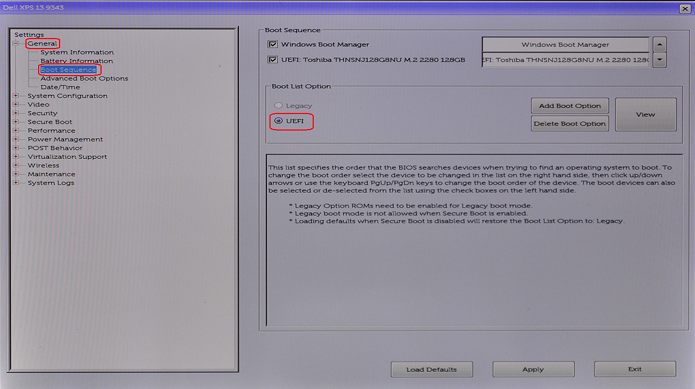
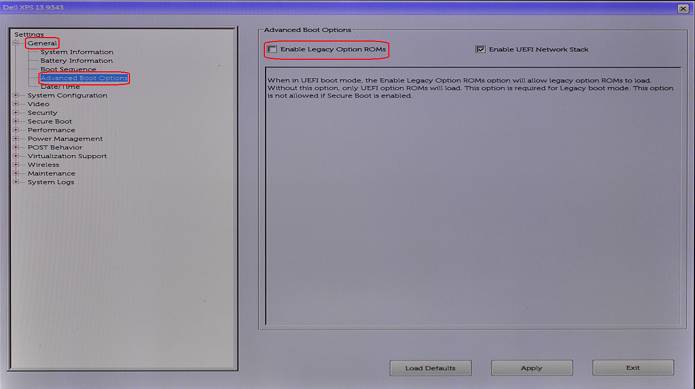
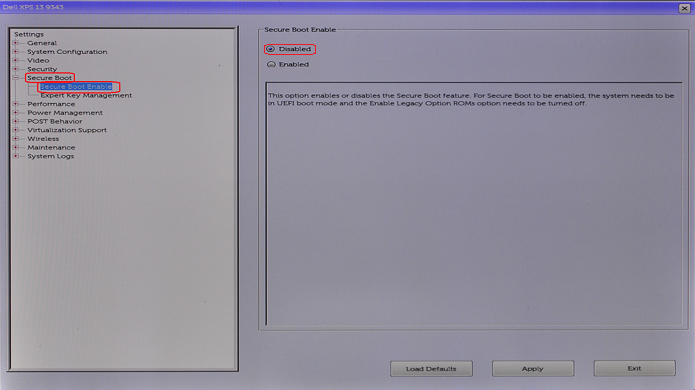
Remarque : tous les BIOS Dell n’ont pas la même apparence et les noms des pages peuvent varier en fonction du type de modèle. Toutefois, ces instructions générales fonctionnent sur n’importe quel BIOS Dell qui prend en charge une installation Ubuntu.
Quelle est la version d’Ubuntu que vous souhaitez installer ?
Comme n’importe quel autre système d’exploitation, Ubuntu cherche constamment à améliorer son utilisation et ses performances. Ubuntu se distingue par ses deux options de mise à jour disponibles :
- La première est la version de LTS (Long Term Support, support à long terme) la plus récente.
-
Cette mise à jour est disponible tous les deux ans et est entièrement prise en charge par Canonical avec des mises à jour pendant cinq ans. Il s’agit d’une version testée et stable.
- La seconde est la version normale la plus récente.
-
Cette mise à jour est disponible tous les six mois et est uniquement prise en charge par Canonical avec des mises à jour pendant neuf mois. Il s’agit de versions de pointe, mais qui peuvent aussi provoquer certains problèmes. Les testeurs et les développeurs utilisent généralement ces mises à jour.
Si vous envisagez d’effectuer une mise à niveau vers une nouvelle version d’Ubuntu, consultez l’article suivant : Comment mettre à niveau votre système d’exploitation Ubuntu vers la dernière version.
Préparation de l’installation d’Ubuntu
-
Insérez le disque d’Ubuntu dans votre lecteur de DVD ou connectez votre périphérique USB de démarrage sur un port de l’ordinateur.
-
Appuyez rapidement sur la touche F12 lorsque le logo Dell s’affiche au démarrage. Ce lien vous redirige vers le menu Boot Once.
-
Vous pouvez utiliser les touches Curseur ou Flèche pour naviguer dans le menu et effectuer votre sélection. Vous pouvez choisir de démarrer à partir d’une clé USB ou d’un lecteur DVD. Une fois que votre sélection est faite, appuyez sur la touche ENTRÉE.
-
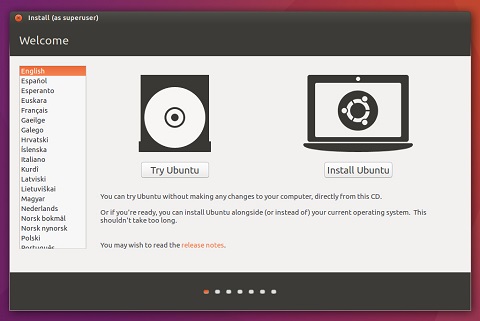
Lorsque l’ordinateur redémarre, choisissez l’option Try Ubuntu. Cette option vérifie si Ubuntu peut détecter votre matériel.
-
Si vous êtes prêt à continuer, cliquez sur le bouton Install Ubuntu. L’Assistant d’installation doit normalement s’afficher pour vous proposer plusieurs choix.
-
Sélectionnez votre langue d’installation, puis cliquez sur Continue (Continuer).
-
La fenêtre Keyboard layout (Disposition du clavier) s’affiche. Sélectionnez la disposition correcte du clavier pour votre ordinateur et cliquez sur Continuer.
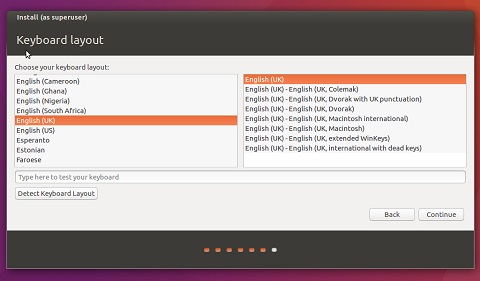
Remarque : si vous ne connaissez pas précisément la disposition, vous pouvez à présent sélectionner le bouton Détecter la disposition du clavier pour obtenir de l’aide.
-
La fenêtre Preparing to install Ubuntu (Préparation de l’installation d’Ubuntu) s’affiche. Choisissez les options applicables, puis cliquez sur Continue (Continuer).
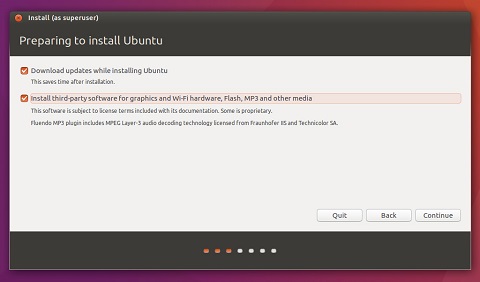
Remarque : pendant l’installation, nous vous recommandons d’avoir un connecteur pour le réseau filaire et un câble d’alimentation branchés.
Installation d’Ubuntu sur votre ordinateur
-
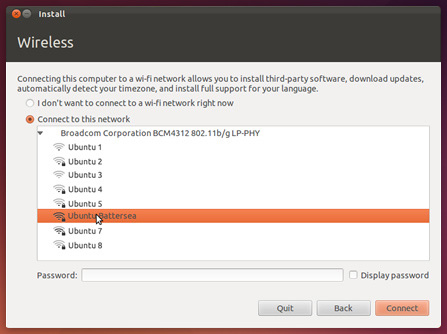
Si vous n’avez pas de connexion filaire, le programme d’installation vous aide à configurer une connexion Wi-Fi sans fil.
-
La fenêtre Installation Type (Type d’installation) s’affiche. Plusieurs options sont disponibles.
-
Si vous souhaitez une configuration Dual Boot en parallèle aux autres systèmes d’exploitation, lisez le guide ci-dessous avant de sélectionner l’option Something Else.
-
Si vous souhaitez installer Ubuntu sur votre disque dur entier, cliquez sur Erase disk and install Ubuntu (Effacer le disque et installer Ubuntu). Ensuite, sélectionnez le disque dur sur lequel vous souhaitez installer Ubuntu, puis passez à l’étape 3.
Remarque : Cette action efface toutes les données et tous les systèmes d’exploitation qui se trouvent sur le disque. -
Si vous souhaitez configurer manuellement plusieurs partitions personnalisées sur le disque dur, lisez le guide ci-dessous avant de sélectionner l’option Something Else :
-
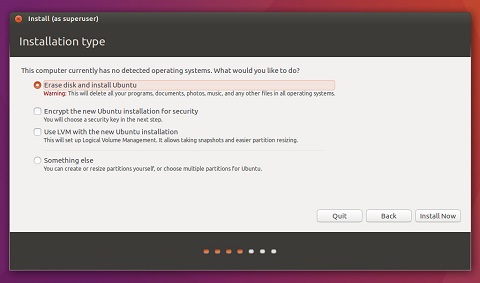
- Cliquez sur Install now (Installer maintenant). À ce stade, vous ne pouvez plus annuler l’installation.
Configuration de l’installation d’Ubuntu
-
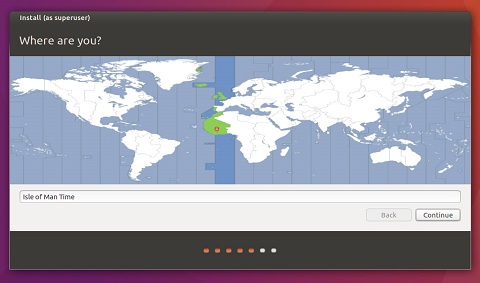
Ensuite, vous devez définir quelques paramètres de configuration, en commençant par Où en êtes-vous ?
-
Sélectionnez votre emplacement parmi les options affichées sur la carte ou saisissez-le dans la zone de texte et cliquez sur Continue.
-
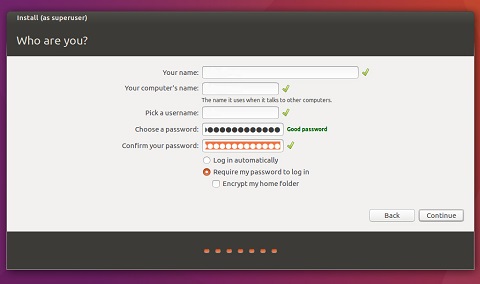
Entrez vos informations personnelles dans la section Qui êtes-vous ?
-
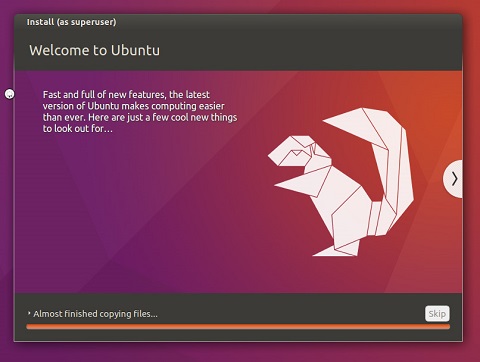
Lors de l’installation du système d’exploitation, l’écran parcourt les captures d’écran contenant des informations supplémentaires relatives à Ubuntu.
Installation terminée
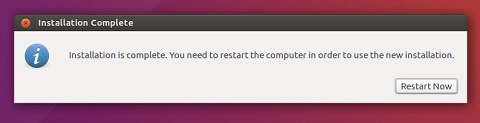
À la fin de l’Assistant d’installation, le message Installation complete s’affiche. Cliquez sur Restart Now (Redémarrer maintenant) pour redémarrer votre ordinateur.
Ubuntu est maintenant installé. Voir l’article suivant de la base de connaissances Dell : Instructions de configuration d’Ubuntu Linux après sa première installation sur votre ordinateur Dell pour obtenir des conseils de configuration initiale.
Remarque : Si vous rencontrez des problèmes après avoir terminé l’installation, la résolution la plus simple et la plus rapide consiste à réexécuter l’installation. De plus, pour l’avenir, cet article peut être utile Télécharger et créer une image de récupération Ubuntu.
Informations supplémentaires
Informations supplémentaires :
Remarque : Canonical propose un support logiciel à l’aide de diverses méthodes :
Le support technique Dell est disponible via les liens suivants :
Le support technique Dell est disponible via les liens suivants :
Produits concernés
Alienware, Dell All-in-One, Dell Pro All-in-One, Dell Pro Max Micro, Dell Pro Max Slim, Dell Pro Max Tower, Dell Pro Micro, Dell Pro Slim, Dell Pro Tower, Dell Slim, Dell Tower, Inspiron, Legacy Desktop Models, OptiPlex, Vostro, XPS, G Series
, Chromebook, G Series, Alienware, Dell Laptops, Dell Plus, Dell Pro, Dell Pro Max, Dell Pro Plus, Dell Pro Premium, Inspiron, Latitude, Dell Pro Rugged, Vostro, XPS, Legacy Laptop Models, Fixed Workstations, Mobile Workstations, Dell Pro Max Micro XE FCM2250
...
Propriétés de l’article
Numéro d’article: 000131655
Type d’article: How To
Dernière modification: 04 nov. 2025
Version: 21
Trouvez des réponses à vos questions auprès d’autres utilisateurs Dell
Services de support
Vérifiez si votre appareil est couvert par les services de support.