Come configurare Ubuntu Linux dopo che è stato installato per la prima volta sul computer Dell
Résumé: In questo articolo viene illustrato come configurare e utilizzare al meglio un PC Dell dopo l'installazione di Linux Ubuntu come sistema operativo principale.
Cet article concerne
Cet article ne concerne pas
Cet article n’est associé à aucun produit spécifique.
Toutes les versions du produit ne sont pas identifiées dans cet article.
Instructions
Sommario:
- Primo avvio al termine dell'installazione
- Utilità di sistema
- Applicazioni predefinite
- Configurazione delle applicazioni e degli aggiornamenti
- Manuale dell'utente online
Primo avvio al termine dell'installazione
Nota: cliccare sul titolo della sezione che si vuole aprire di seguito per visualizzare i contenuti.
Dopo aver completato l'installazione ed eseguito l'ultimo riavvio del computer, viene visualizzata la schermata di accesso di Ubuntu. Tale schermata riporta il nome utente ed è necessario inserire la password per procedere.
Nota: questo comportamento dipende dall'impostazione eseguita nella pagina who are you? durante l'installazione.
Per accedere al desktop di Ubuntu, è possibile cliccare sulla freccia o premere il tasto INVIO.
La schermata di accesso supporta più utenti ed è possibile personalizzare lo sfondo per ognuno di essi.
Dopo averlo configurato, Ubuntu imposta automaticamente lo sfondo del desktop come sfondo della schermata di accesso.
La schermata di accesso consente inoltre di selezionare ambienti diversi a cui accedere.
La schermata di accesso consente anche di modificare la lingua della tastiera. È inoltre possibile modificare il volume e abilitare o disabilitare le impostazioni di accessibilità prima di accedere al desktop.
Mostra anche data, ora e stato di alimentazione della batteria in caso di notebook.
Dalla schermata di accesso è inoltre possibile arrestare o riavviare il sistema.

Ubuntu utilizza Unity come desktop predefinito.
Una volta effettuato l'accesso a Ubuntu, la vista iniziale è costituita dallo sfondo del desktop e da due barre.
Una è nella parte superiore dello schermo, denominata barra dei menu. L'altra si trova in alto e in basso sul lato sinistro dello schermo, denominata Launcher.
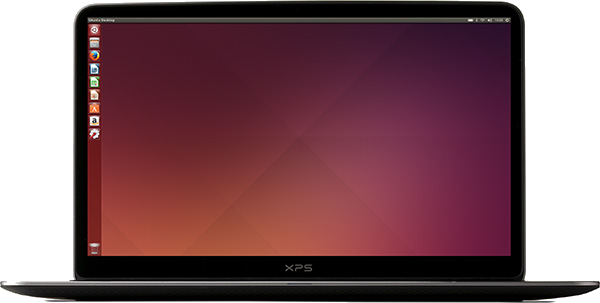
Questo menu include le funzioni più comuni utilizzate in Ubuntu.
L'area delle icone presenti sull'estremità destra della barra dei menu è denominata area degli indicatori.
Ogni installazione di Ubuntu potrebbe contenere icone di tipo e numero leggermente diverso a seconda del tipo di hardware e delle periferiche disponibili.
Gli indicatori più comuni sono i seguenti:
- L'indicatore della tastiera consente di selezionare il layout di tastiera desiderato e di modificare le preferenze della tastiera. Viene visualizzato solo se sono stati selezionati più layout di tastiera durante l'installazione.
- L'indicatore di messaggistica integra tutte le applicazioni social, ad esempio il client di messaggistica istantanea, il client e-mail e l'applicazione di microblogging.
- L'indicatore di rete consente di gestire le connessioni di rete e di collegarsi rapidamente a una rete cablata o wireless.
- L'indicatore audio consente di modificare il volume e di accedere al lettore musicale e alle impostazioni audio.
- L'orologio visualizza la data e l'ora correnti e consente di accedere al calendario e alle impostazioni di data e ora.
- Il menu utente consente di cambiare utente e di accedere ai propri account utente e online.
- L'indicatore di sessione consente di accedere alle impostazioni di sistema, agli aggiornamenti software, alle stampanti e alle opzioni di sessione per bloccare il computer. È inoltre possibile disconnettersi dalla sessione, riavviare il computer o arrestarlo completamente.
Ogni applicazione dispone di un sistema di menu per l'esecuzione di varie azioni in un'applicazione come File, Edit, View e così via.
Il sistema di menu di un'applicazione è detto menu dell'applicazione.
In Unity, il menu dell'applicazione non si trova nella barra del titolo dell'applicazione come comunemente avviene in altre configurazioni del desktop.
È invece posizionato nell'area sinistra della barra dei menu.
Per visualizzare il menu di un'applicazione, spostare il mouse sulla barra dei menu. Quando si posiziona il puntatore del mouse sulla parte superiore, le opzioni di menu dell'applicazione attiva si sovrappongono alla barra dei menu.
Spostando il mouse dalla barra dei menu, la barra dei menu del desktop di Ubuntu compare nuovamente.
Nota: alcune applicazioni meno recenti potrebbero comunque presentare il proprio menu all'interno della finestra dell'applicazione.
La barra verticale di icone sul lato sinistro dello schermo è detta Launcher. Il Launcher consente di accedere alle applicazioni, ai dispositivi montati e al Cestino.
Tutte le applicazioni in esecuzione sul sistema dispongono di un'icona nel Launcher.
La prima icona nella parte superiore del Launcher è quella di Dash o Dash Home.
Per impostazione predefinita, nel Launcher vengono visualizzate alcune altre applicazioni.
"La cartella Home, Firefox, LibreOffice, Ubuntu Software Center, il link ad Amazon, le impostazioni di sistema, i dispositivi montati e il Cestino".
Il funzionamento del Cestino è analogo a quello di Windows.
Per eseguire un'applicazione dal Launcher, cliccare sull'icona dell'applicazione.
Le applicazioni in esecuzione presentano uno o più triangoli sul lato sinistro dell'icona, che indicano il numero di finestre aperte per la determinata applicazione.
L'applicazione attiva è evidenziata da un singolo triangolo bianco sul lato destro dell'icona.
Nota: in un'applicazione già in esecuzione, se si tiene premuto il tasto Super, viene visualizzato un numero su ciascuna delle prime dieci applicazioni. Inoltre, è possibile ottenere un margine contenente collegamenti utili. È possibile avviare un'applicazione con un numero premendo contemporaneamente i tasti Super+n, dove n corrisponde al numero dell'applicazione.
È possibile eseguire un'applicazione anche tramite la Dash.
Utilità di sistema
Nota: cliccare sul titolo della sezione che si vuole aprire di seguito per visualizzare i contenuti.
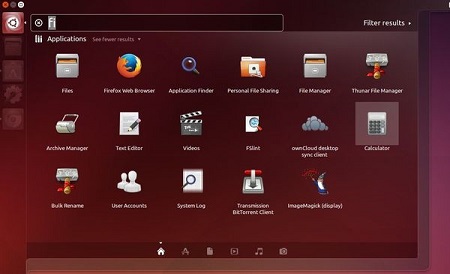
La Dash è uno strumento che consente di accedere alle applicazioni e ai file presenti nel sistema e di ricercare rapidamente informazioni.
Nota: per gli utenti Windows, la Dash è come un menu Start più avanzato. Per gli utenti Mac, la Dash è simile al Launchpad nel Dock. Se è stata utilizzata una versione precedente di Ubuntu o un'altra distribuzione di Gnome Linux, la Dash sostituisce i menu di Gnome 2.
Cliccare sull'icona nel Launcher.
Viene visualizzata una finestra con una barra di ricerca nella parte superiore e un raggruppamento di applicazioni, file e download utilizzati di recente.
La Dash consente di ricercare applicazioni e file nell'intero sistema in base ai termini di ricerca immessi.
È l'applicazione predefinita per la creazione, l'apertura, la modifica e l'eliminazione di file e cartelle.
Nota: è simile a Esplora risorse di Windows o al Finder di Mac.
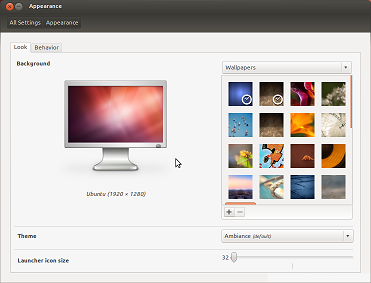
In Background è possibile scegliere tra diversi sfondi, visualizzare la cartella delle immagini e modificare colori e gradienti.
Quando si seleziona Wallpapers, viene visualizzata la selezione predefinita di sfondi di Ubuntu. Per modificare lo sfondo è sufficiente cliccare sull'immagine che si desidera utilizzare.
La scelta non è comunque limitata a questa selezione.
Per utilizzare una propria immagine, cliccare sul pulsante + e navigare all'immagine che si desidera utilizzare.
Cliccare due volte sull'immagine e impostare il nuovo sfondo.
Questa immagine verrà quindi aggiunta all'elenco di sfondi disponibili.
Potrebbe essere necessario aggiungere più display al sistema.
Ubuntu supporta l'aggiunta di più display per impostazione predefinita: è di tipo plug and play.
Se il display non viene rilevato quando viene collegato al computer, accedere a System Settings> Displays e cliccare su Detect Displays. Vengono rilevati i monitor collegati al computer.
Nota: questo menu è disponibile anche nel menu Power Off nel pannello superiore.
Sono disponibili due modalità per il monitor:
-
La prima opzione consiste nell'estendere il desktop su due o più monitor, una configurazione molto simile alla modalità estesa di Windows. Questa è l'impostazione predefinita.
-
La seconda opzione consiste nell'eseguire il mirroring del desktop su ogni monitor, una configurazione molto simile alla modalità clonata di Windows.
-
Per abilitare questa opzione, selezionare la casella accanto a Mirror displays e cliccare su Apply per salvare le impostazioni.
-
Viene visualizzata una notifica in cui viene chiesto se si desidera mantenere l'impostazione corrente o ripristinare l'impostazione precedente.
-
Cliccare sull'opzione per mantenere l'impostazione corrente.
-
È possibile collegare e utilizzare la stampante in Ubuntu modificando le proprietà della stampante.
Accedere a System Settings> Printing.
Viene visualizzata la finestra Printing-local host.
Quando si desidera aggiungere una stampante, è necessario assicurarsi che sia accesa. Verificare che sia collegata al computer con un cavo USB o alla rete.
Come installare la stampante Dell su Ubuntu 
Le webcam vengono rilevate automaticamente da Ubuntu.
È possibile configurarle in qualsiasi applicazione con cui le si utilizza.
Tuttavia, in caso di problemi, si può ottenere assistenza nella risoluzione dei problemi accedendo alla pagina wiki di Ubuntu
Per connettersi a Internet con Ubuntu, è necessario utilizzare l'utilità NetworkManager.
NetworkManager consente di attivare o disattivare le connessioni di rete. È possibile gestire le reti cablate e wireless ed eseguire altre connessioni di rete, ad esempio connessioni remote, a banda larga mobile e VPN.
È possibile accedere a NetworkManager utilizzando l'icona corrispondente nella barra dei menu.
L'aspetto di questa icona cambia a seconda dello stato corrente della connessione.
Cliccando su questa icona viene visualizzato un elenco di connessioni di rete disponibili.
Al di sotto della connessione corrente è presente l'opzione disconnect.
È possibile cliccare su disconnect per disconnettersi manualmente dalla rete.
Questo menu consente inoltre di visualizzare i dettagli tecnici sulla connessione corrente o di modificare tutte le impostazioni di connessione.
Deselezionare Enable Networking per disabilitare tutte le connessioni di rete.
Selezionare Abilita rete per abilitare nuovamente la rete.
Queste opzioni possono essere utili quando è necessario disattivare tutte le comunicazioni senza fili, come nella modalità aereo sul telefono.
La configurazione dipende dalle proprie impostazioni di rete.

Applicazioni predefinite
- Firefox (web browser) è il browser predefinito in Ubuntu, ma è possibile sceglierne uno diverso, ad esempio Chrome.
- Empathy (applicazione chat) è l'applicazione predefinita per la messaggistica istantanea con supporto per Yahoo!, Facebook, AIM e altri programmi, ma è possibile sceglierne una diversa.
- Eye of GNOME (visualizzatore di immagini) è l'applicazione predefinita per la visualizzazione di immagini, ma è possibile sceglierne una diversa.
- Videos (lettore di filmati) è l'applicazione predefinita per i video, ma come sempre è possibile sceglierne una diversa, ad esempio VLC. Per eseguire la maggior parte dei file, è necessario anche installare alcuni codec video.
- Rythmbox (lettore musicale) è l'applicazione predefinita per la riproduzione di musica, ma è possibile sceglierne una diversa. Per eseguire la maggior parte dei file, è molto probabile che siano necessari dei codec audio.
- Brasero (applicazione di masterizzazione CD/DVD) è l'applicazione predefinita per la masterizzazione di supporti, ma è possibile sceglierne una diversa.
- LibreOffice (suite per ufficio) e la suite per ufficio predefinita. Contiene LibreOffice Writer, LibreOffice Calc, LibreOffice Impress e LibreOffice Draw. Se si preferisce, è possibile sceglierne una diversa, ad esempio OpenOffice.
- Gedit (editor di testo) è dotato di funzioni di evidenziazione della sintassi, rientro automatico, controllo ortografico e vari plug-in.
- GNOME Terminal (applicazione terminale) supporta la configurazione di profili, schede, sfondo trasparente, tipo e dimensione dei caratteri.
- GNOME screenshot (applicazione per la cattura di schermate) acquisisce catture di schermate e supporta anche più schermi.
- Nautilus (file manager) è ora nota come files e continua a offrire il supporto per i file di rete Samba. Può ordinare file e directory in base alla data, al tipo e al nome, in elenco o nelle dimensioni normali e dispone di anteprime in miniatura. Consente inoltre di montare e smontare partizioni dell'unità disco rigido e unità flash.
- Calculator dispone di 4 modalità: Basic, Advanced, Financial e Programming.
- Games include alcuni giochi predefiniti come Solitario, Mines e Mahjong.
Nota:
alcune applicazioni non sono più incluse come standard in questa build. L'applicazione più comune è Email.
Configurazione delle applicazioni e degli aggiornamenti
Nota: cliccare sul titolo della sezione che si vuole aprire di seguito per visualizzare i contenuti.
Il modo più facile e veloce per trovare e installare nuove applicazioni è utilizzare Ubuntu Software Center.
Avviare l'applicazione dal Launcher o nella Dash.
Ubuntu Software Center può essere utilizzato per installare le applicazioni disponibili nei repository ufficiali di Ubuntu.
La finestra di Software Center presenta quattro sezioni:
- Un "elenco di categorie" sulla sinistra
- Un "banner" nella parte superiore
- Un pannello "più votati" nella parte inferiore
- Un'area "novità e consigli" sulla destra
Se si clicca su una categoria, viene visualizzato un elenco di applicazioni correlate.
Ad esempio, la categoria Internet contiene il Web browser Firefox.
Le aree in primo piano evidenziano le novità e le applicazioni con una classificazione più elevata.
Ogni area presenta icone di applicazioni diverse.
Cliccare su un'icona per ottenere ulteriori informazioni.
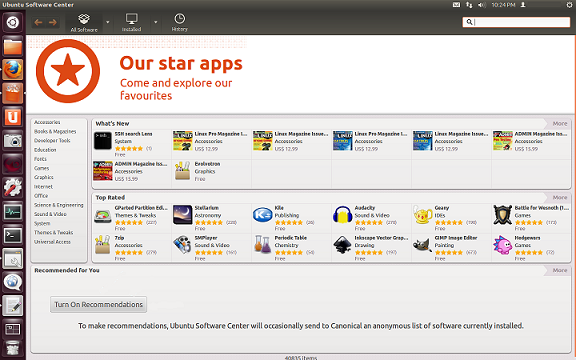
Nota: può essere considerato simile a Google Play, iTunes di Mac o App Store di Windows.
Cliccare sul pulsante install a destra del pacchetto selezionato. Per procedere, è necessario inserire le informazioni di accesso. Viene visualizzato un messaggio di avanzamento e quindi l'installazione viene completata.
Cliccare sul pulsante remove a destra del pacchetto. Anche qui, per procedere, è necessario inserire le informazioni di accesso.
È possibile aggiungere altre sorgenti software a Software Center. Cliccare su Modifica, quindi su Sorgenti software e impostare il repository desiderato.
Nota: si consiglia di utilizzare il repository ufficiale di Software Center per evitare errori.
Sebbene Ubuntu metta a disposizione numerosi pacchetti software, potrebbe essere necessario eseguire un'installazione manuale in caso di pacchetti non disponibili nei repository.
Se non è disponibile alcun pacchetto per il software desiderato, è necessario installarlo manualmente.
Prima di scegliere di eseguire questa operazione, assicurarsi che il pacchetto e il relativo gestore siano attendibili.
I pacchetti in Ubuntu hanno un'estensione .deb.
Cliccando due volte su un pacchetto, in Ubuntu Software Center viene visualizzata una pagina contenente una panoramica del pacchetto.
In Ubuntu è possibile specificare i tipi di aggiornamenti che si desidera installare sul sistema.
Tutto dipende dalle preferenze dell'utente in fatto di stabilità rispetto alla possibilità di accedere agli sviluppi più recenti.
È possibile aggiornare il software installato utilizzando l'applicazione Gestore aggiornamenti in Ubuntu.
- Aggiornamenti di sicurezza importanti
-
Questi aggiornamenti sono altamente consigliati per garantire la massima sicurezza possibile del sistema. Sono abilitati per impostazione predefinita.
- Aggiornamenti consigliati
-
Questi aggiornamenti non sono importanti per preservare la sicurezza del sistema, ma consentono di mantenere il sistema aggiornato con le correzioni degli errori più recenti o con aggiornamenti secondari che sono stati testati e approvati. Anche questa opzione è abilitata per impostazione predefinita.
- Aggiornamenti pre-rilascio
-
Questa opzione è ideale per gli utenti che desiderano le versioni più recenti delle applicazioni, anche con il rischio di installare un aggiornamento non testato e che potrebbe causare problemi di sistema. Questa opzione non è abilitata per impostazione predefinita.
- Aggiornamenti non supportati
-
Si tratta degli aggiornamenti che non sono stati ancora testati o revisionati. È possibile che si verifichino problemi a seguito della loro installazione. Questa opzione non è abilitata per impostazione predefinita.
Gli utenti più esperti possono iniziare a considerare altre opzioni, ad esempio Wine, un'applicazione che consente di eseguire software Windows sul sistema.
Possono inoltre configurare ulteriormente il sistema utilizzando utilità come Terminal.
Questi sono aspetti che non trattiamo in questo articolo. Richiedono conoscenze specialistiche sulla sintassi di Terminal e sull'utilizzo del codice per abilitare determinate azioni.
Se si è interessati a questi argomenti, è necessario accedere al sito Ubuntu. Qui è possibile effettuare ulteriori ricerche o consultare alcuni degli altri articoli di Ubuntu ai link riportati di seguito.
Manuale dell'utente online
Se si hanno altre domande, la risorsa migliore è il manuale dell'utente.
Questi manuali sono disponibili online per la visualizzazione o il download.
Di seguito è riportato un link alla pagina di download, in cui è possibile selezionare una particolare versione di Ubuntu Linux per scaricare il manuale appropriato.
Informations supplémentaires
Nota:
Il supporto per il software viene fornito da Canonical nei seguenti modi:
Il supporto tecnico è fornito da Dell:
Il supporto per il software viene fornito da Canonical nei seguenti modi:
Il supporto tecnico è fornito da Dell:
Produits concernés
Inspiron, Latitude, Vostro, XPS, Fixed WorkstationsPropriétés de l’article
Numéro d’article: 000131676
Type d’article: How To
Dernière modification: 23 sept. 2025
Version: 9
Trouvez des réponses à vos questions auprès d’autres utilisateurs Dell
Services de support
Vérifiez si votre appareil est couvert par les services de support.