Microsoft Windowsin asennuspäivämäärän tarkistaminen komentokehotteen avulla
Résumé: Tutustu vaiheittaisiin ohjeisiin, joiden avulla voit tarkistaa Windowsin alkuperäisen asennuspäivän Dell-tietokoneeseen.
Cet article concerne
Cet article ne concerne pas
Cet article n’est associé à aucun produit spécifique.
Toutes les versions du produit ne sont pas identifiées dans cet article.
Symptômes
Cause
Tietokoneen käyttäjä haluaa tarkistaa Windowsin alkuperäisen asennuspäivämäärän.
Résolution
Huomautus: Toimialueella olevat järjestelmät eivät välttämättä näytä tarkkaa asennuspäivää. Nämä tiedot koskevat järjestelmiä, jotka eivät ole toimialueella.
Seuraavien ohjeiden avulla voit tarkistaa Windowsin asennuspäivän mahdollisimman tarkasti.
- Avaa File Explorer ja kaksoisnapsauta hiiren vasemmalla painikkeella C: Ajaa.

- Etsi Windows-kansio.

- Napsauta Windows-kansiota hiiren kakkospainikkeella ja valitse ominaisuudet.

- Etsi kansion luontipäivämäärä.

Vaihtoehtoinen menetelmä
Huomautus: Järjestelmätietojen ilmoittamaan alkuperäiseen asennuspäivämäärään vaikuttavat merkittävät Windowsin muutokset, kuten suuret Windows-päivitykset tai Palauta tietokoneen oletusasetukset -valinta. Edellä kuvailtua tapaa suositellaan asennuspäivän määrittämiseksi.
Komentokehotteen seuraavien vaiheiden avulla voit tarkistaa Windowsin asennuspäivän Dell-järjestelmässä.
- Paina näppäimistön Windows-logonäppäintä + Q-näppäintä .
- Kirjoita hakuruutuun: CMD
- Valitse luettelosta Komentokehote tai cmd.
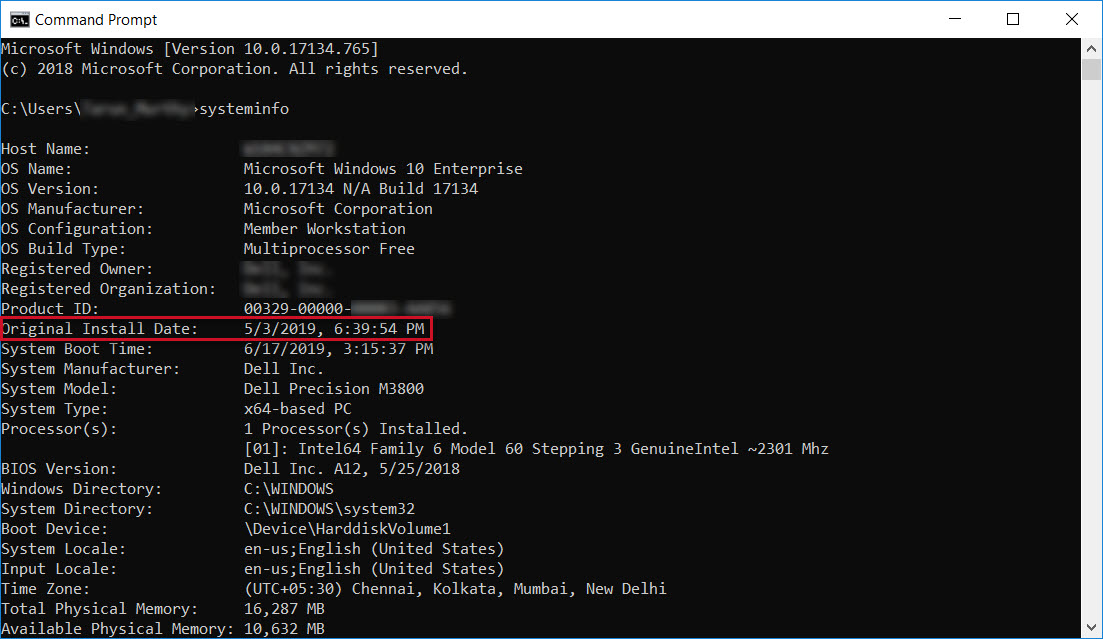
- Kirjoita komentokehoteikkunassa systeminfo.
- Etsi alkuperäinen asennuspäivä.
- Tästä näet päivämäärän, jona käyttöjärjestelmä asennettiin tietokoneeseesi.
Informations supplémentaires
Ei mitään.
Produits concernés
Alienware, Dell All-in-One, Dell Pro All-in-One, Dell Pro Max Micro, Dell Pro Max Slim, Dell Pro Max Tower, Dell Pro Micro, Dell Pro Slim, Dell Pro Tower, Dell Slim, Dell Tower, Inspiron, OptiPlex, Vostro, XPS, G Series, G Series, Alienware
, Dell Laptops, Dell Plus, Dell Pro, Dell Pro Max, Dell Pro Plus, Dell Pro Premium, Inspiron, Latitude, Dell Pro Rugged, Vostro, XPS, Fixed Workstations, Mobile Workstations, Dell Pro Max Micro XE FCM2250, Dell Pro Max Slim XE FCS1250, Dell Pro Max Tower T2 XE FCT2250, Dell Pro Max 16 XE MC16250, Dell Pro Micro Plus XE QBM1250, Dell Pro Slim Plus XE5 QBS1250, Dell Pro Tower Plus XE5 QBT1250
...
Propriétés de l’article
Numéro d’article: 000131940
Type d’article: Solution
Dernière modification: 11 juil. 2025
Version: 11
Trouvez des réponses à vos questions auprès d’autres utilisateurs Dell
Services de support
Vérifiez si votre appareil est couvert par les services de support.