Come utilizzare l'utilità MSCONFIG per Windows 11 e Windows 10
Résumé: Il seguente articolo è una guida all'utilità Microsoft Configuration (MSCONFIG) nei sistemi operativi Windows 11 e Windows 10 su notebook e desktop Dell.
Cet article concerne
Cet article ne concerne pas
Cet article n’est associé à aucun produit spécifique.
Toutes les versions du produit ne sont pas identifiées dans cet article.
Instructions
Sommario:
- Che cos'è MSCONFIG?
- Come aprire MSCONFIG
- Come utilizzare MSCONFIG per diagnosticare i problemi di avvio
- Come utilizzare MSCONFIG per risolvere un problema di configurazione
- Come utilizzare MSCONFIG per risolvere un problema di conflittualità
Che cos'è MSCONFIG?
MSCONFIG è un'utilità del sistema operativo progettata per risolvere i problemi del processo di avvio di Microsoft Windows. Può disabilitare o riabilitare il software, i driver di dispositivo o i servizi di Windows eseguiti all'avvio e può modificare i parametri di avvio.
MSCONFIG è semplice da usare e consente di risolvere molti problemi di avvio di Windows 11 e 10. Come modificare la modalità di avvio del computer (file di avvio), i servizi e i file di avvio su base temporanea o permanente. Tutto ciò rende MSCONFIG un'utilità pratica per la risoluzione dei problemi. Può essere utilizzato per velocizzare i tempi di avvio e per semplificare ciò che viene caricato, dove e quando all'avvio del dispositivo.
Nota: tra il sistema operativo Windows 10 e il sistema operativo Windows 11 sono state apportate alcune modifiche. MSCONFIG, tuttavia, non è una di queste. Seguire questa guida per entrambi i sistemi operativi.
Come aprire MSCONFIG
-
In Windows 11 e 10, premere contemporaneamente i tasti Windows + R e viene visualizzata una finestra Esegui.
-
In alternativa, premendo il tasto Windows o cliccando sul pulsante Start si apre il menu Start. Type:
MSCONFIGL'applicazione viene visualizzata in un elenco.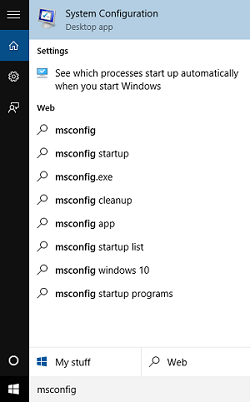
-
-
Digitare MSCONFIG nella casella, quindi premere il tasto INVIO.

-
Viene avviata l'utilità Configurazione di sistema di Microsoft.
-
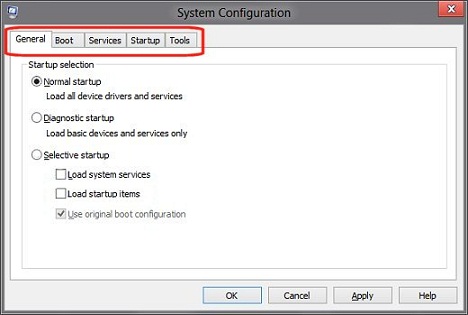
La finestra MSCONFIG contiene cinque schede:
-
Generale

-
Avvio
-
Servizi
-
Avvio
-
Tools
-
Come utilizzare MSCONFIG per diagnosticare i problemi di avvio
-
Problemi di avvio: Il computer rileva problemi di caricamento, richiede molto tempo per l'avvio o restituisce errori sullo schermo all'avvio. Può anche trattarsi di una combinazione dei tre problemi elencati. Per prima cosa identificare il problema, restringere il campo della causa e quindi modificarla per risolvere il problema.
La scheda Generale
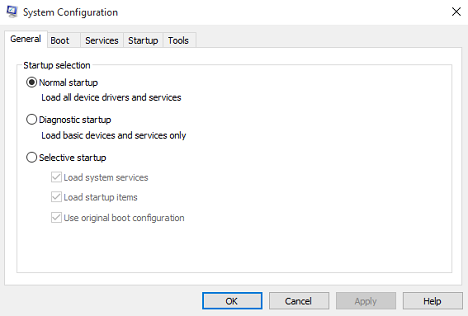
La scheda General di MSCONFIG fornisce alcune opzioni di base per avviare il dispositivo. La scelta predefinita per l'utilità è Avvio normale. Le altre due opzioni per l'avvio del computer sono Avvio diagnostico e Avvio selettivo.
- Avvio diagnostico:
-
avvia Windows caricando soltanto i servizi di base e i driver. Questa modalità può determinare se il problema è un file Windows di base. Questo tipo di avvio fornisce un ambiente minimo per la risoluzione dei problemi.
- Avvio selettivo:
-
Ciò consente di scegliere quali programmi e servizi si desidera aprire e quali evitare che si aprano all'avvio.
Se si rileva che uno dei programmi di avvio sta causando un problema all'avvio, deselezionare Carica elementi di avvio. In questo modo si impedisce l'esecuzione di qualsiasi programma di avvio. Questo è troppo generico per aiutare a determinare quale programma sta causando il problema, ma aiuta a restringere il problema a una determinata area.
Come utilizzare MSCONFIG per risolvere un problema di configurazione
-
Problemi di configurazione: sono stati impostati nuovi comandi oppure i comandi precedenti sono stati modificati e ciò ha avuto un effetto negativo sul computer. In genere, è possibile risolvere il problema individuando l'impostazione o il comando errato o modificato. Nel primo caso, sostituire il comando con uno funzionante; nel secondo caso, eliminarne la modifica ripristinando lo stato originale.
Opzioni di avvio utilizzando la scheda Avvio
Questa scheda fornisce molte opzioni per l'avvio del computer. La parte superiore della finestra contiene il file di avvio utilizzato dal computer. Se sul computer sono presenti più partizioni di avvio, ognuna di esse è elencata qui. Modificare il valore di timeout per il menu di avvio. Visualizzare chiaramente quali comandi sta usando il boot manager per verificare se ci sono problemi.
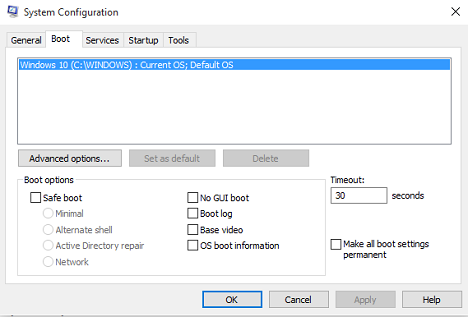
Due dei tre pulsanti di questa finestra servono per scopi di modifica e non sono disponibili per impostazione predefinita. Sono presenti due opzioni sul lato della pagina:
- Rendi definitive le impostazioni di avvio:
-
le modifiche apportate in Configurazione di sistema non sono registrate. Se si desidera apportare modifiche in un secondo momento, è necessario farlo manualmente. Utilizzare questa funzione con cautela.
Nota: La selezione di Avvio normale nella scheda Generale NON funziona se questa funzione è selezionata. Con questa impostazione abilitata, è necessario annullare manualmente le modifiche apportate.
- Campo Timeout:
-
L'utilizzo di MSCONFIG può causare la visualizzazione della schermata di selezione del sistema operativo per 30 secondi. Di conseguenza, vengono aggiunti 30 secondi al tempo di avvio complessivo. Per evitare che la schermata di selezione operativa venga visualizzata per 30 secondi all'avvio, impostare la riga del timeout nel campo Timeout su zero.
L'unico pulsante selezionabile nella scheda Opzioni di avvio è Opzioni avanzate. Cliccando sul pulsante Opzioni avanzate, viene visualizzata la finestra di dialogo Opzioni avanzate di avvio. In genere non si utilizzano queste opzioni, ma possono tornare utili. Ad esempio se si sospetta che un problema di avvio sia causato dalla presenza di più processori, Limitare il numero di processori utilizzati per avviare il computer selezionando la casella di controllo Number of Processors e specificando un numero.

Nota: Dell Technologies sconsiglia di utilizzare questa opzione a meno che non si comprendano appieno l'azione da eseguire e gli effetti attesi.
Scelte di opzioni di avvio
Le funzioni più importanti nella scheda Avvio sono le opzioni di avvio. Utilizzare queste opzioni per varie procedure di risoluzione dei problemi.
- Modalità provvisoria Minima:
-
All'avvio, apre l'interfaccia grafica utente di Windows in modalità provvisoria eseguendo solo i servizi critici. La connettività di rete è disabilitata.
- Modalità provvisoria Shell alternativa:
-
All'avvio, apre il prompt dei comandi Windows in modalità provvisoria; vengono eseguiti solo i servizi critici. La rete e l'interfaccia utente sono disabilitate.
- Modalità provvisoria Ripristina Active Directory:
-
All'avvio, apre l'interfaccia utente di Windows in modalità provvisoria eseguendo servizi critici e Active Directory
- Modalità provvisoria Rete:
-
All'avvio, apre l'interfaccia utente di Windows in modalità provvisoria eseguendo solo i servizi critici e la rete è abilitata
- Nessun avvio dall'interfaccia utente:
-
All'avvio, non viene visualizzata la schermata iniziale di Windows.
- Registro di avvio:
-
Memorizza tutte le informazioni del processo di avvio nel file
%SystemRoot%Ntbtlog.txt - Funzionalità video di base:
-
All'avvio, apre l'interfaccia utente di Windows in modalità VGA (Visual Graphics Adapter) minima. In questo modo vengono caricati i driver VGA standard anziché i driver di visualizzazione specifici per l'hardware video sul computer.
- Informazioni di avvio sistema operativo:
-
Mostra i nomi dei driver quando vengono caricati nel corso della procedura di avvio.
- Opzioni avanzate>Numero di processori:
-
Può limitare il numero di processori utilizzati in un multiprocessore. Se la casella di controllo è selezionata, il computer si avvia utilizzando solo il numero di processori nell'elenco a discesa.
- Opzioni avanzate>Memoria max:
-
Specifica la quantità massima di memoria fisica utilizzata dal sistema operativo per simulare una configurazione a bassa memoria. Il valore specificato nella casella di testo è in megabyte (MB).
- Opzioni avanzate>Blocco PCI:
-
Impedisce a Windows di riallocare risorse di I/O e Interrupt Request (IRQ) sul bus PCI. Le risorse di memoria e di I/O impostate dal BIOS vengono mantenute.
- Opzioni avanzate>Debug:
-
Abilita il debug in modalità kernel per lo sviluppo dei driver di dispositivo.
- Opzioni avanzate>Impostazioni globali debug:
-
Si tratta delle impostazioni di connessione del debugger su questo computer. Per consentire un debugger del kernel, comunicare con un host del debugger. La connessione del debugger tra i dispositivi host e di destinazione può essere seriale, IEEE 1394 o USB 2.0.
- Opzioni avanzate>Porta di debug:
-
Specifica l'utilizzo dell'impostazione seriale come tipo di connessione e la porta seriale, la porta predefinita è COM1.
- Opzioni avanzate>Velocità in baud:
-
consente di specificare la velocità in baud da utilizzare quando l'opzione Porta di debug è selezionata e il tipo di connessione di debug è seriale. Questa impostazione è opzionale. I valori validi in baud sono 9.600, 19.200, 38.400, 57.600 e 115.200. La velocità in baud predefinita è 115.200 bps.
- Opzioni avanzate>Canale:
-
utilizzare 1394 come tipo di connessione di debug e il numero di canale da utilizzare. Il valore per il canale deve essere un numero intero decimale compreso tra 0 e 62, inclusi, e deve corrispondere al numero di canale utilizzato dal computer host. Il canale specificato non dipende dalla porta 1394 fisica scelta sulla scheda. Il valore predefinito per il canale è 0.
- Opzioni avanzate>Nome destinazione USB:
-
Specifica un valore di stringa da utilizzare quando il tipo di debug è USB. La stringa può essere qualsiasi valore.
Come utilizzare MSCONFIG per risolvere un problema di conflittualità
-
Problemi di conflittualità: driver, servizi o aggiornamenti che hanno caricato e modificato un altro file o che stanno tentando di utilizzare le stesse risorse di un file o di un dispositivo esistente. Per risolvere questi problemi, provare a disabilitare temporaneamente file e servizi diversi fino a quando non si identifica il conflitto, a quel punto è possibile caricare un altro file che esegue lo stesso lavoro oppure aggiornare e reinstallare entrambi i file.
Utilizzo della scheda Servizi
Nota: durante la risoluzione dei problemi dei servizi tramite MSCONFIG, in qualsiasi momento è possibile tornare alle impostazioni predefinite selezionando Avvio normale.
La scheda Servizi MSCONFIG elenca i servizi e i programmi Windows integrati che si avviano all'avvio di Windows 11 e 10. Il sistema operativo Windows li esegue periodicamente. Prestare attenzione quando si disabilitano i servizi, poiché molti sono critici per il funzionamento del computer. Abilitare o disabilitare i programmi o i servizi selezionando o deselezionando la casella di controllo accanto al nome di ciascun programma. Questa opzione è utile durante la risoluzione dei problemi relativi ai servizi.
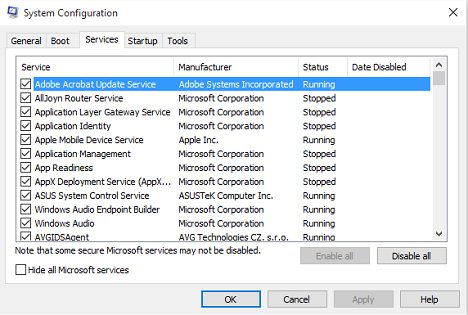
Microsoft ha progettato personalmente la maggior parte dei servizi in Windows 11 e 10. Per facilitare la ricerca di servizi di terze parti, è possibile fare clic sul pulsante Nascondi tutti i servizi Microsoft.
Nota: la selezione di Disabilita tutto non disabilita alcuni servizi Microsoft sicuri necessari per l'avvio del sistema operativo.
Risoluzione dei problemi utilizzando la scheda Avvio

Questa scheda viene utilizzata per consentire di impedire l'avvio degli elementi nella cartella di avvio quando si effettua l'accesso. Fornisce un collegamento cliccabile al Task Manager di Windows 11 e 10 che ora controlla questa funzione.
La scheda Avvio in Gestione attività mostra un elenco delle applicazioni software che si aprono automaticamente dopo l'avvio di Windows. Mostra lo stato di ciascuna app. Disabilitare le singole applicazioni software evidenziando l'applicazione e cliccando su Disabilita.

Nota: disabilitando le applicazioni che vengono eseguite all'avvio, si potrebbe verificare un avvio più lento delle applicazioni correlate o l'impossibilità di eseguirle come previsto.
Nota: è necessario conoscere la funzione di un servizio, prima di decidere di disabilitarlo in modo permanente. Eseguire una ricerca del servizio in Bing  o Google . In questi motori di ricerca è possibile trovare una spiegazione circa la funzione del servizio e la sua utilità per il computer. In alternativa, puoi andare su una delle varie pagine di terze parti e vedere se riesci ad abbinare il tuo servizio a uno dei loro elenchi.
o Google . In questi motori di ricerca è possibile trovare una spiegazione circa la funzione del servizio e la sua utilità per il computer. In alternativa, puoi andare su una delle varie pagine di terze parti e vedere se riesci ad abbinare il tuo servizio a uno dei loro elenchi.
Utilizzare la scheda Strumenti.

La scheda Strumenti elenca gli strumenti di diagnostica o altri strumenti avanzati che è possibile eseguire per migliorare le prestazioni del computer. Leggere la descrizione accanto al nome dello strumento per comprenderne meglio la funzione prima di aprirlo. Per aprire uno strumento, selezionare il nome dello strumento nell'elenco, quindi cliccare sul pulsante Esegui. Si tratta di strumenti integrati nel sistema operativo, quali Visualizzatore eventi o simili, che in questa scheda sono riuniti in un'unica posizione.
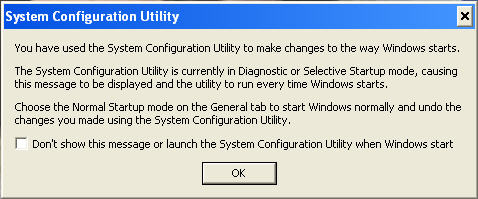
Una volta apportate modifiche, viene richiesto di riavviare il computer alla chiusura dell'utilità MSCONFIG. Verificare se le modifiche hanno influito su ciò che accade al riavvio. In caso affermativo, è possibile mantenerle e continuare a restringere il problema. In caso contrario, ripristinare le impostazioni predefinite e riprovare con altre modifiche.
Nota: se non si risolve il problema, è possibile contattare il Supporto tecnico locale per ulteriori procedure di risoluzione dei problemi. La risoluzione dei problemi relativi ai prodotti fuori garanzia è a pagamento.
Produits concernés
Alienware, Dell Pro All-in-One, Dell Pro Max Micro, Dell Pro Max Slim, Dell Pro Max Tower, Dell Pro Micro, Dell Pro Slim, Dell Pro Tower, Dell Slim, Dell Tower, Inspiron, Legacy Desktop Models, OptiPlex, Vostro, XPS, G Series, G Series, Alienware
, Dell Plus, Dell Pro, Dell Pro Max, Dell Pro Plus, Dell Pro Premium, Inspiron, Latitude, Dell Pro Rugged, Vostro, XPS, Legacy Laptop Models, Fixed Workstations, Mobile Workstations, Dell Pro Max Micro XE FCM2250
...
Propriétés de l’article
Numéro d’article: 000136771
Type d’article: How To
Dernière modification: 14 juil. 2025
Version: 10
Trouvez des réponses à vos questions auprès d’autres utilisateurs Dell
Services de support
Vérifiez si votre appareil est couvert par les services de support.