Windows 10: 빠른 사용자 가이드
Résumé: 이 문서에서는 Windows 10 운영 체제로 업데이트한 후 빠르게 시작하고 실행하는 방법에 대한 정보를 제공합니다.
Cet article concerne
Cet article ne concerne pas
Cet article n’est associé à aucun produit spécifique.
Toutes les versions du produit ne sont pas identifiées dans cet article.
Instructions
참고: Microsoft의 Windows 10에 대한 지원이 2025년 10월 14일에 종료됩니다. 자세한 내용은 Microsoft Windows 10 지원 종료 공지를 참조하십시오.
목차:
소개
새로운 레이아웃과 다양한 옵션을 갖춘 새 운영 체제로 업그레이드한 후 빠르게 시작하고 실행하는 것은 어려울 수 있습니다. 이 가이드에서는 Windows 10에서 사용할 수 있는 옵션을 다루고, 이를 빠르게 찾고 사용하는 방법에 대한 설명과 관련된 키보드 바로 가기 키를 함께 제공합니다.
참고: Windows 10은 출시된 후 다양한 업데이트를 거쳐왔으며, 그 중 일부는 새로운 기능과 개선 사항을 포함하고 있습니다. 다음 정보는 최초 릴리스 및 2021년 최신 운영 체제 릴리스와 관련이 있습니다.
시작 메뉴 및 바로 가기 키 식별
2021년 Windows 10

| 1 | 이름이 지정된 그룹: 타일은 그룹으로 구성됩니다. | 2 | 라이브 타일: 타일을 클릭하여 앱을 엽니다. |
| 3 | 시작 버튼: 시작 메뉴를 열려면 여기를 클릭하십시오. | 4 | 앱 목록: 컴퓨터에 있는 모든 앱의 목록입니다. |
| 5 | 전원 버튼: 컴퓨터 종료에 대한 다양한 옵션이 있습니다. | 6 | 설정: 컴퓨터 설정 창을 엽니다. |
| 7 | 사진: 사진 폴더를 엽니다. | 8 | 문서: 문서 폴더를 엽니다. |
| 9 | 계정: 다른 계정으로 전환하거나 화면을 잠그거나 로그아웃하려면 클릭합니다. | 10 | 시작 메뉴 |
기본 명령 바로가기
| 명령 | 키보드 바로가기 키 |
|---|---|
| 시작 메뉴 | Windows 키 |
| 폴더 또는 파일 복사 | Ctrl + C |
| 폴더 또는 파일 잘라내기 | Ctrl + X |
| 폴더 또는 파일 붙여넣기 | Ctrl + V |
| Cortana(음성) | Windows 키+C |
| Cortana(텍스트) | Windows 키+S |
| 관리 센터 | Windows 키+A |
| 작업 보기 | Windows 키+Tab |
| 앱 닫기 | Alt+F4 |
| 컴퓨터를 잠급니다. | Windows 키+L |
| 인쇄 | Ctrl + P |
| 파일 탐색기 | Windows 키+E |
| 실행 대화 상자 | Windows 키+R |
| 설정을 엽니다. | Windows 키+I |
| 디바이스 창 | Windows 키+K |
| 공유 창 | Windows 키+H |
| 두 번째 화면의 디스플레이 옵션 | Windows 키+P |
| 빠른 링크 메뉴 | Windows 키+X |
2019년 Windows 10

| 1 | 이름이 지정된 그룹: 타일은 그룹으로 구성됩니다. | 2 | 라이브 타일: 타일을 클릭하여 앱을 엽니다. |
| 3 | 시작 버튼: 시작 메뉴를 열려면 여기를 클릭하십시오. | 4 | 모든 앱: 컴퓨터에 있는 모든 앱의 목록을 엽니다. |
| 5 | 전원 버튼: 컴퓨터 종료에 대한 다양한 옵션이 있습니다. | 6 | 설정: 컴퓨터 설정 창을 엽니다. |
| 7 | 파일 탐색기: 파일 관리자 애플리케이션 | 8 | 가장 자주 사용하는 앱 |
| 9 | 계정: 다른 계정으로 전환하거나 화면을 잠그거나 로그아웃하려면 클릭합니다. |
기본 명령 바로가기
| 명령 | 키보드 바로가기 키 |
|---|---|
| 시작 메뉴 | Windows 키 |
| 폴더 또는 파일 복사 | Ctrl + C |
| 폴더 또는 파일 잘라내기 | Ctrl + X |
| 폴더 또는 파일 붙여넣기 | Ctrl + V |
| Cortana(음성) | Windows 키+C |
| Cortana(텍스트) | Windows 키+S |
| 관리 센터 | Windows 키+A |
| 작업 보기 | Windows 키+Tab |
| 앱 닫기 | Alt+F4 |
| 컴퓨터를 잠급니다. | Windows 키+L |
| 인쇄 | Ctrl + P |
| 파일 탐색기 | Windows 키+E |
| 실행 대화 상자 | Windows 키+R |
| 설정을 엽니다. | Windows 키+I |
| 디바이스 창 | Windows 키+K |
| 공유 창 | Windows 키+H |
| 두 번째 화면의 디스플레이 옵션 | Windows 키+P |
| 빠른 링크 메뉴 | Windows 키+X |
- 시작 메뉴 열기: 시작 버튼을 클릭하거나 Windows 키를 누릅니다.
- 시작 메뉴에서 앱 타일 크기 조정: 타일을 마우스 오른쪽 버튼으로 클릭하고 크기를 클릭한 다음 크기를 선택합니다.
- 타일 재정렬: 타일은 관련 앱끼리 그룹화되어 있습니다. 타일을 그룹의 새 위치로 드래그하거나 그룹 간에 드래그하여 새 그룹을 시작합니다.
- 시작 메뉴에서 타일 제거: 타일을 마우스 오른쪽 버튼으로 클릭하고 시작 화면에서 제거를 클릭합니다.
- 시작 메뉴에 타일 추가: 앱을 마우스 오른쪽 버튼으로 클릭하고 시작 화면에 고정을 선택합니다.
- 앱의 라이브 타일 업데이트 중지: 앱의 타일을 오른쪽 클릭하고 라이브 타일 끄기를 클릭합니다.
- 파일 또는 앱 검색: 검색 필드를 클릭하고 파일 또는 앱의 키워드를 입력합니다. 검색 결과가 메뉴에 표시됩니다.
- 라이브 타일 그룹의 이름 변경: 라이브 타일 그룹의 이름을 클릭하고 새 이름을 입력합니다.
- 컴퓨터 잠그기: 계정 버튼을 클릭하고 잠금을 선택합니다.
- Windows에서 로그아웃: 계정 버튼을 클릭하고 로그아웃을 선택합니다.
- 사용자 전환: 계정 버튼을 클릭하고 다른 사용자 계정을 선택합니다.
- 계정 설정 변경: 계정 버튼을 클릭하고 계정 설정 변경을 선택합니다.
- 앱 실행: 시작 메뉴에서 앱의 아이콘을 찾아 클릭하거나 또는 시작 메뉴의 목록에서 앱을 선택하여 엽니다.
- 다른 앱 찾아보기: 앱 목록에서 문자 헤더를 클릭한 다음 다른 문자를 선택하여 해당 문자로 시작하는 모든 앱을 표시합니다.
- 앱 검색: 검색 필드를 클릭하고 앱의 키워드를 입력합니다.
- 설치된 모든 앱 보기: 시작 메뉴에서 목록을 아래로 스크롤합니다.
- 앱 닫기: 앱의 오른쪽 상단 모서리에 있는 닫기 버튼을 클릭하거나 Alt+F4>를 누릅니다.
- 열린 앱 찾아보기: 작업 보기 버튼을 클릭하거나 Windows 키+Tab>을 누릅니다.
참고: 앱을 마우스 오른쪽 버튼으로 클릭하고 닫기를 클릭하여 닫습니다.
- 앱 설치: Windows 스토어에서 앱 설치, DVD와 같은 미디어 또는 인터넷에서 다운로드한 애플리케이션 설치
- 앱 제거: 시작 버튼을 클릭하고 메뉴에서 설정을 선택합니다. 시스템 범주를 클릭하고 앱 및 기능을 선택합니다. 제거하려는 앱을 선택하고 제거 버튼을 클릭합니다.
- 컴퓨터 개인화: 시작 버튼을 클릭하고 시작 메뉴에서 설정을 선택한 다음 설정 앱에서 개인 설정 범주를 클릭합니다.
- 배경 변경: 통합 색상과 그림을 선택하거나 나만의 그림을 사용할 수 있습니다. 슬라이드 쇼를 시작하려면 2개 이상의 그림을 선택하십시오.
- 색 변경: Windows 색 및 투명도 변경
- 잠금 화면 변경: 화면이 잠겨 있을 때 나타나는 이미지 변경
- 시작 변경: 시작 메뉴에 표시되는 앱 변경
- 테마 변경: Window의 색 구성 변경
바탕 화면 및 바로 가기 키 식별
2021년 Windows 10

| 1 | Cortana: 항목을 검색하려면 Cortana를 클릭하여 엽니다. | 2 | 작업 보기: 작업 보기에서 열려 있는 모든 창을 보려면 클릭합니다. |
| 3 | 고정된 프로그램 아이콘: 클릭하여 프로그램을 열거나 아이콘을 클릭한 후 드래그하여 다시 정렬합니다. | 4 | Windows 작업 표시줄: 작업 표시줄의 프로그램 아이콘을 가리키고 미리 보기 섬네일을 클릭하여 창을 봅니다. |
| 5 | 알림 센터: 화면에 알림 및 바로 가기를 표시합니다. | 6 | 알림 영역: 여기에는 시계 및 기타 시스템 아이콘이 있습니다. |
| 7 | 바탕 화면 표시 버튼: 여기로 커서를 가져가거나 클릭하여 열려 있는 창을 숨깁니다. |
바탕 화면 명령 바로가기
| 명령 | 키보드 바로가기 키 |
|---|---|
| 데스크탑 | Windows 키+D |
| 최대화 | Windows 키+위쪽 커서 화살표 |
| 최소화 또는 복원 | Windows 키+아래쪽 화살표 |
| 앱 간 전환 | Alt + Tab |
| 모든 창 최소화 | Windows 키+M |
| 스냅 앱을 왼쪽으로 이동하기 | Windows 키+왼쪽 커서 화살표 |
| 스냅 앱을 오른쪽으로 이동하기 | Windows 키+오른쪽 커서 화살표 |
| 새로운 바탕 화면 | Windows 키+Ctrl+D |
| 현재 바탕 화면을 닫습니다. | Windows 키+Ctrl+F4 |
| 바탕 화면 전환 | Windows 키+Ctrl+왼쪽 또는 오른쪽 커서 화살표 |
2019년 Windows 10
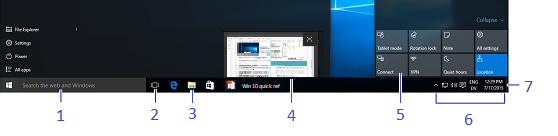
| 1 | Cortana: 항목을 검색하려면 Cortana를 클릭하여 엽니다. | 2 | 작업 보기: 작업 보기에서 열려 있는 모든 창을 보려면 클릭합니다. |
| 3 | 프로그램 아이콘: 클릭하여 프로그램을 열거나 아이콘을 클릭한 후 드래그하여 다시 정렬합니다. | 4 | 창 미리 보기: 작업 표시줄의 프로그램 아이콘을 가리키고 미리 보기 섬네일을 클릭하여 창을 봅니다. |
| 5 | 알림 센터: 화면에 알림 및 바로 가기를 표시합니다. | 6 | 알림 영역: 여기에는 시계 및 기타 시스템 아이콘이 있습니다. |
| 7 | 바탕 화면 표시 버튼: 여기로 커서를 가져가거나 클릭하여 열려 있는 창을 숨깁니다. |
바탕 화면 명령 바로가기
| 명령 | 키보드 바로가기 키 |
|---|---|
| 데스크탑 | Windows 키+D |
| 최대화 | Windows 키+위쪽 커서 화살표 |
| 최소화 또는 복원 | Windows 키+아래쪽 화살표 |
| 앱 간 전환 | Alt + Tab |
| 모든 창 최소화 | Windows 키+M |
| 스냅 앱을 왼쪽으로 이동하기 | Windows 키+왼쪽 커서 화살표 |
| 스냅 앱을 오른쪽으로 이동하기 | Windows 키+오른쪽 커서 화살표 |
| 새로운 바탕 화면 | Windows 키+Ctrl+D |
| 현재 바탕 화면을 닫습니다. | Windows 키+Ctrl+F4 |
| 바탕 화면 전환 | Windows 키+Ctrl+왼쪽 또는 오른쪽 커서 화살표 |
- 열린 창 미리 보기: 작업 표시줄에서 프로그램 아이콘을 가리킵니다. 결과 섬네일 미리보기를 가리키면 창이 미리 보기로 표시됩니다.
- 다른 창 최소화: Windows+Home>을 함께 누르거나 Windows 제목 표시줄을 클릭하고 좌우로 빠르게 흔듭니다.
- 창을 나란히 비교: 창의 제목 표시줄을 클릭한 상태로 화면 오른쪽으로 드래그하면 화면 왼쪽에 표시되는 창 섬네일 중 하나를 선택하거나 Windows 키+왼쪽 커서 화살표> 또는 Windows 키+오른쪽 커서 화살표>를 함께 눌러 같은 기능을 사용할 수 있습니다.
- 열린 창 최대화: 창의 최대화 버튼을 클릭하거나 Windows 키+위쪽 화살표>를 동시에 누릅니다.
- 앱 간 전환: 을 함께 눌러 바탕 화면에서 열려 있는 프로그램과 창 사이를 빠르게 이동하거나 Windows 키+Tab>을 눌러 작업 보기를 열고 창 섬네일을 선택합니다.
- 설정 액세스: 시작 버튼을 클릭하고 시작 메뉴에서 설정을 선택합니다.
- 작업 표시줄에 프로그램 고정: 즐겨 찾는 데스크톱 앱을 작업 표시줄에 고정하여 바탕 화면에서 열 수 있습니다. 고정할 프로그램을 열고 작업 표시줄에서 프로그램 아이콘을 마우스 오른쪽 버튼으로 클릭한 다음 작업 표시줄에 고정을 선택합니다.
- 알림 표시: 작업 표시줄의 알림 아이콘을 클릭하거나 터치 디스플레이에서는 화면 오른쪽에서 안쪽으로 스와이프하여 알림 센터를 열 수 있습니다.
- 알림 센터 축소: 작업을 아래에서 맨 위 행까지 축소하려면 축소를 클릭합니다. 설정 앱에서 상단 행을 맞춤 구성할 수 있으므로 목록이 축소될 때 사용할 수 있는 4가지 작업을 제어할 수 있습니다.
- 사용 가능한 작업은 다음과 같습니다.
- 모든 설정: 설정 앱 열기
- 비행기 모드: 켜짐으로 전환하면 모든 무선 기능 꺼짐
- 배터리 절약 모드: 배터리 절약 모드를 전환하여 화면을 조명하고 다양한 설정을 적용하여 전원 소모 줄임
- Bluetooth: Bluetooth 무선 켜기 및 끄기 전환
- 밝기: 화면의 밝기를 100%, 75%, 50%, 25% 사이에서 조정
- 연결: 무선 디바이스에 연결(예: Bluetooth)
- 위치: 위치 서비스 켜기 및 끄기 전환
참고: Microsoft OneNote에서 새 노트 열기
- 집중 지원: 알림이 표시되지 않도록 차단하는 방해 금지 모드
- 회전 잠금: 태블릿에서 세로 또는 가로 보기 잠금 설정
- 태블릿 모드: 태블릿 모드를 전환하면 컴퓨터가 Windows 8처럼 작동하도록 바뀌며 전체 화면 앱, 더 큰 터치 타겟, 시작 메뉴가 시작 화면으로 대체되는 등의 작업이 포함됩니다.
- VPN: 설정 앱에 VPN 설정 표시
- WiFi: Wi-Fi 켜기 및 끄기(네트워크를 찾는 데 사용되지 않음)
- Cortana를 사용하면 키워드를 입력하거나 원하는 용어를 말하여 앱, 파일 또는 폴더를 검색할 수 있습니다.
- 마이크 버튼을 클릭하고 원하는 용어를 말하면 Cortana의 음성 인식을 사용할 수 있습니다.
- Cortana를 열려면 시작 버튼의 오른쪽에 있는 Cortana 필드를 클릭합니다.
- Cortana가 관련 결과를 표시합니다.
- Cortana의 노트북에서 검색 결과를 제어할 수 있습니다.
파일 탐색기 애플리케이션 식별
2021년 Windows 10

| 1 | 주소 표시줄: 열려 있는 폴더의 위치 표시 | 2 | 제목 표시줄: 창을 이동하려면 클릭하여 드래그합니다. |
| 3 | 검색 상자: 폴더를 검색할 키워드를 입력합니다. | 4 | 디스플레이 설정: 파일 탐색기에 내용을 표시할 방법을 선택합니다. |
| 5 | 탐색 창: 폴더와 파일을 빠르게 탐색하고 즐겨찾기 위치를 탐색할 수 있습니다. (예: 라이브러리, OneDrive, 내 컴퓨터, 네트워크) | 6 | 리본: 일반 명령에 대한 버튼 및 메뉴를 표시합니다. |

2019년 Windows 10

| 1 | 주소 표시줄: 열려 있는 폴더의 위치 표시 | 2 | 제목 표시줄: 창을 이동하려면 클릭하여 드래그합니다. |
| 3 | 검색 상자: 폴더를 검색할 키워드를 입력합니다. | 4 | 디스플레이 설정: 파일 탐색기 내의 내용을 표시할 방법을 선택합니다. |
| 5 | 탐색 창: 폴더와 파일을 빠르게 탐색하고 즐겨찾기 위치를 탐색할 수 있습니다. (예: 라이브러리, OneDrive, 내 컴퓨터 및 네트워크) | 6 | 리본: 일반 명령에 대한 버튼 및 메뉴를 표시합니다. |
Produits concernés
Alienware, Dell Pro All-in-One, Dell Pro Max Micro, Dell Pro Max Slim, Dell Pro Max Tower, Dell Pro Micro, Dell Pro Slim, Dell Pro Tower, Inspiron, OptiPlex, Vostro, XPS, G Series, G Series, Alienware, Dell Pro, Dell Pro Max, Dell Pro Plus
, Dell Pro Premium, Inspiron, Latitude, Dell Pro Rugged, Vostro, XPS, Tablets, Fixed Workstations, Mobile Workstations, Dell Pro Max Micro XE FCM2250
...
Propriétés de l’article
Numéro d’article: 000138854
Type d’article: How To
Dernière modification: 14 juil. 2025
Version: 16
Trouvez des réponses à vos questions auprès d’autres utilisateurs Dell
Services de support
Vérifiez si votre appareil est couvert par les services de support.