Windows 10:快速用户指南
Résumé: 本文提供有关在更新到 Windows 10 操作系统后如何快速上手的信息。
Cet article concerne
Cet article ne concerne pas
Cet article n’est associé à aucun produit spécifique.
Toutes les versions du produit ne sont pas identifiées dans cet article.
Instructions
提醒:自 2025 年 10 月 14 日起,Microsoft 已终止对 Windows 10 的支持。有关更多信息,请参阅我们的 Microsoft Windows 10 终止支持公告。此内容将不再更新。
目录:
简介
升级到具有新布局和不同选项的新操作系统后,可能很难快速上手。本指南涵盖 Windows 10 上可用的选项,以及如何快速学会查找和使用它们以及相关的键盘快捷键。
提醒:自发布以来,Windows 10 已经历了数次不同的修订。以下信息与原始版本和 2021 年的最新操作系统版本相关。
认识“开始”菜单和快捷键
2021 版的 Windows 10
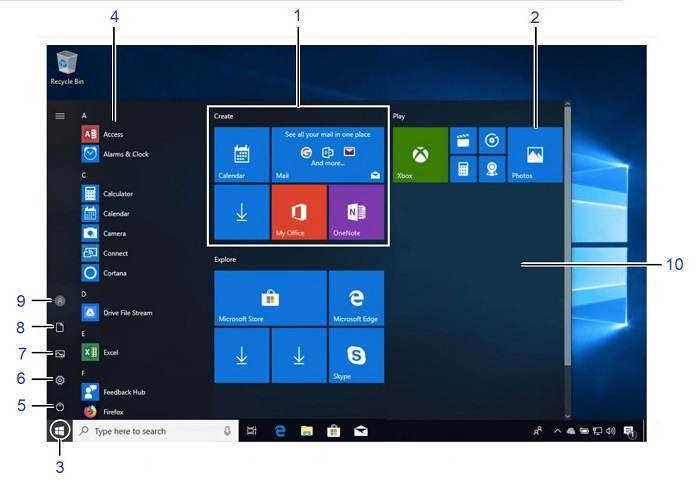
| 1 | 命名组:磁贴分组进行管理。 | 2 | 动态磁贴:单击磁贴可以打开应用程序。 |
| 3 | “开始”按钮:单击此处可以打开“开始”菜单。 | 4 | 应用程序列表:计算机上所有应用程序的列表。 |
| 5 | 电源按钮:关闭计算机时可以选择的各种选项 | 6 | 设置:打开计算机设置窗口。 |
| 7 | 图片:打开“图片”文件夹。 | 8 | 文档:打开“文档”文件夹。 |
| 9 | 帐户:单击此选项可切换到另一个帐户、锁定屏幕或注销。 | 10 | 开始菜单 |
基本命令快捷键
| 命令 | 键盘快捷键 |
|---|---|
| 开始菜单 | Windows 键 |
| 复制文件夹或文件 | Ctrl + C |
| 剪切文件夹或文件 | Ctrl + X |
| 粘贴文件夹或文件 | Ctrl + V |
| Cortana(语音) | Windows 键 + C |
| Cortana(文本) | Windows 键 + S |
| 操作中心 | Windows 键 + A |
| 任务视图 | Windows 键 + Tab |
| 关闭应用程序 | Alt + F4 |
| 锁定计算机 | Windows 键 + L |
| 打印 | Ctrl + P |
| 文件资源管理器 | Windows 键 + E |
| 运行对话框 | Windows 键 + R |
| 打开“设置” | Windows 键 + I |
| “设备”窗格 | Windows 键 + K |
| 共享窗格 | Windows 键 + H |
| 第二屏幕的显示选项 | Windows 键 + P |
| “快速链接”菜单 | Windows 键 + X |
2019 版的 Windows 10
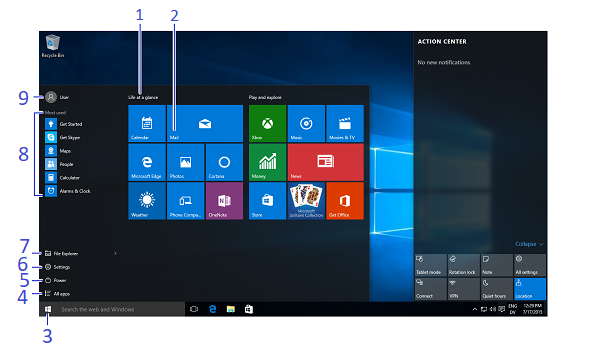
| 1 | 命名组:磁贴分组进行管理。 | 2 | 动态磁贴:单击磁贴可以打开应用程序。 |
| 3 | “开始”按钮:单击此处可以打开“开始”菜单。 | 4 | 所有应用程序:打开计算机上所有应用程序的列表。 |
| 5 | 电源按钮:关闭计算机时可以选择的各种选项 | 6 | 设置:打开计算机设置窗口。 |
| 7 | 文件资源管理器:文件管理器应用程序。 | 8 | 最常用的应用程序 |
| 9 | 帐户:单击此选项可切换到另一个帐户、锁定屏幕或注销。 |
基本命令快捷键
| 命令 | 键盘快捷键 |
|---|---|
| 开始菜单 | Windows 键 |
| 复制文件夹或文件 | Ctrl + C |
| 剪切文件夹或文件 | Ctrl + X |
| 粘贴文件夹或文件 | Ctrl + V |
| Cortana(语音) | Windows 键 + C |
| Cortana(文本) | Windows 键 + S |
| 操作中心 | Windows 键 + A |
| 任务视图 | Windows 键 + Tab |
| 关闭应用程序 | Alt + F4 |
| 锁定计算机 | Windows 键 + L |
| 打印 | Ctrl + P |
| 文件资源管理器 | Windows 键 + E |
| 运行对话框 | Windows 键 + R |
| 打开“设置” | Windows 键 + I |
| “设备”窗格 | Windows 键 + K |
| 共享窗格 | Windows 键 + H |
| 第二屏幕的显示选项 | Windows 键 + P |
| “快速链接”菜单 | Windows 键 + X |
- 要打开“开始”菜单,请执行以下操作:单击开始按钮或按 Windows 键
- 要调整“开始”菜单上“应用程序”磁贴的大小,请执行以下操作:右键单击磁贴,单击大小,然后选择大小选项
- 要重新排列磁贴,请执行以下操作:磁贴按相关应用程序分组进行管理。将磁贴拖动到组中的新位置,或者在组之间拖动磁贴以创建新组
- 要从“开始”菜单中删除磁贴,请执行以下操作:右键单击磁贴,然后单击从“开始”屏幕取消固定
- 要将磁贴添加到“开始”菜单中,请执行以下操作:右键单击该应用程序,然后选择固定到“开始”屏幕
- 要停止更新应用程序的动态磁贴,请执行以下操作:右键单击应用程序的磁贴,然后单击关闭动态磁贴
- 要搜索文件或应用程序,请执行以下操作:在搜索字段中单击,然后键入文件或应用程序的关键字。搜索结果将显示在菜单中
- 要重命名动态磁贴组,请执行以下操作:单击动态磁贴组的名称,然后键入新名称
- 要锁定计算机,请执行以下操作:单击帐户按钮,然后选择锁定
- 要从 Windows 注销,请执行以下操作:单击帐户按钮,然后选择注销
- 要切换用户,请执行以下操作:单击帐户按钮,然后选择另一个用户帐户
- 要更改帐户设置,请执行以下操作:单击帐户按钮,然后选择更改帐户设置
- 要启动应用程序,请执行以下操作:在“开始”菜单上找到并单击应用程序的磁贴,或从“开始”菜单的列表中选择要打开的应用程序
- 浏览不同的应用程序:在应用程序列表中,单击某个字母标题,然后选择另一个字母即可显示以该字母开头的所有应用程序
- 要搜索应用程序,请执行以下操作:在搜索字段中单击,然后键入应用程序的关键字
- 要查看所有已安装的应用程序,请执行以下操作:向下滚动“开始”菜单中的列表
- 要关闭应用程序,请执行以下操作:单击应用程序右上角的关闭按钮,或按 Alt + F4 键
- 要浏览打开的应用程序,请执行以下操作:单击任务视图 按钮,或按 Windows 键 + Tab
提醒:右键单击某个应用程序,然后单击关闭即可将其关闭。
- 要安装应用程序,请执行以下操作:从 Windows 应用商店安装应用程序,或者安装 DVD 等介质中的应用程序,也可以安装从互联网下载的应用程序
- 要卸载应用程序,请执行以下操作:单击开始按钮,然后从“开始”菜单中选择设置。单击系统类别,然后选择应用和功能。选择要卸载的应用程序,然后单击“卸载”按钮
- 要对计算机进行个性化设置,请执行以下操作:单击开始按钮,从“开始”菜单中选择设置,然后从“设置”应用程序中单击个性化类别
- 更改背景:选择系统自带的颜色和图片,或使用您自己的颜色和图片。选择多张图片以开始幻灯片放映
- 更改颜色:更改 Windows 颜色和透明度
- 更改锁屏界面:更改屏幕锁定时显示的图像
- 更改开始:更改“开始”菜单上显示的应用程序
- 更改主题:更改 Windows 的配色方案
认识桌面和快捷键
2021 版的 Windows 10
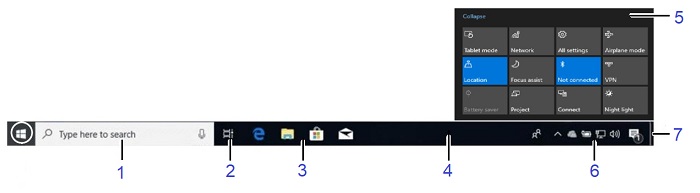
| 1 | Cortana:单击可打开 Cortana 搜索项目。 | 2 | 任务视图:单击可在“任务视图”中查看所有打开的窗口。 |
| 3 | 固定的程序图标:单击可打开相应的程序,可通过单击和拖动重新排列图标。 | 4 | Windows 任务栏:将鼠标指针指向任务栏上的程序图标,然后单击预览缩略图可查看该窗口。 |
| 5 | 操作中心:在屏幕上显示您的通知和快捷方式 | 6 | 通知区域:时钟和其他系统图标位于此处。 |
| 7 | 显示桌面按钮:将鼠标指针指向此处或单击此处可隐藏打开的窗口。 |
桌面命令快捷键
| 命令 | 键盘快捷键 |
|---|---|
| 台式机 | Windows 键 + D |
| 最大化 | Windows 键 + 向上箭头键 |
| 最小化或还原 | Windows 键 + 向下箭头键 |
| 在应用程序之间切换 | Alt + Tab |
| 最小化所有窗口 | Windows 键 + M |
| 将应用程序贴靠到左侧 | Windows 键 + 向左箭头键 |
| 将应用程序贴靠到右侧 | Windows 键 + 向右箭头键 |
| 新建桌面 | Windows 键 + Ctrl + D |
| 关闭当前桌面 | Windows 键 + Ctrl + F4 |
| 切换桌面 | Windows 键 + Ctrl + 向左或向右箭头键 |
2019 版的 Windows 10
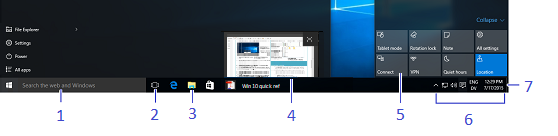
| 1 | Cortana:单击可打开 Cortana 搜索项目。 | 2 | 任务视图:单击可在“任务视图”中查看所有打开的窗口。 |
| 3 | 程序图标:单击可打开相应的程序,可通过单击和拖动重新排列图标。 | 4 | 窗口预览:将鼠标指针指向任务栏上的程序图标,然后单击预览缩略图可查看该窗口。 |
| 5 | 操作中心:在屏幕上显示您的通知和快捷方式 | 6 | 通知区域:时钟和其他系统图标位于此处。 |
| 7 | 显示桌面按钮:将鼠标指针指向此处或单击此处可隐藏打开的窗口。 |
桌面命令快捷键
| 命令 | 键盘快捷键 |
|---|---|
| 台式机 | Windows 键 + D |
| 最大化 | Windows 键 + 向上箭头键 |
| 最小化或还原 | Windows 键 + 向下箭头键 |
| 在应用程序之间切换 | Alt + Tab |
| 最小化所有窗口 | Windows 键 + M |
| 将应用程序贴靠到左侧 | Windows 键 + 向左箭头键 |
| 将应用程序贴靠到右侧 | Windows 键 + 向右箭头键 |
| 新建桌面 | Windows 键 + Ctrl + D |
| 关闭当前桌面 | Windows 键 + Ctrl + F4 |
| 切换桌面 | Windows 键 + Ctrl + 向左或向右箭头键 |
- 要速览打开的窗口,请执行以下操作:将鼠标指针指向任务栏上的程序图标。将鼠标指针指向生成的缩略图预览以速览窗口
- 要最小化其他窗口,请执行以下操作:同时按下 Windows + Home 键,或对某个窗口标题栏单击鼠标左键并按住,然后快速左右摇动
- 要并排比较多个窗口,请执行以下操作:单击并拖动窗口的标题栏到屏幕右侧,然后选择屏幕左侧的窗口缩略图,或同时按下 Windows 键 + 向左箭头键或 Windows 键 + 向右箭头键
- 要最大化打开的窗口,请执行以下操作:单击窗口的“最大化”按钮,或同时按 Windows 键 + 向上箭头键
- 要在应用程序之间进行切换,请执行以下操作:同时按下 Alt + Tab 键可在桌面上打开的程序和窗口之间快速切换,或按 Windows 键 + Tab 以打开“任务视图”并选择窗口缩略图
- 要访问“设置”,请执行以下操作:单击开始按钮,然后从开始菜单中选择设置
- 要将程序固定到任务栏,请执行以下操作:将您喜爱的桌面应用程序固定到任务栏,以便您可以从桌面打开它们。打开要固定的程序,右键单击任务栏上的程序图标,然后选择将此程序固定到任务栏
- 要显示通知,请执行以下操作:单击任务栏上的通知图标,或在触摸屏上从屏幕右侧向内滑入,以打开通知中心
- 折叠操作中心:单击折叠可将操作向下折叠到仅显示最上面一行。可以在“设置”应用程序中自定义最上面一行,以便您控制列表折叠时哪四项操作可供使用
- 可用操作包括:
- 所有设置:打开“设置”应用程序
- 飞行模式:打开此项将关闭所有无线通信功能
- 电池节能:在节电模式、调暗屏幕以及应用其他设置之间进行切换以节省电量
- 蓝牙:打开和关闭蓝牙无线功能
- 亮度:在 100%、75%、50% 和 25% 之间调整屏幕亮度
- 连接:连接到无线设备(例如:蓝牙)
- 位置:打开和关闭定位服务
提醒:在 Microsoft OneNote 中打开新便笺
- 免打扰时间:“请勿打扰”模式,用于阻止显示通知
- 旋转锁定:锁定平板电脑的纵向或横向视图
- 平板电脑模式:切换到平板电脑模式,使计算机操作起来更像 Windows 8 并包括全屏应用程序、更大的触摸目标、“开始”屏幕取代“开始”菜单等。
- VPN:显示“设置”应用程序中的 VPN 设置
- WiFi:打开和关闭 Wi-Fi(不用于查找网络)
- Cortana 让您可以通过键入关键字或说出您要查找的词语来搜索应用程序、文件或文件夹
- 您可以通过单击麦克风按钮并说出要查找的词语来使用 Cortana 的语音识别功能
- 要打开 Cortana,请单击“开始”按钮右侧的 Cortana 字段
- Cortana 会显示相关的结果
- 您可以在 Cortana 的笔记本中控制搜索结果
认识文件资源管理器应用程序
2021 版的 Windows 10
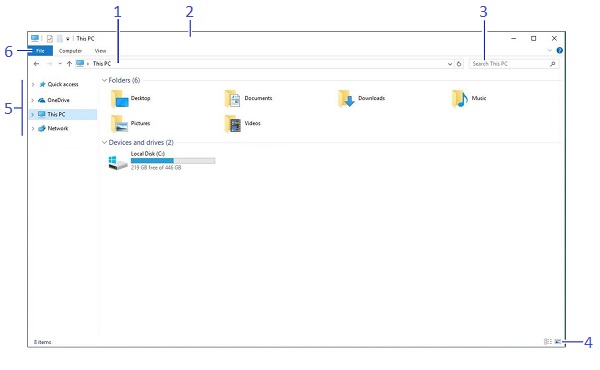
| 1 | 地址栏:显示打开的文件夹的位置 | 2 | 标题栏:单击并拖动可以移动窗口。 |
| 3 | 搜索框:输入关键字以搜索文件夹。 | 4 | 显示设置:选择您希望在文件资源管理器中显示内容的方式。 |
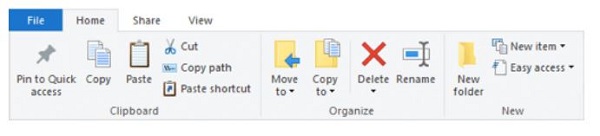
| 5 | 导航窗格:提供文件夹和文件的快速导航,使您可以浏览到喜欢的位置(例如:库、One Drive、此电脑和网络)。 | 6 | 功能区:显示常用命令的按钮和菜单 |
2019 版的 Windows 10
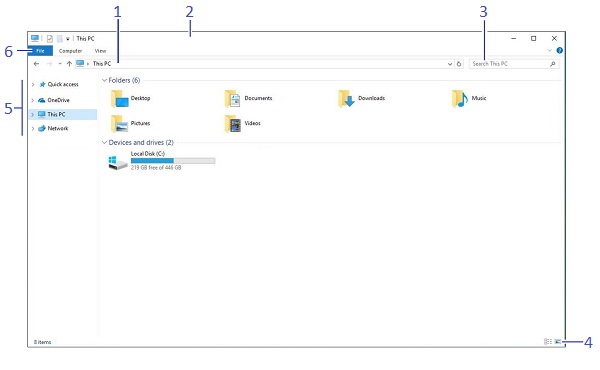
| 1 | 地址栏:显示打开的文件夹的位置 | 2 | 标题栏:单击并拖动可以移动窗口。 |
| 3 | 搜索框:输入关键字以搜索文件夹。 | 4 | 显示设置:选择您希望在文件资源管理器中显示内容的方式。 |
| 5 | 导航窗格:提供文件夹和文件的快速导航,使您可以浏览到喜欢的位置(例如:库、OneDrive、此 PC 和网络)。 | 6 | 功能区:显示常用命令的按钮和菜单 |
Produits concernés
Alienware, Dell Pro All-in-One, Dell Pro Max Micro, Dell Pro Max Slim, Dell Pro Max Tower, Dell Pro Micro, Dell Pro Slim, Dell Pro Tower, Inspiron, OptiPlex, Vostro, XPS, G Series, G Series, Alienware, Dell Pro, Dell Pro Max, Dell Pro Plus
, Dell Pro Premium, Inspiron, Latitude, Dell Pro Rugged, Vostro, XPS, Tablets, Fixed Workstations, Mobile Workstations, Dell Pro Max Micro XE FCM2250
...
Propriétés de l’article
Numéro d’article: 000138854
Type d’article: How To
Dernière modification: 30 avr. 2026
Version: 18
Trouvez des réponses à vos questions auprès d’autres utilisateurs Dell
Services de support
Vérifiez si votre appareil est couvert par les services de support.