Birleşik Genişletilebilir Bellenim Arabirimi (UEFI) BIOS u için Yapılandırılmış Bir Dell Kişisel Bilgisayara Ubuntu Developer Edition 14.04 Yükleme
Résumé: Birleşik Genişletilebilir Bellenim Arabirimi (UEFI) BIOS una sahip Dell bilgisayarlarda Ubuntu Developer Edition 14.04 ü yükleme adımları.
Cet article concerne
Cet article ne concerne pas
Cet article n’est associé à aucun produit spécifique.
Toutes les versions du produit ne sont pas identifiées dans cet article.
Instructions
Öncelikle BIOS'un UEFI olarak ayarlandığından emin olmanız, "Legacy option ROMs" seçeneğini devre dışı bırakmanız ve güvenli önyüklemeyi etkinleştirmeniz gerekir (Güvenli önyükleme isteğe bağlıdır). (1 - 3 arası şekiller)
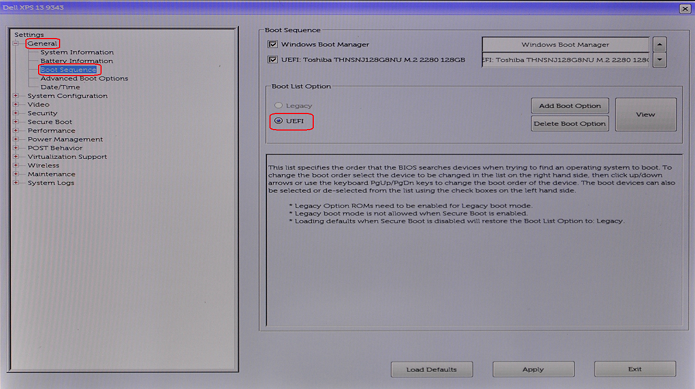
Şekil 1
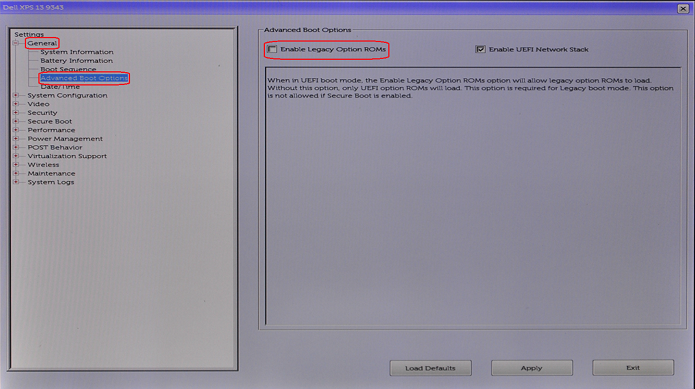
Şekil 2
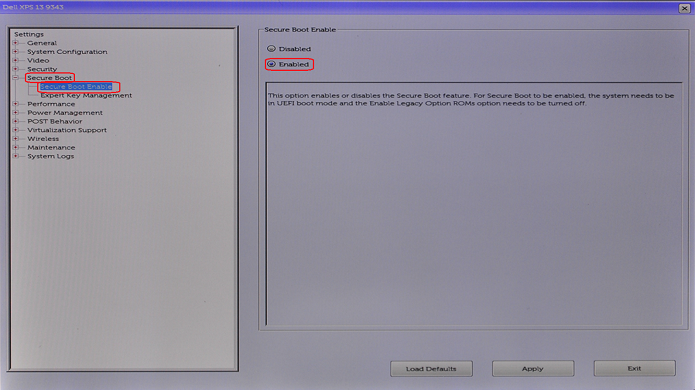
Şekil 3
Dell bilgisayarınıza Ubuntu 14.04/15.04 ü yüklemek ve BIOS u SHIMx64.EFI yi kullanacak şekilde yapılandırmak (normal çalışma için gereklidir) için aşağıda belirtilen adımları izleyin:
-
Önyüklenebilir bir Ubuntu Linux
USB sürücüsü indirin ve oluşturun. (Önyüklenebilir USB sürücüsünü oluşturmak için Rufus
NOT: Dell, Rufus gibi uygulamaları önermez ya da desteklemez. Üçüncü taraf uygulamaları kullanmayla ilgili riskler size aittir.
-
USB sürücüsünden UBUNTU yüklemesi tamamlandıktan ve sistemi yeniden başlattıktan sonra BIOS'a girmek için Dell logosunu gördüğünüzde F2 tuşuna basın. BIOS'a girdikten sonra Önyükleme Sırası'nı seçin.
-
Görüntülenen önyükleme sırası ekranında, Önyükleme Seçeneği Ekle düğmesine tıklayın. Add Boot Option penceresi açılır. Boot Option Name (Önyükleme Seçeneği Adı) metin alanına bir ad girin (örneğin Ubuntu). File Name (Dosya Adı) metin alanının sol tarafındaki düğmeye tıklayın. EFI Boot Selection penceresi görüntülenir. (Şekil 4)
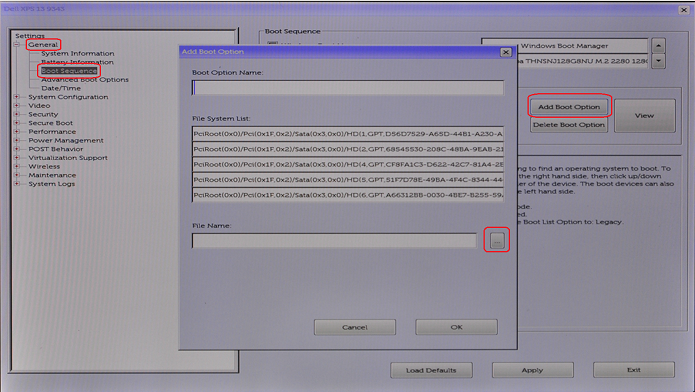
Şekil 4
-
Dosya Sistemi açılır menüsünde "FS0:" öğesini seçin Ardından Dizinler bölümünü kullanarak, Dosyalar bölümünde SHIMx64.EFI dosyasını seçene kadar gezinin. (5 - 7 arası şekiller)
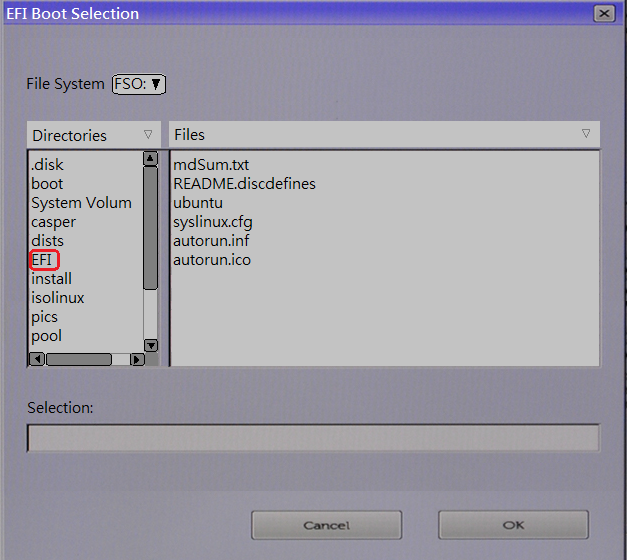
Şekil 5
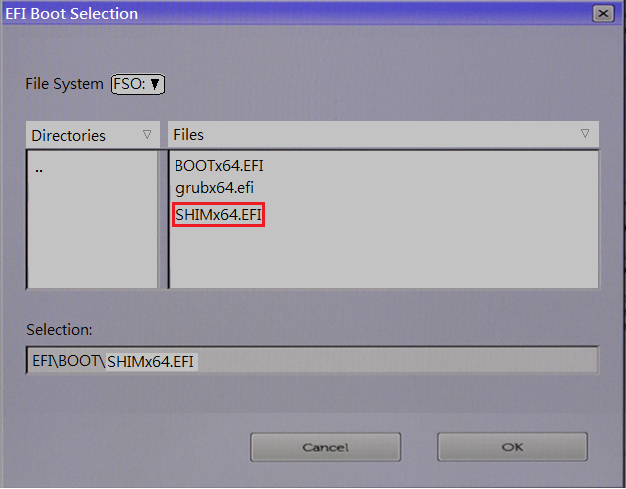
Şekil 6
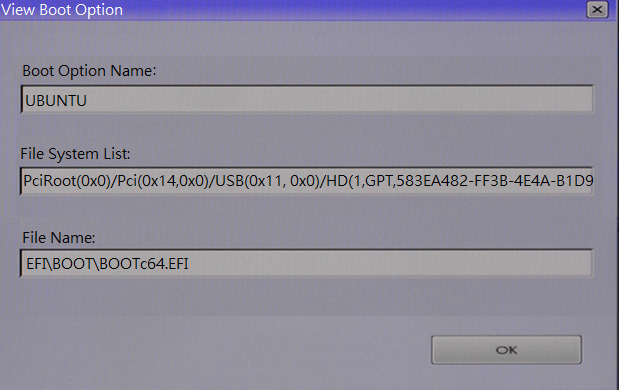
Şekil 7
-
Boot Option Name (Önyükleme Seçeneği Adı) metin alanına bir ad girin (örneğin Ubuntu). Tamam öğesine tıklayın. Uygula öğesine tıklayın. (Şekil 8)
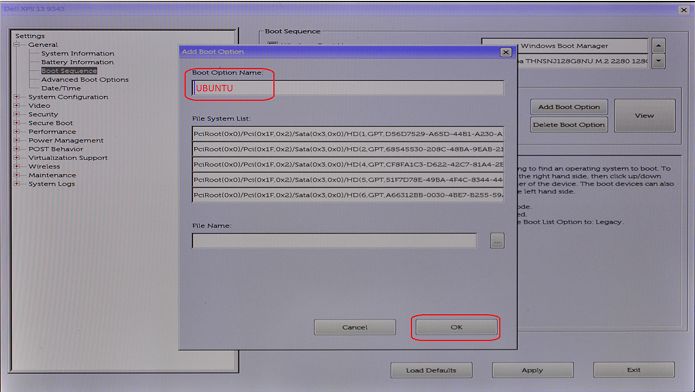
Şekil 8
-
BIOS'tan çıkın ve artık önyükleme sürücüsünden UBUNTU'ya önyükleme yapabiliyor olmanız gerekir.
NOT: Dell, daha yeni sistemler için Ubuntu'nun 16.04 ve üzeri sürümüne geçiş yapmıştır. Daha yeni bir sistem veya Ubuntu sürümüyle ilgili sorun yaşıyorsanız Dell Destek Sitesinde sık kullanılan Ubuntu makalelerinin listesini görmek için aşağıdaki bağlantıya göz atın.
Informations supplémentaires
 Garanti süreniz mi doldu? Hiç sorun değil. Dell.com/support web sitesine gidin, Dell Servis Etiketinizi girin ve tekliflerimizi inceleyin.
NOT: Teklifler yalnızca ABD, Kanada, Birleşik Krallık ve Fransa'daki kişisel bilgisayar müşterileri için geçerlidir. Sunucu ve Depolama geçerli değildir.
Produits concernés
XPS 13 9343Propriétés de l’article
Numéro d’article: 000141125
Type d’article: How To
Dernière modification: 30 juil. 2025
Version: 9
Trouvez des réponses à vos questions auprès d’autres utilisateurs Dell
Services de support
Vérifiez si votre appareil est couvert par les services de support.