Anleitung zum Installieren von Ubuntu Developer Edition 14.04 auf einem Dell PC, der für das Unified Extensible Firmware Interface (UEFI)-BIOS konfiguriert ist
Résumé: Schritte zur Installation von Ubuntu Developer Edition 14.04 auf Dell Computern mit UEFI-BIOS (Unified Extensible Firmware Interface).
Cet article concerne
Cet article ne concerne pas
Cet article n’est associé à aucun produit spécifique.
Toutes les versions du produit ne sont pas identifiées dans cet article.
Instructions
Stellen Sie zunächst sicher, dass das BIOS auf UEFI eingestellt ist, deaktivieren Sie "Legacy option ROMS" und aktivieren Sie Secure Boot ( Secure Boot ist optional). (Abbildungen 1 bis 3)

Abbildung 1

Abbildung 2

Abbildung 3
Führen Sie die folgenden Schritte aus, um Ubuntu 14.04/15.04 auf Ihrem Dell Computer zu installieren und das BIOS für die Verwendung von SHIMx64.EFI (für den Normalbetrieb erforderlich) zu konfigurieren:
-
Laden Sie ein startfähiges Ubuntu Linux
USB-Laufwerk herunter und erstellen Sie es. (Sie können eine Anwendung eines Drittanbieters wie Rufus
HINWEIS: Dell empfiehlt oder unterstützt Anwendungen wie Rufus nicht. Die Verwendung von Anwendungen von Drittanbietern erfolgt auf eigenes Risiko.
-
Sobald die UBUNTU-Installation vom USB-Laufwerk abgeschlossen ist und Sie das System neu starten, drücken Sie F2, sobald das Dell Logo angezeigt wird, um das BIOS aufzurufen. Wählen Sie im BIOS Boot Sequence.
-
Klicken Sie im angezeigten Startreihenfolgebildschirm auf die Schaltfläche Startoption hinzufügen . Das Fenster Startoption hinzufügen wird angezeigt. Geben Sie in den Textbereich Boot Option Name (Name der Startoption) einen Namen ein (z. B. Ubuntu). Klicken Sie auf die Schaltfläche links neben dem Textfeld File Name (Dateiname). Das Fenster EFI Boot Selection wird angezeigt. (Abbildung 4)

Abbildung 4
-
Wählen Sie im Drop-down-Menü "File System" die Option "FS0:" aus. Navigieren Sie dann im Abschnitt Verzeichnisse bis Sie die Datei SHIMx64.EFI im Abschnitt Dateien auswählen können. (Abbildungen 5–7)
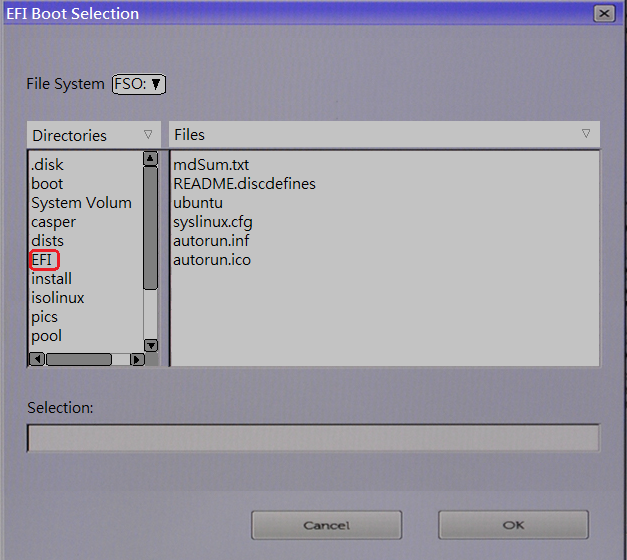
Abbildung 5

Abbildung 6

Abbildung 7
-
Geben Sie in den Textbereich Boot Option Name (Name der Startoption) einen Namen ein (z. B. Ubuntu). Klicken Sie auf OK. Klicken Sie auf Übernehmen. (Abbildung 8)
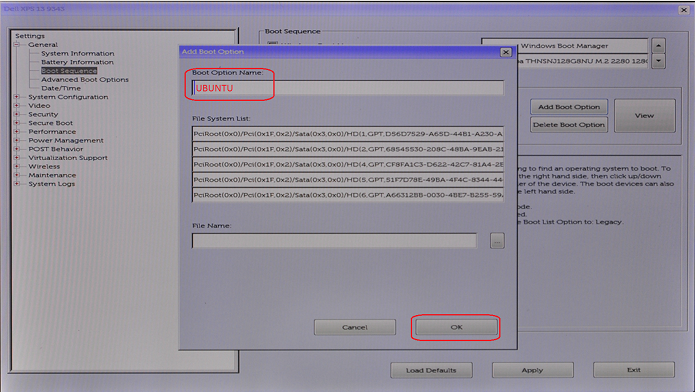
Abbildung 8
-
Beenden Sie das BIOS. Sie sollten nun in der Lage sein, UBUNTU vom Startlaufwerk aus zu starten.
HINWEIS: Dell hat neuere Systeme auf Ubuntu Version 16.04 und höher umgestellt. Wenn Sie Probleme mit einem neueren System oder einer neueren Version von Ubuntu haben, finden Sie unter dem folgenden Link eine Liste der am häufigsten verwendeten Ubuntu-Artikel auf der Dell Support-Website.
Informations supplémentaires
 Service abgelaufen? Kein Problem. Besuchen Sie die Dell.com/support Website und geben Sie Ihr Dell Service-Tag ein, um unsere Angebote anzusehen.
HINWEIS: Derzeit sind Angebote nur für US-amerikanische, kanadische, britische und französische PC-Kunden verfügbar. Trifft nicht auf Server und Storage zu.
Produits concernés
XPS 13 9343Propriétés de l’article
Numéro d’article: 000141125
Type d’article: How To
Dernière modification: 30 juil. 2025
Version: 9
Trouvez des réponses à vos questions auprès d’autres utilisateurs Dell
Services de support
Vérifiez si votre appareil est couvert par les services de support.