Outil Loupe Windows 10 - Modes et fonctionnalités
Résumé: Explorez l’outil Loupe de Windows 10 et ses modes : Plein écran, objectif et ancré. Découvrez comment basculer entre ces modes pour améliorer l’agrandissement de l’écran et les fonctionnalités sur votre système Windows 10. ...
Cet article concerne
Cet article ne concerne pas
Cet article n’est associé à aucun produit spécifique.
Toutes les versions du produit ne sont pas identifiées dans cet article.
Instructions
Les systèmes exécutant Windows 10 peuvent rencontrer des fonctionnalités inattendues avec l’outil Loupe si le mode est accidentellement modifié à partir du mode plein écran. Selon les capacités du système, un ou plusieurs des modes suivants peuvent être disponibles et peuvent être basculés entre les fonctionnalités souhaitées.
Sommaire :
Mode plein écran
L’affichage par défaut qui agrandit tout l’écran pour une meilleure lisibilité. Lorsque la loupe est active, une loupe recouvre l’écran.
(Figure 1 : mode plein écran)
Mode de l’objectif
En mode Objectif, la loupe se déplace comme une lentille avec le pointeur de votre souris et la zone autour du pointeur de la souris est agrandie. La taille de l’objectif peut être modifiée en appuyant sur Ctrl+Alt+R, puis en déplaçant le pointeur vers le haut et vers le bas pour modifier la hauteur, et vers la gauche et la droite pour modifier la largeur.

(Figure 2 : mode de l’objectif)
Mode ancré
Le Dock reste en haut de l’écran et agrandit la partie sur laquelle vous travaillez. En mode Ancré, seule une partie de l’écran est agrandie, ce qui laisse le reste du bureau inchangé. Si le système ne prend pas en charge Aero, la station d’accueil est le seul mode disponible
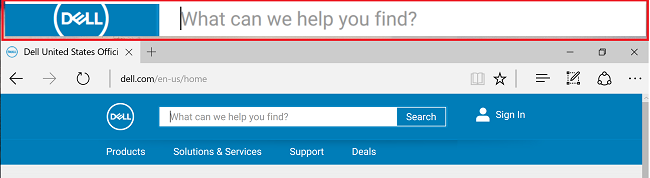
(Figure 3 : mode ancré)
La sélection de l’icône de loupe active ouvre la boîte de dialogue Options pour modifier les paramètres. La liste déroulante View permet de basculer entre les modes :

(Figure 4 : Loupe plein écran)
L’icône Paramètres permet d’ajuster le comportement de l’outil Loupe :

(Figure 5 : option de loupe)
Touches de raccourci de la loupe :
| Touche Windows et signe plus (+) ou signe moins (-) | Zoom avant ou arrière |
| Ctrl +Alt + Barre d’espace | Prévisualisez le bureau en mode plein écran. |
| Ctrl +Alt + F | Basculer en mode plein écran |
| Ctrl +Alt + L | Passer en mode objectif |
| Ctrl +Alt + D | Basculer en mode station d’accueil |
| Ctrl +Alt + I | Inverser les couleurs |
| Ctrl+Alt+touches fléchées | Faites un panoramique dans le sens des touches fléchées |
| Ctrl +Alt + R | Redimensionnez l’objectif Touche Windows + Échap Quitter la loupe. |
Produits concernés
G Series, Alienware, Inspiron, Latitude, Vostro, XPS, Legacy Laptop Models, Operating Systems, Mobile WorkstationsPropriétés de l’article
Numéro d’article: 000149495
Type d’article: How To
Dernière modification: 17 juil. 2025
Version: 9
Trouvez des réponses à vos questions auprès d’autres utilisateurs Dell
Services de support
Vérifiez si votre appareil est couvert par les services de support.