Ferramenta Lupa do Windows 10 – Modos e funcionalidade
Résumé: Explore a Lupa do Windows 10 e seus modos: Tela cheia, lente e encaixado. Verifique como alternar entre esses modos para aprimorar a ampliação da tela e a funcionalidade em seu sistema Windows 10. ...
Cet article concerne
Cet article ne concerne pas
Cet article n’est associé à aucun produit spécifique.
Toutes les versions du produit ne sont pas identifiées dans cet article.
Instructions
Os sistemas que executam o Windows 10 podem experimentar uma funcionalidade inesperada com a Lupa caso o modo seja alterado acidentalmente do modo de tela cheia. Dependendo dos recursos do sistema, um ou mais dos modos a seguir podem estar disponíveis e podem ser alternados de acordo com a funcionalidade desejada.
Sumário:
Modo de tela cheia
A visualização padrão que amplia toda a tela, aumentando a legibilidade. Quando a lupa estiver ativa, uma lupa sobreporá a tela.

(Figura 1 — modo de tela cheia)
Modo de lente
No modo Lente, a Lupa se moverá como uma lente junto com o ponteiro do mouse e a área ao redor do ponteiro do mouse será ampliada. O tamanho da lente pode ser alterado pressionando Ctrl+Alt+R e, em seguida, movendo o ponteiro para cima e para baixo para alterar a altura, e para a esquerda e para a direita para alterar a largura.

(Figura 2 — Modo lente)
Modo acoplado
A dock station fica na parte superior da tela e amplia a peça na qual você está trabalhando. No modo Encaixado, apenas uma parte da tela é ampliada, deixando o restante da área de trabalho inalterada. Se o sistema não for compatível com Aero, encaixado será o único modo disponível
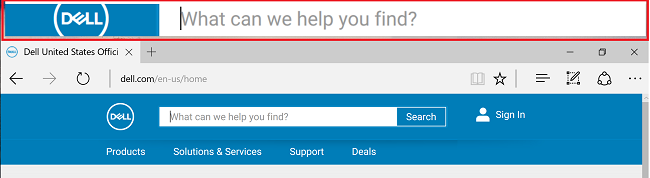
(Figura 3 — modo encaixado)
Selecionar o ícone de lupa enquanto estiver ativo abrirá a caixa de diálogo Opções para alterar as configurações. O menu suspenso View alterna entre os modos:

(Figura 4 — Lupa em tela cheia)
O ícone Configurações permite ajustes no comportamento da Lupa:

(Figura 5 — opção de lupa)
Teclas de atalho da Lupa:
| Tecla Windows e sinal de mais (+) ou sinal de menos (-) | Aumentar ou diminuir o zoom |
| Ctrl+Alt+Barra de espaços | Visualize a área de trabalho no modo de tela cheia. |
| Ctrl+Alt+F | Alternar para o modo de tela cheia |
| Ctrl+Alt+L | Alternar para o modo de lente |
| Ctrl+Alt+D | Alternar para o modo acoplado |
| Ctrl+Alt+I | Inverter cores |
| Ctrl+Alt+teclas de seta | Panorâmica na direção das teclas de seta |
| Ctrl+Alt+R | Redimensione a lente Tecla Windows + Esc Exit Magnifier. |
Produits concernés
G Series, Alienware, Inspiron, Latitude, Vostro, XPS, Legacy Laptop Models, Operating Systems, Mobile WorkstationsPropriétés de l’article
Numéro d’article: 000149495
Type d’article: How To
Dernière modification: 17 juil. 2025
Version: 9
Trouvez des réponses à vos questions auprès d’autres utilisateurs Dell
Services de support
Vérifiez si votre appareil est couvert par les services de support.