Windows 10 放大镜工具 - 模式和功能
Résumé: 探索 Windows 10 放大镜工具及其模式:全屏、镜头和坞接。查看如何在这些模式之间切换,以增强 Windows 10 系统上的屏幕放大倍率和功能。
Cet article concerne
Cet article ne concerne pas
Cet article n’est associé à aucun produit spécifique.
Toutes les versions du produit ne sont pas identifiées dans cet article.
Instructions
如果意外地将模式从全屏模式更改为“放大镜工具”,则运行 Windows 10 的系统可能会遇到意外功能。根据系统的功能,以下一种或多种模式可能可用,并且可以根据所需的功能在它们之间切换。
目录:
全屏模式
默认视图可放大整个屏幕,增加可读性。当放大镜处于活动状态时,放大镜将覆盖屏幕。

(图 1 — 全屏模式)
镜头模式
在镜头模式下,放大镜将作为镜头随鼠标指针一起移动,并且鼠标指针周围的区域会被放大。可以通过按 Ctrl+Alt+R 更改镜头大小,然后上下移动指针以更改高度,以及向左和向右移动以更改宽度。

(图 2 — 镜头模式)
坞站模式
Dock 位于屏幕顶部,可放大您正在处理的部件。在停靠模式下,只有屏幕的一部分被放大,桌面的其余部分保持不变。如果系统不支持 Aero,则坞接是唯一可用的模式

(图 3 — 坞站模式)
选择放大镜图标在活动状态时会打开选项对话框以更改设置。视图下拉列表在模式之间切换:

(图 4 — 放大镜全屏)
设置图标允许调整放大镜工具的行为:
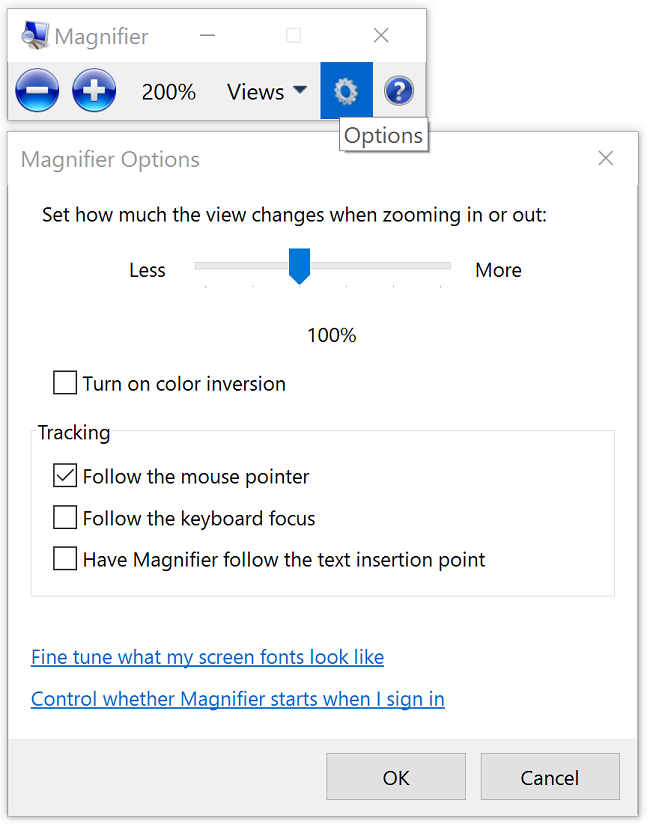
(图 5 — 放大镜选项)
放大镜热键:
| Windows 键和加号 (+) 或减号 (-) | 放大或缩小 |
| Ctrl+Alt+空格键 | 在全屏模式下预览桌面。 |
| Ctrl+Alt+F | 切换到全屏模式 |
| Ctrl+Alt+L | 切换到镜头模式 |
| Ctrl+Alt+D | 切换到坞站模式 |
| Ctrl+Alt+I | 反转颜色 |
| Ctrl+Alt+箭头键 | 按箭头键的方向平移 |
| Ctrl+Alt+R | 调整镜头 Windows 键 + Esc 退出放大镜的大小。 |
Produits concernés
G Series, Alienware, Inspiron, Latitude, Vostro, XPS, Legacy Laptop Models, Operating Systems, Mobile WorkstationsPropriétés de l’article
Numéro d’article: 000149495
Type d’article: How To
Dernière modification: 17 juil. 2025
Version: 9
Trouvez des réponses à vos questions auprès d’autres utilisateurs Dell
Services de support
Vérifiez si votre appareil est couvert par les services de support.