VxRail: So aktivieren Sie den sicheren Start von VxRail Manager
Résumé: Anleitung zum Aktivieren von VxRail Manager Secure Boot.
Cet article concerne
Cet article ne concerne pas
Cet article n’est associé à aucun produit spécifique.
Toutes les versions du produit ne sont pas identifiées dans cet article.
Instructions
Ab VxRail 7.0.350 können NutzerInnen die folgenden Schritte ausführen, um Secure Boot für VxRail Manager zu aktivieren.
Beachten Sie, dass VxRail Manager und das VxRail-Plug-in während dieser Schritte die Verbindung verlieren.
1. Suchen Sie den Host von VxRail Manager.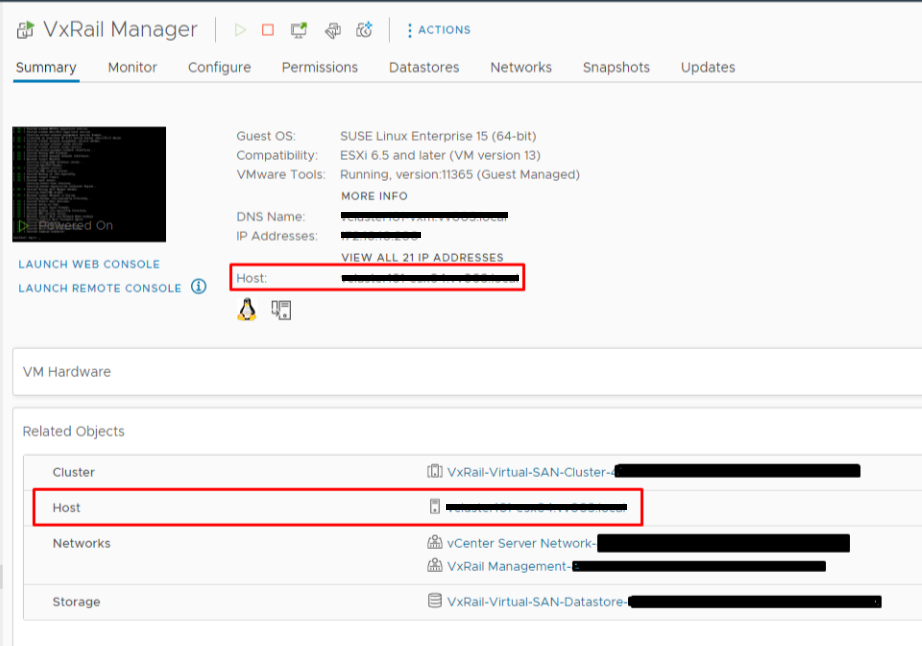
2. Melden Sie sich beim vSphere Host Client als Administrator an, wählen Sie "Virtual Machines" aus und fahren Sie VxRail Manager herunter.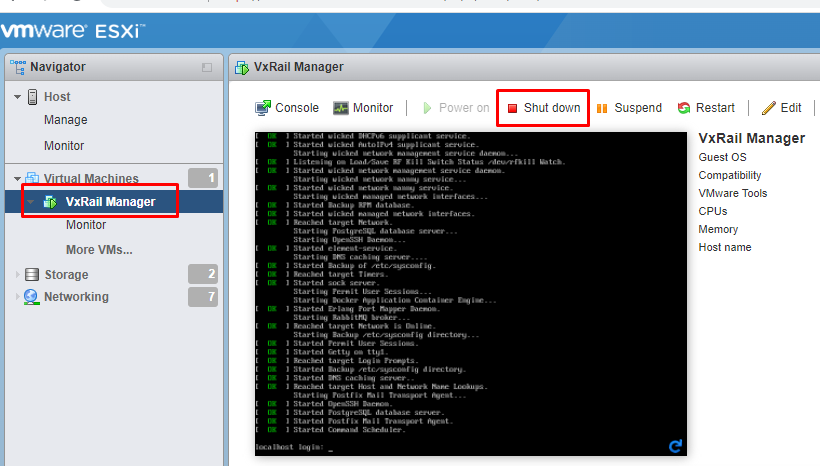
3. Klicken Sie nach dem Ausschalten von VxRail Manager auf "Action" und wählen Sie "Edit Settings"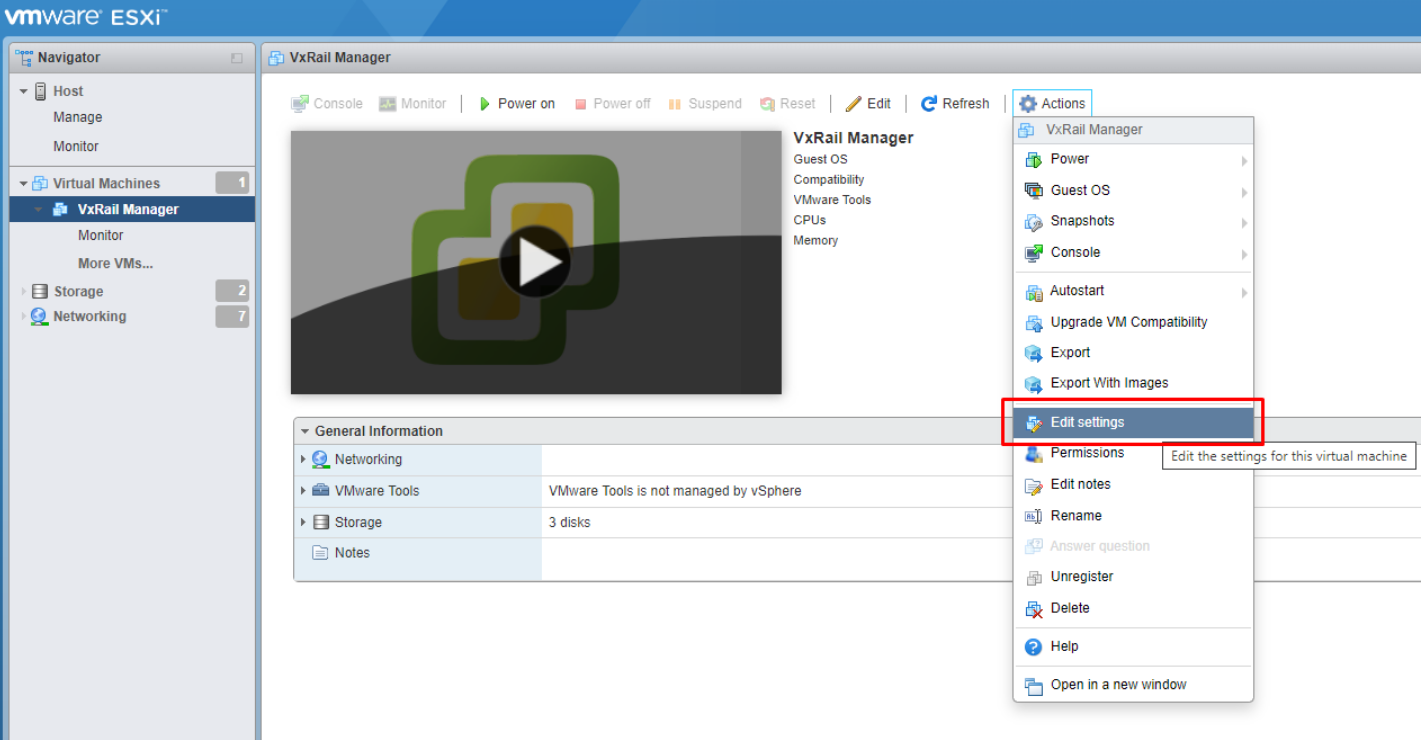
4 aus. Wählen Sie "VM Options" aus. Klicken Sie auf "General Options", ändern Sie "Guest OS Version" in "Other 3.x or later Linux (64-bit)" und klicken Sie auf "Save".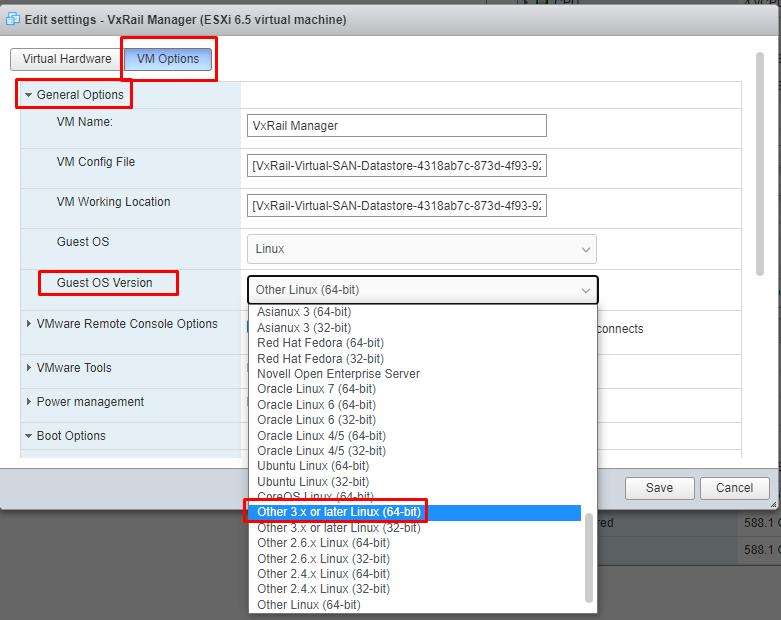
5. Klicken Sie auf "Action" und wählen Sie erneut "Edit Settings". Wählen Sie "VM Options". Klicken Sie auf "Boot Options" und ändern Sie "Firmware" von "BIOS" zu "EFI" und speichern Sie dann.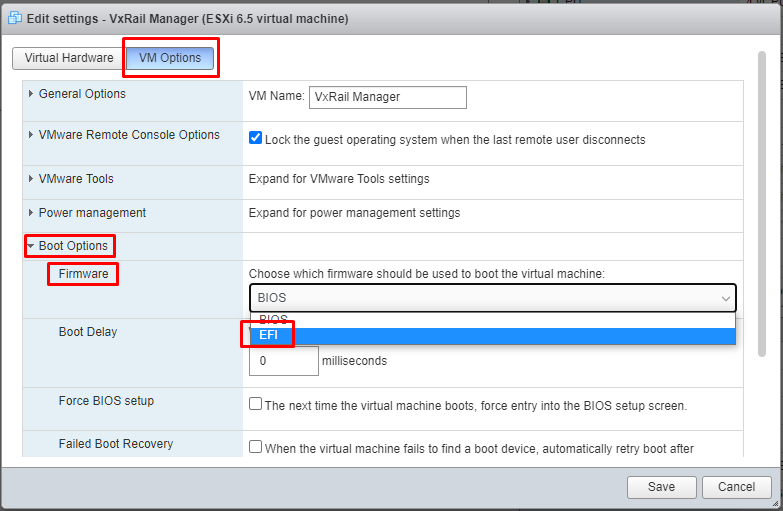
6. Schalten Sie VxRail Manager ein.
7. Melden Sie sich bei VxRail Manager als root an und führen Sie die folgenden beiden Befehle aus, um Secure Boot zu aktivieren.
#grub2-mkconfig -o /boot/grub2/grub.cfg
#shim-install --config-file=/boot/grub2/grub.cfg
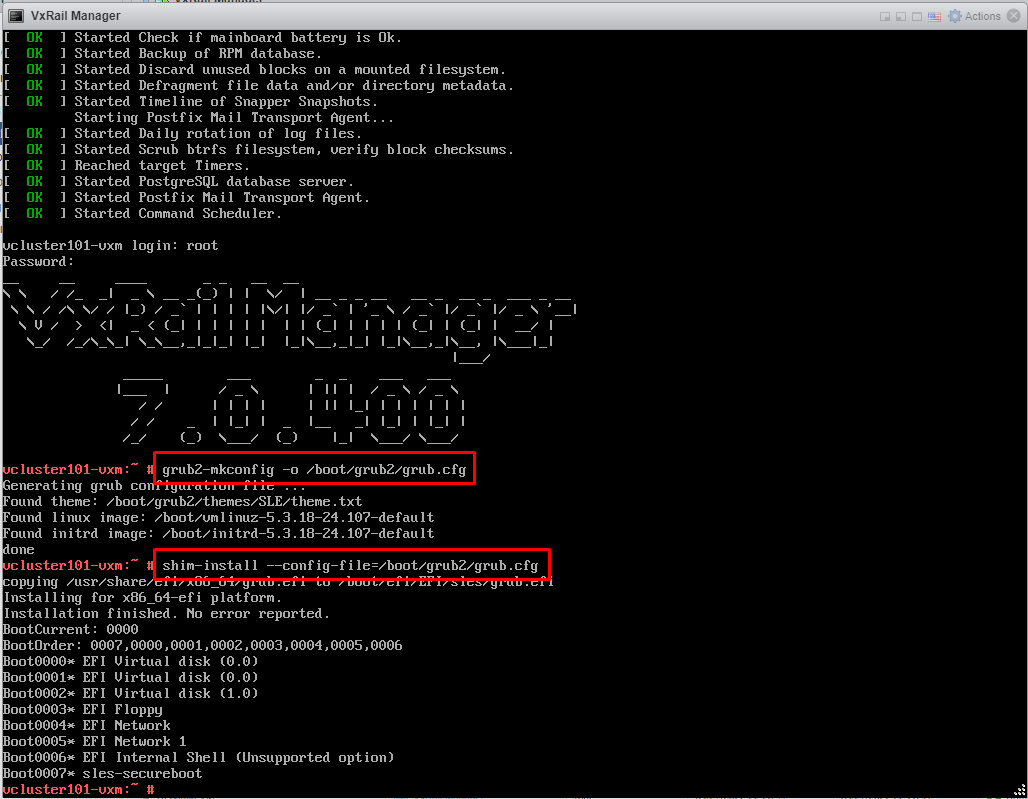
8. Fahren Sie VxRail Manager herunter.
9. Klicken Sie auf "Action" und wählen Sie erneut "Edit Settings". Wählen Sie "VM Options". Klicken Sie auf "Boot Options", dann auf "Enable UEFI Secure Boot" und dann auf "Save".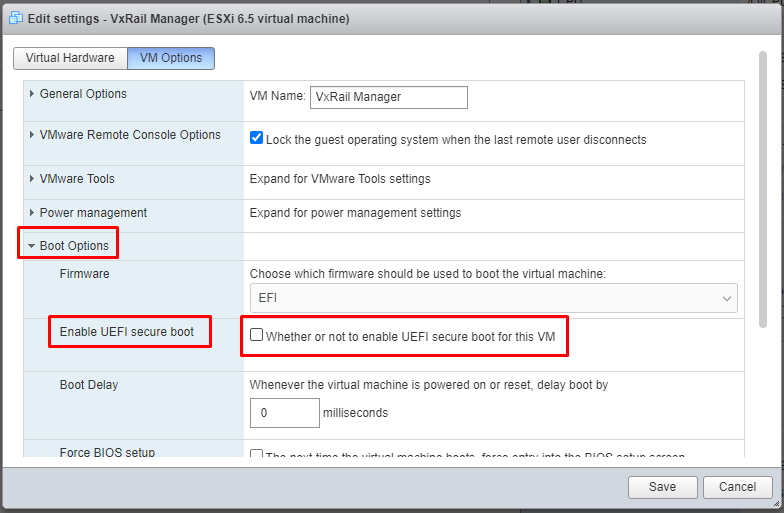
10. Wenn Sie VxRail Manager einschalten, müssen NutzerInnen einige Minuten warten, bis das VxRail-Plug-in in vCenter angezeigt wird.
11. Überprüfen Sie den Secure Boot-Status im VxRail Manager. Führen Sie den folgenden Befehl mit dem Root-Konto aus:
#od -An -t u1 /sys/firmware/efi/vars/SecureBoot-8be4df61-93ca-11d2-aa0d-00e098032b8c/data
Der Befehl return 1 bedeutet, dass Secure Boot erfolgreich aktiviert wurde.
Beachten Sie, dass der Pfad "/sys/firmware/efi/vars/SecureBoot-8be4df61-93ca-11d2-aa0d-00e098032b8c/data" ein fester Pfad ist, der vom Nutzer nicht geändert werden muss.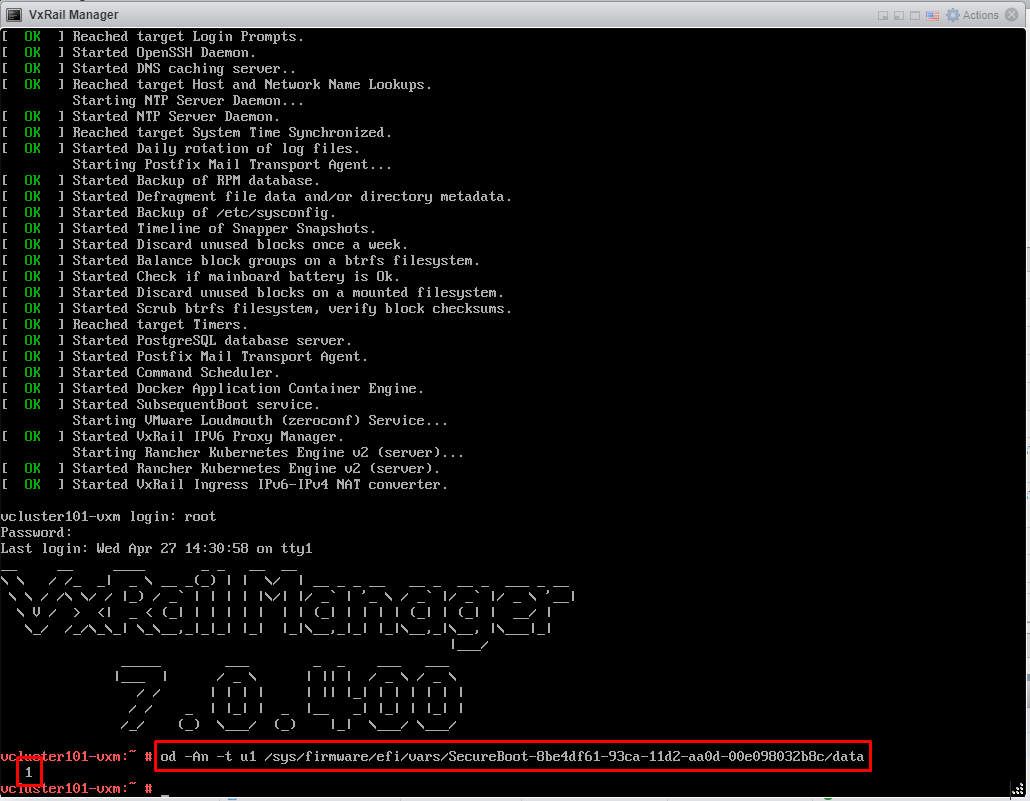
Informations supplémentaires
Secure Boot basiert auf SUSE- und VMware-Ratgebern:
SUSE: UEFI (Unified Extensible Firmware Interface) | Administrationshandbuch | SUSE Linux Enterprise Server 15 SP2 (externer Link)
VMware: Aktivieren oder Deaktivieren von UEFI Secure Boot für eine virtuelle Maschine (vmware.com) (externer Link)
Hinweis: Wenn für VxRail Manager Secure Boot aktiviert ist und dann ein dateibasiertes Backup-/Wiederherstellungsverfahren durchgeführt wird, wird Secure Boot auf deaktiviert zurückgesetzt. Befolgen Sie die folgenden KB-Schritte, um sie erneut zu aktivieren.
Produits concernés
VxRail SoftwarePropriétés de l’article
Numéro d’article: 000199797
Type d’article: How To
Dernière modification: 18 déc. 2025
Version: 4
Trouvez des réponses à vos questions auprès d’autres utilisateurs Dell
Services de support
Vérifiez si votre appareil est couvert par les services de support.