VxRail: Włączanie bezpiecznego rozruchu VxRail Manager
Résumé: Instrukcja włączania bezpiecznego rozruchu VxRail Manager.
Cet article concerne
Cet article ne concerne pas
Cet article n’est associé à aucun produit spécifique.
Toutes les versions du produit ne sont pas identifiées dans cet article.
Instructions
W VxRail 7.0.350 użytkownik może wykonać poniższe czynności, aby włączyć bezpieczny rozruch dla programu VxRail Manager.
Należy pamiętać, że podczas tych kroków VxRail Manager i wtyczka VxRail utracą połączenie.
1. Zlokalizuj hosta VxRail Manager.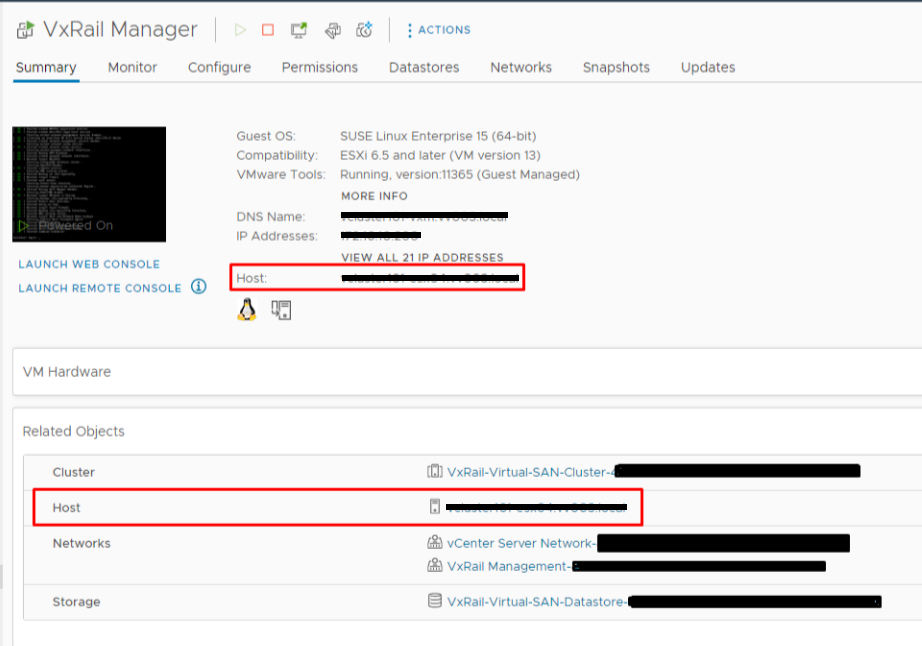
2. Zaloguj się do klienta hosta vSphere jako administrator, wybierz opcję "Virtual Machines" i wyłącz VxRail Manager.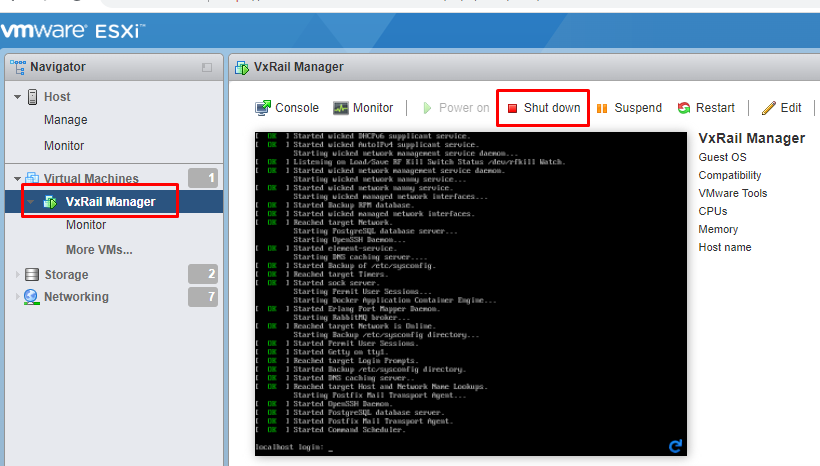
3. Po wyłączeniu programu VxRail Manager kliknij przycisk "Action" i wybierz opcję "Edit Settings"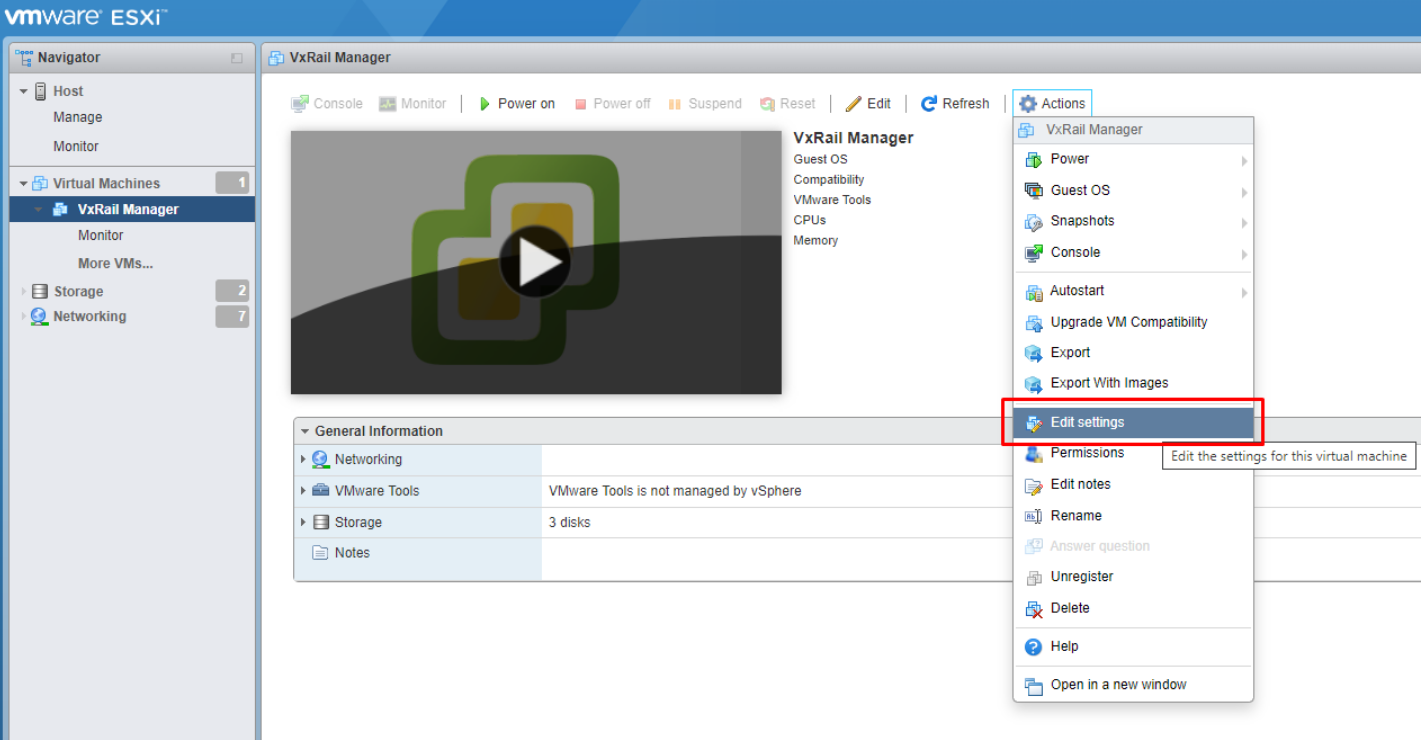
4. Wybierz pozycję "VM Options". Kliknij "General Options", zmień "Guest OS Version" na "Other 3.x or later Linux (64-bit)" i naciśnij "Save"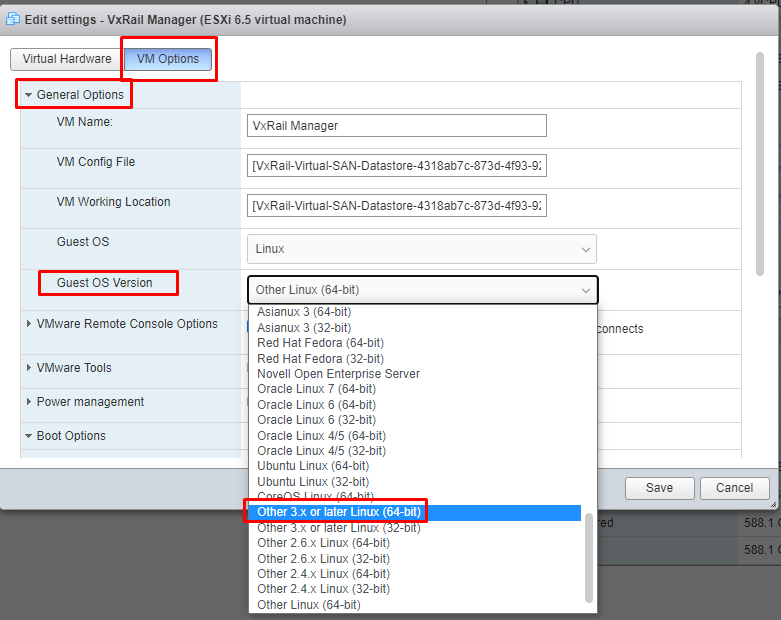
5. Kliknij przycisk "Action" i ponownie wybierz opcję "Edit Settings", a następnie opcję "VM Options". Kliknij "Boot Options" i zmień "Firmware" z "BIOS" na "EFI", a następnie Save.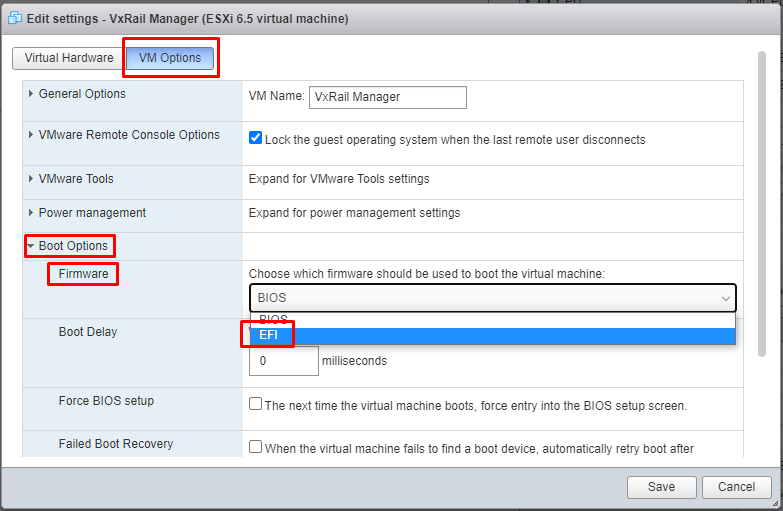
6. Włącz VxRail Manager.
7. Zaloguj się do programu VxRail Manager jako root i uruchom następujące dwa polecenia, aby włączyć bezpieczny rozruch.
#grub2-mkconfig -o /boot/grub2/grub.cfg
#shim-install --config-file=/boot/grub2/grub.cfg
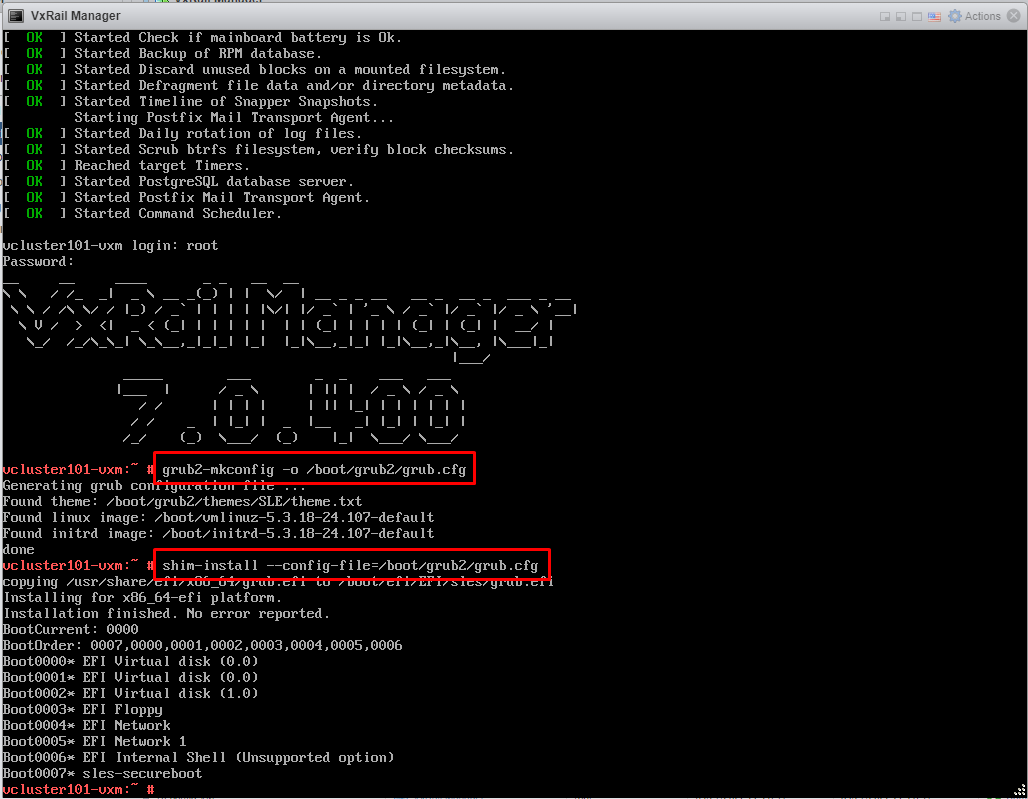
8. Zamknij VxRail Manager.
9. Kliknij przycisk "Action" i ponownie wybierz opcję "Edit Settings", a następnie opcję "VM Options". Kliknij "Boot Options", przycisk wyboru "Enable UEFI secure boot", a następnie Save.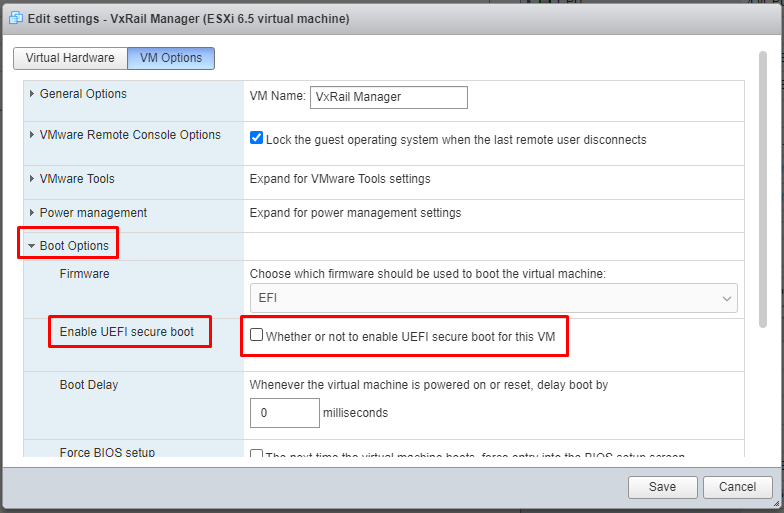
10. Po włączeniu programu VxRail Manager użytkownik musi poczekać kilka minut na wyświetlenie wtyczki VxRail w vCenter.
11. Sprawdź stan bezpiecznego rozruchu w narzędziu VxRail Manager. Uruchom poniższe polecenie z kontem głównym:
#od -An -t u1 /sys/firmware/efi/vars/SecureBoot-8be4df61-93ca-11d2-aa0d-00e098032b8c/data
Polecenie return 1 oznacza, że bezpieczny rozruch został pomyślnie włączony.
Należy pamiętać, że ścieżka "/sys/firmware/efi/vars/SecureBoot-8be4df61-93ca-11d2-aa0d-00e098032b8c/data" jest ścieżką stałą, użytkownik nie musi jej modyfikować.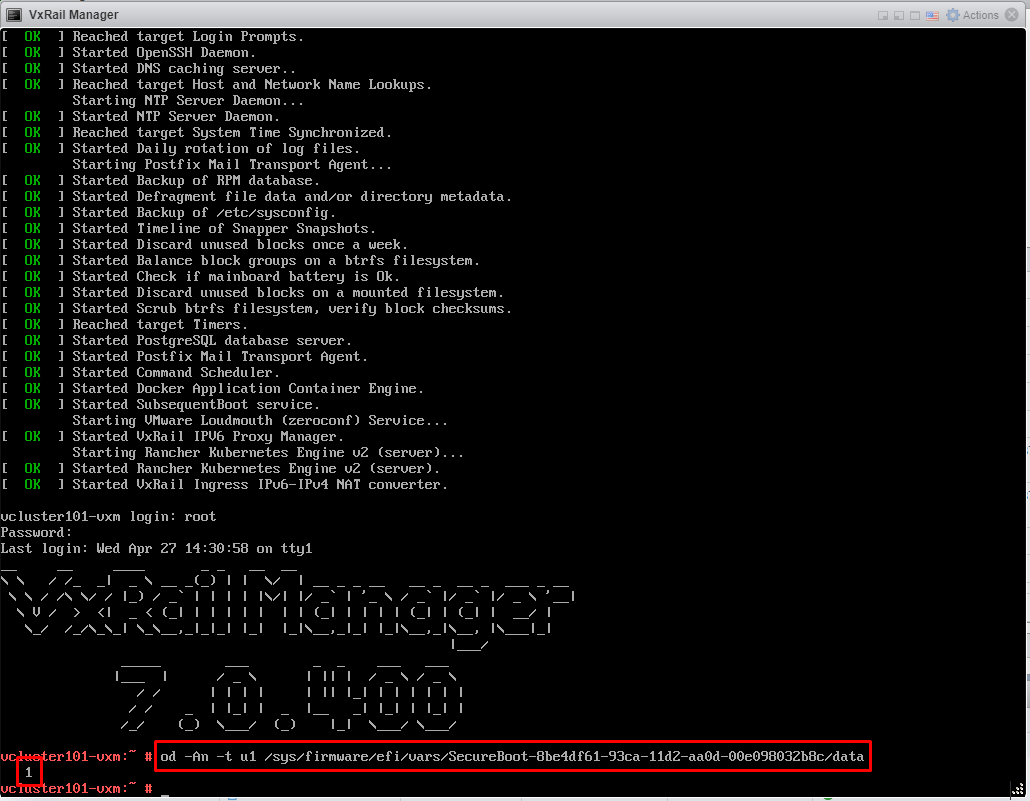
Informations supplémentaires
Funkcja bezpiecznego rozruchu jest oparta na poradnikach SUSE i VMware:
SUSE: UEFI (Unified Extensible Firmware Interface) | Podręcznik administracyjny | SUSE Linux Enterprise Server 15 SP2 (łącze zewnętrzne)
VMware: Włączanie i wyłączanie funkcji UEFI Secure Boot dla maszyny wirtualnej (vmware.com) (łącze zewnętrzne)
Uwaga: Jeśli VxRail Manager ma włączony bezpieczny rozruch, a następnie przejdzie przez procedurę tworzenia kopii zapasowej/przywracania opartą na plikach, bezpieczny rozruch zostanie zresetowany do wyłączonego. Postępuj zgodnie z instrukcjami opisanymi w artykułach z bazy wiedzy, aby włączyć ją ponownie.
Produits concernés
VxRail SoftwarePropriétés de l’article
Numéro d’article: 000199797
Type d’article: How To
Dernière modification: 18 déc. 2025
Version: 4
Trouvez des réponses à vos questions auprès d’autres utilisateurs Dell
Services de support
Vérifiez si votre appareil est couvert par les services de support.