Data Domain - Yedeklemeler için arayüz grupları oluşturma
Résumé: Arabirim grupları hakkında: Bu özellik, birden fazla Ethernet bağlantısını bir grupta birleştirmenize ve yedekleme uygulamasıyla koruma sisteminde yalnızca bir arayüz kaydetmenize olanak tanır. DD Boost Kitaplığı, veri gönderirken en iyi arayüzü elde etmek üzere sistemle görüşür. Yük dengeleme, sisteme daha yüksek fiziksel aktarım hızı sağlar. Bir arabirim grubunun yapılandırılması, sistem içinde grup olarak belirlenmiş IP adreslerinden oluşan özel bir ağ oluşturur. İstemciler tek bir gruba atanır ve grup arayüzü, veri aktarım performansını iyileştirmek ve güvenilirliği artırmak için yük dengelemeyi kullanır. ...
Cet article concerne
Cet article ne concerne pas
Cet article n’est associé à aucun produit spécifique.
Toutes les versions du produit ne sont pas identifiées dans cet article.
Instructions
UI
ile arabirim grupları oluşturma Arabirim grupları oluşturmak ve gruplara arabirimler ve istemciler eklemek için IP Network sekmesini kullanın.
Bu görev hakkında Birden fazla arabirim grubu, aşağıdakileri yapmanıza olanak tanıyarak DD Boost'un verimliliğini artırır:
● Gruplar halinde yapılandırılan belirli arabirimleri kullanmak için DD Boost'u yapılandırın.
● İstemcileri bu arabirim gruplarından birine atayın.
● DD Boost istemcileriyle hangi arayüzlerin etkin olduğunu izleyin.
Önce arabirim grupları oluşturun ve ardından istemcileri (yeni ortam sunucuları kullanılabilir hale geldikçe) arabirim grubuna ekleyin.
Aşama
1. Protocols (Protokoller) > DD Boost > IP Network (IP Ağı) ögesini seçin.
2. Interface Groups (Arayüz Grupları) bölümünde Add (Ekle) (+) öğesine tıklayın.
3. Arayüz grubu adını girin.
4. Bir veya daha fazla arayüz seçin. En fazla 32 arayüz yapılandırılabilir.
Not: Diğer ad yapılandırmalarına bağlı olarak, aynı gruptaki başka bir arayüzle fiziksel bir arayüz paylaşıyorlarsa bazı arayüzler seçilemeyebilir. Bunun nedeni, yük devretme kurtarmanın sağlanması için grup içindeki her arayüzün farklı bir fiziksel arayüzde yer almasının gerekmesidir.
5. Tamam'a tıklayın.
6. Configured Clients (Yapılandırılan İstemciler) bölümünde Add (Ekle) (+) öğesine tıklayın.
7. Tam nitelikli bir istemci adı veya *.mydomain.com girin.
Not: * istemcisi başlangıçta varsayılan grup tarafından kullanılabilir. * İstemcisi yalnızca bir ifgroup üyesi olabilir.
8. Önceden yapılandırılmış bir arabirim grubu seçin ve Tamam a tıklayın.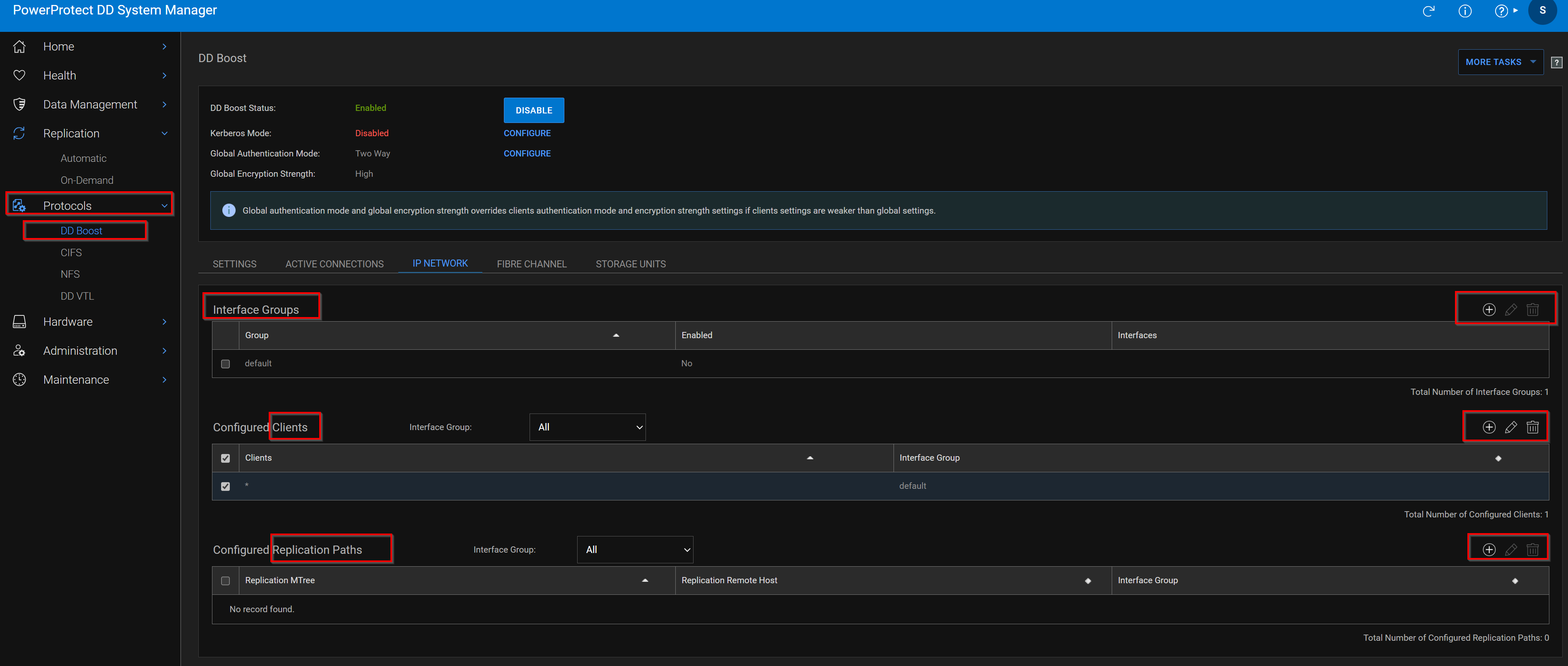
Arabirim gruplarını
etkinleştirme ve devre dışı bırakmaArabirim gruplarını etkinleştirmek ve devre dışı bırakmak için IP Network sekmesini kullanın.
Aşama
1. Protocols (Protokoller) > DD Boost > IP Network (IP Ağı) ögesini seçin.
2. Interface Groups (Arayüz Grupları) bölümünde, listeden arayüz grubunu seçin.
NOT: Arayüz grubuna hem istemciler hem de arayüzler atanmamışsa grubu etkinleştiremezsiniz.
3. Edit (Düzenle) (kalem) öğesine tıklayın.
4. Arayüz grubunu etkinleştirmek için Enabled (Etkin) öğesine tıklayın; Devre dışı bırakmak için onay kutusunun işaretini kaldırın.
5. Tamam'a
tıklayınBir arabirim grubunun adını ve arabirimlerini
değiştirmeBir arabirim grubunun adını ve grupla ilişkili arabirimleri değiştirmek için IP Network sekmesini kullanın.
Aşama
1. Protocols (Protokoller) > DD Boost > IP Network (IP Ağı) ögesini seçin.
2. Interface Groups (Arayüz Grupları) bölümünde, listeden arayüz grubunu seçin.
3. Edit (Düzenle) (kalem) öğesine tıklayın.
4. Adı değiştirmek için adı yeniden yazın. Grup adı en az bir en fazla 24 karakter uzunluğunda olmalı ve yalnızca harf, sayı, alt çizgi ve tire içermelidir. Diğer grup adlarıyla aynı olamaz ve "varsayılan", "evet", "hayır" veya "tümü" olamaz. 5. Interfaces listesinden istemci arayüzlerini seçin veya silin. NOT: Gruptan tüm arayüzleri kaldırırsanız otomatik olarak devre dışı bırakılır.
6. Tamam'a
tıklayınArabirim grubu
silmeBir arayüz grubunu silmek için IP Network sekmesini kullanın.
Bir arabirim grubu silindiğinde, grupla ilişkili tüm arabirimler ve istemciler silinir.
Aşama
1. Protocols (Protokoller) > DD Boost > IP Network (IP Ağı) ögesini seçin.
2. Interface Groups (Arayüz Grupları) bölümünde, listeden arayüz grubunu seçin. Varsayılan grup silinemez.
3. Delete (Sil) (X) öğesine tıklayın.
4. Silme işlemini onaylayın.
Arayüz grubuna istemci ekleme
Arayüz gruplarına istemci eklemek için IP Network (IP Ağı) sekmesini kullanın.
Adımlar
1. Protocols (Protokoller) > DD Boost > IP Network (IP Ağı) ögesini seçin.
2. Configured Clients (Yapılandırılan İstemciler) bölümünde Add (Ekle) (+) öğesine tıklayın.
3. İstemci için bir ad girin. İstemci adları benzersiz olmalıdır ve aşağıdakilerden oluşabilir:
● FQDN
● *.domain
● İstemci genel IP aralığı:
○ IPv4 için xx.xx.xx.0/24, bağlanan IP'ye karşı 24 bitlik bir maske sağlar.
/24, istemcinin kaynak IP adresi IFGROUP'a erişim için değerlendirildiğinde hangi bitlerin maskelendiğini gösterir.
○ IPv6 için xxxx::0/112, bağlanan IP'ye karşı 112 bitlik bir maske sağlar.
/112, istemcinin kaynak IP adresi IFGROUP'a erişim için değerlendirildiğinde hangi bitlerin maskelendiğini gösterir.
İstemci adları en fazla 128 karakter uzunluğundadır.
4. Önceden yapılandırılmış bir arayüz grubu seçin ve OK (Tamam) öğesine tıklayın.
Bir istemci adını veya arayüz grubunu değiştirme
Bir istemcinin adını veya arayüz grubunu değiştirmek için IP Network (IP Ağı) sekmesini kullanın.
Adımlar
1. Protocols (Protokoller) > DD Boost > IP Network (IP Ağı) ögesini seçin.
2. Configured Clients (Yapılandırılan İstemciler) bölümünde istemciyi seçin.
3. Edit (Düzenle) (kalem) öğesine tıklayın.
4. Yeni bir istemci adı.
İstemci adları benzersiz olmalıdır ve şunlardan oluşabilir:
● FQDN
● *.domain
● İstemci genel IP aralığı:
○ IPv4 için xx.xx.xx.0/24, bağlanan IP'ye karşı 24 bitlik bir maske sağlar.
/24, istemcinin kaynak IP adresi IFGROUP'a erişim için değerlendirildiğinde hangi bitlerin maskelendiğini gösterir.
○ IPv6 için xxxx::0/112, bağlanan IP'ye karşı 112 bitlik bir maske sağlar. /112, istemcinin kaynak IP adresi IFGROUP'a erişim için değerlendirildiğinde hangi bitlerin maskelendiğini gösterir. İstemci adları en fazla 128 karakter uzunluğundadır.
5. Menüden yeni bir arayüz grubu seçin.
NOT: İstemcisi yoksa eski arayüz grubu devre dışı bırakılır.
6. Tamam'a tıklayın.
Arabirim grubundan
istemci silmeArabirim grubundan bir istemciyi silmek için IP Network sekmesini kullanın.
Aşama
1. Protocols (Protokoller) > DD Boost > IP Network (IP Ağı) ögesini seçin.
2. Configured Clients (Yapılandırılan İstemciler) bölümünde istemciyi seçin.
3. Delete (Sil) (X) öğesine tıklayın. NOT: İstemcinin ait olduğu arayüz grubunun başka istemcisi yoksa arayüz grubu devre dışı bırakılır.
Dinamik Arabirim Gruplarını CLI
ile YapılandırmaBu görev hakkında
Not: Bu özellik yalnızca IP üzerinden DD Boost için geçerlidir. Dinamik Arayüz Grubu (DIG) özelliği hakkında genel bilgi için bkz. Dinamik Arayüz Grupları: DD Boost IP Yük Dengeleme ve Yük Devretme.
Bir koruma sistemi, yapılandırılmış bir arayüz grubunda bulunan bir istemciden bağlantı isteği aldığında, DIG özelliği bağlantıyı grupta en az kullanılan arayüze atayarak yük dengeleme ve daha yüksek giriş/çıkış aktarım hızı sağlar. DIG'yi yapılandırmak için mevcut arayüzleri aşağıda açıklandığı gibi gruba ekleyerek koruma sisteminde bir arayüz grubu oluşturun.
Adımlar
1. Create the interface group:
# ifgroup create group_name
Examples:
# ifgroup create external
# ifgroup create lab10G
NOTE: The group_name "default" can be used without being created first. In all the remaining ifgroup commands,
the "default" group is used if not specified.
2. Add clients and interfaces to each interface group. The interfaces must already have been created with the net command.
# ifgroup add group_name
{interface {ipaddr | ipv6addr} | client host}
This command provides full interface group support for static IPv6 addresses, providing the same capabilities for IPv6 as
for IPv4. Concurrent IPv4 and IPv6 client connections are allowed. A client connected with IPv6 sees IPv6 interface group
interfaces only. A client connected with IPv4 sees IPv4 interface-group interfaces only. Individual interface groups include all
IPv4 addresses or all IPv6 addresses.
Examples:
# ifgroup add interface 10.6.109.140 client *.datadomain.com
# ifgroup add interface 10.6.109.141 client *
# ifgroup add ipv4-group interface 192.4.5.21
# ifgroup add ipv4-group interface 192.4.5.22
# ifgroup add ipv4-group interface 192.4.5.23
# ifgroup add ipv4-group interface 192.4.5.24
# ifgroup add ipv6-group interface 2000::af:21
# ifgroup add ipv6-group interface 2000::af:22
# ifgroup add ipv6-group interface 2000::af:23
# ifgroup add ipv6-group interface 2000::af:24
# ifgroup add ipv4-group client 128.5.1.25.0/24
# ifgroup add ipv6-group client 2620::128:25:0/112
Not:
● Herhangi bir group_name belirtilmezse, varsayılan grup kullanılır.
● IPv6 adresleri büyük veya küçük harfler kullanılarak ve birden çok sıfır ile girilebilir.
● Bu komutlar, IPv4 veya IPv6 arabirimleriyle uyumsuzlukları doğru şekilde algılar.
● IPv6 adresleri büyük veya küçük harfler kullanılarak ve birden çok sıfır ile girilebilir.
● Bu komutlar, IPv4 veya IPv6 arabirimleriyle uyumsuzlukları doğru şekilde algılar.
3. Yedekleme uygulamasına kaydetmek için koruma sisteminden bir arayüzü seçin. Yük devretme işlemlerinden oluşan bir arayüz oluşturmanız ve bu arayüzü yedekleme uygulamasıyla kaydetmenizönerilir.
Not: Yedekleme uygulamasına kaydetmek için arayüz grubundan bir arayüz seçmeniz zorunlu değildir. Yedekleme uygulamasına kaydolmak için arabirim grubunun parçası olmayan bir arabirim de kullanılabilir.
En iyi uygulama, DNS veya başka bir ad çözümleme mekanizması kullanarak arabirimi çözümlenebilir bir adla kaydetmektir.
NetBackup'ı kullanarak ve 192.168.1.1'in dd22.abc.com olarak adlandırıldığını varsayarak, ortam sunucusunda aşağıdaki komutu gerçekleştirin:nbdevconfig -creatests -st 9 -stype Data Domain -storage_server dd22.abc.com-media_server load64
Not: Yedekleme uygulamasına kaydedilen arayüz, yedekleme uygulaması ve OST eklentisi tarafından koruma sistemiyle iletişim kurmak için kullanılır.
Bu arayüz mevcut değilse bu koruma sistemine yedekleme yapılamaz.
4. Bir arayüz ve istemci yapılandırıldığında grup otomatik olarak etkinleştirilir. Şu ürününün
durumunu kontrol edin (etkin veya devre dışı):Arabirim Grubu:
# ifgroup status [group_name]
Status of ifgroup “default” is “enabled”
NOTE: If no group_name is specified, the default group is used.
5. Verify the entire configuration of all the groups with interfaces and clients:
# ifgroup show config all
Results
Sample output is displayed in the following table.
Group Name Status Interfaces Clients
 Count Count
-----------------------------------------------------------------
default enabled 2 1
external enabled 2 1
lab10G enabled 2 2
-----------------------------------------------------------------
Group Name Status Interfaces
------------------------------------------------------------
default enabled 10.6.109.141
default enabled 10.6.109.41
external enabled 10.6.109.140
external enabled 10.6.109.142
lab10G enabled 192.168.1.220
lab10G enabled 192.168.1.221
-----------------------------------------------------------------
Group Name Status Clients
------------------------------------------------------------
default enabled *
external enabled *.datadomain.com
lab10G enabled ddboost-dl.datadomain.com
lab10G enabled yellowmedia.datadomain.com
------------------------------------------------------------
Not: Önce tam ad eşleşmeleri ve ardından kısmi ad eşleşmeleri yapılır. Bu nedenle, yukarıdaki örnekte, ddboostdl.datadomain lab10G grubunda bulunur.
Arabirim Grubu
DeğiştirmeBu görev
hakkındaArabirim grubu ayarlandıktan sonra, gruptan arabirim ekleyebilir veya silebilirsiniz. Aşağıdaki örnekte şunların nasıl yapılacağı gösterilmektedir:
Koruma sistemindeki yapılandırılmış arayüz grubundan bir arayüzü kaldırın.
Adım -ları
1. Make sure that no jobs are active from the backup application to the protection system on the interface you are removing
from the group. You can do this from the protection system by checking the status of existing connections in the interface
group by enter the following command:
# ddboost show connections
2. Delete an interface or client from group-name or default group on the protection system.
# ifgroup del default interface 10.6.109.144
Bu işlemden sonra arayüz gruptan serbest bırakılır ve artık DD Boost Depolama Sunucusu tarafından herhangi bir iş
için kullanılmazmedya sunucularından.
Not: Yedekleme uygulamasına kayıtlı arayüzün kaldırılması, koruma sistemini
medya sunucuları. Koruma sistemindeki arabirim grubu yapılandırması silinmez.
Sonuç -ları
medya sunucuları. Koruma sistemindeki arabirim grubu yapılandırması silinmez.
Sonuç -ları
Ağ katmanındaki koruma sistemindeki arayüz grubuna eklenen herhangi bir arayüzde değişiklik yapmak,
Arayüzü gruptan kaldırın ve tekrar ekleyin.
Arayüzü gruptan kaldırın ve tekrar ekleyin.
Not: Arayüzleri değiştiren net komutunu kullanarak değişiklik yaparsanız (örneğin, şu özelliklere sahip bir arayüzü etkinleştirirseniz):
Arabirim grubu için yapılandırılmış, yük dengeleme görünümünü güncelleştirmek için ddboost show connections komutunu gerçekleştirin.
Yük dengeleme görünümünü güncelleştirmek, arabirim grubunun arabirimi kullanmasına izin verir.
Arabirim grubu için yapılandırılmış, yük dengeleme görünümünü güncelleştirmek için ddboost show connections komutunu gerçekleştirin.
Yük dengeleme görünümünü güncelleştirmek, arabirim grubunun arabirimi kullanmasına izin verir.
Arabirim grubunu
kaldırmaBu görev
hakkındaAşağıdaki örnekte, koruma sistemindeki yapılandırılmış bir arayüz grubunu kaldırma işlemi gösterilmektedir.
Adım -ları
1. Yedekleme uygulamasından koruma sistemine kadar hiçbir işin etkin olmadığından emin olun. 'daki
bağlantıların durumunu kontrol edinBir koruma sisteminde aşağıdaki komutu kullanarak arabirim grubunu gruplandırın:
# ifgroup show connections
2. Ensure there are no pending jobs from media servers connected to the protection system.
3. Disable the group-name or default group on the system:
# ifgroup disable <group-name>
4. Reset the interface group:
# ifgroup reset <group-name>
Sonuç -ları
Tüm arayüzler gruptan serbest bırakılır. Ancak ortam sunucuları, aygıt üzerindeki DD Boost depolama sunucusuna erişmeye devam edebilir.
yedekleme uygulamasına kayıtlı arayüzdeki koruma sistemi.
Bir gruba artık ihtiyaç kalmadığında, grubu yapılandırmadan kaldırmak için yok etme seçeneğini kullanın:
# ifgroup destroy group-name

Example:
# ifgroup destroy external
İstemciler, grup durumundan (etkin/devre dışı) bağımsız olarak ana bilgisayar adlarına göre bir grupla eşleştirilir. Bu nedenle, devre dışı bırakmak
Bir grup, bir istemciyi farklı bir grup kullanmaya zorlamaz. Bir istemci devre dışı bırakılmış bir grupta bulunduğunda, kayıtlı
arayüzüne bakın ve orijinal bağlantıda kalın.
Informations supplémentaires
Arayüz grupları hakkında
Bu özellik, birden fazla Ethernet bağlantısını bir grupta birleştirmenizi ve koruma sisteminde yedekleme uygulamasıyla yalnızca bir arayüzü kaydetmenizi sağlar. DD Boost Kitaplığı, veri gönderirken en iyi arayüzü elde etmek üzere sistemle görüşür. Yük dengeleme, sisteme daha yüksek fiziksel aktarım hızı sağlar.
Bir arabirim grubunun yapılandırılması, sistem içinde grup olarak belirlenmiş IP adreslerinden oluşan özel bir ağ oluşturur. İstemciler tek bir gruba atanır ve grup arayüzü, veri aktarım performansını iyileştirmek ve güvenilirliği artırmak için yük dengelemeyi kullanır.
Örneğin, Veritas NetBackup ortamında, ortam sunucusu istemcileri sisteme erişmek için tek bir genel ağ IP adresi kullanır. Sistemle tüm iletişim, NetBackup sunucusunda yapılandırılan bu yönetilen IP bağlantısı kullanılarak başlatılır. Bir arayüz grubu yapılandırılırsa sistem, ortam sunucusu istemcilerinden veri aldığında veri aktarımının yükü dengelenir ve gruptaki tüm arayüzlere dağıtılır. Böylece özellikle birden fazla 1 GigE bağlantısı kullanan müşteriler için giriş/çıkış verimi artar.
Veri aktarımı için arayüzlerde bekleyen bağlantı sayısına göre yük dengelidir. Yalnızca yedekleme ve geri yükleme işlerine yönelik bağlantıların yükü dengelenir. Bir grupta yer alan arayüzlerde bekleyen bağlantıların sayısı hakkında daha fazla bilgi için Etkin Bağlantılar'a bakın. Gruptaki bir arayüz hata verirse bu arayüze giden tüm aktarım durumundaki işler, sağlıklı operasyonel bağlantılarda (yedek uygulamaların haberi olmadan) otomatik olarak sürdürülür. Hatadan sonra başlatılan tüm işler de gruptaki sağlıklı bir arayüze yönlendirilir. Grup devre dışı bırakılırsa veya alternatif bir arayüzde kurtarma girişimi başarısız olursa kurtarma için yönetilen IP kullanılır. Bir gruptaki hata durumunda başka bir grubun arayüzleri kullanılmaz. Arayüz gruplarını yönetirken aşağıdaki bilgileri dikkate alın.
● IP adresi sistemde yapılandırılmalı ve bunun arayüzü etkin olmalıdır. Arayüz yapılandırmasını kontrol etmek için Hardware (Donanım) > Ethernet > Interfaces (Arayüzler) sayfasını seçin ve boş bağlantı noktaları bulun. Bir arayüzün IP adresini yapılandırma hakkında bilgi için DDOS Komut Referans Rehberi'nin net bölümüne bakın.
● Kullanabilirsiniz ifgroup arabirim gruplarını yönetmek için komutlar; bu komutlar DDOS Komut Referans Rehberi'nde ayrıntılı olarak açıklanmaktadır.
● Arabirim grupları, IPv6 için IPv4 ile aynı özellikleri sağlayarak statik IPv6 adresleri için tam destek sağlar. Eş zamanlı IPv4 ve IPv6 istemci bağlantılarına izin verilir. IPv6 ile bağlı bir istemci yalnızca IPv6 ifgroup arayüzlerini görür. IPv4 ile bağlı bir istemci yalnızca IPv4 ifgroup arayüzlerini görür. Ayrı ayrı ifgroup'lar tüm IPv4 adreslerini veya tüm IPv6 adreslerini içerir.
- Data Domain: Desteklenen maksimum ifgroup sayısı nedir? (Makaleyi görüntülemek için Dell hesabıyla oturum açmanız gerekir)
- DD Boost, ifgroup veya LACP bağının ne zaman kullanılacağına ve her ikisinin de aynı anda ne zaman kullanılacağına karar verme. (Makaleyi görüntülemek için Dell hesabıyla oturum açmanız gerekir)
- Data Domain - DDboost Ifgroup'lar Data Domain'de nasıl çalışır - üst düzey görünüm (İngilizce) (Makaleyi görüntülemek için Dell hesabıyla oturum açmanız gerekir)
- Data Domain: Yedekleme ve Çoğaltma için DDboost Ifgroup'ları Yapılandırma (İngilizce) (Makaleyi görüntülemek için Dell hesabıyla oturum açmanız gerekir)
- NET: DD Boost Ifgroup sorun giderme rehberi (Makaleyi görüntülemek için Dell hesabında oturum açmanız gerekir)
Produits concernés
Data DomainPropriétés de l’article
Numéro d’article: 000204276
Type d’article: How To
Dernière modification: 09 janv. 2026
Version: 6
Trouvez des réponses à vos questions auprès d’autres utilisateurs Dell
Services de support
Vérifiez si votre appareil est couvert par les services de support.