Dell EMC Unity : Utilisation des commandes Unisphere CLI (UEMCLI)
Résumé: Cet article explique comment commencer à utiliser UEMCLI sur les baies Unity pour la gestion, la configuration ou la surveillance des baies.
Cet article concerne
Cet article ne concerne pas
Cet article n’est associé à aucun produit spécifique.
Toutes les versions du produit ne sont pas identifiées dans cet article.
Instructions
Mission :
Cet article contient des informations utiles pour commencer à utiliser Unisphere CLI (UEMCLI). Il comprend les éléments suivants :- Outil/utilitaire que vous devez installer pour pouvoir exécuter des commandes UEMCLI à partir d’une station de gestion ou d’un PC.
- Accès aux commandes UEMCLI en tant qu’utilisateur de service via SSH, sans avoir à installer l’utilitaire Unisphere CLI.
- Exemples de commandes UEMCLI.
- Guide de référence des commandes UEMCLI.
Informations :
Vous pouvez gérer et surveiller les baies Dell EMC Unity via l’interface GUI Unisphere, Unisphere CLI ou l’API REST. Cet article traite de l’option Unisphere CLI.Solution :
Vous pouvez exécuter les commandes UEMCLI de deux façons :
-
À partir d’un hôte ou d’un PC sur lequel l’outil Unisphere CLI est installé.
-
Via SSH.
Les deux méthodes exigent que vous soyez sur le même réseau de gestion que les processeurs de stockage.
À l’aide de l’outil Unisphere CLI :
-
Accédez à Downloads sur la page de support du produit Unity.
-
Développez le sous-menu Product Tool.
-
Différents outils sont disponibles, dont Unisphere CLI, pour les différents systèmes d’exploitation.
-
Cliquez sur l’outil qui correspond à votre système d’exploitation pour le télécharger.
-
Installez l’outil. Les étapes varient en fonction de votre système d’exploitation.
Après l’installation, et une fois le répertoire d’installation ajouté à la variable système PATH, vous pouvez lancer UEMCLI.
Sous Windows, saisissez uemcli.exe à partir d’une invite de ligne de commande/shell.
Sous Linux, saisissez ce qui suit dans une fenêtre de terminal : /usr/bin/uemcli
Cette page d’aide doit afficher les différentes options disponibles pour l’exécution.
Pour entrer en contact avec le processeur de stockage principal Unity et émettre des commandes, vous devez utiliser la syntaxe suivante :
uemcli.exe -d -u -p
Vous pouvez également utiliser des qualificatifs supplémentaires pour les objets et les actions afin de mieux contrôler les objets à traiter.
À l’aide de SSH :
Vous pouvez également vous connecter directement au processeur de stockage principal à l’aide d’un client SSH. Toutefois, l’accès SSH doit être préalablement activé sur la baie Unity. Pour ce faire, vous devez utiliser l’interface GUI Unisphere et sélectionner System > Service > Service Tasks > Enable SSH > Execute.
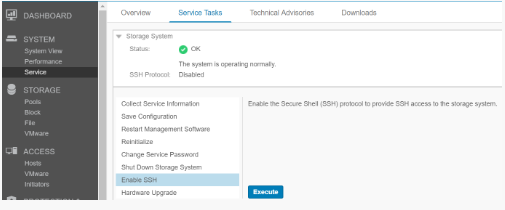
Vous êtes alors invité à saisir le mot de passe du compte de maintenance.
Une fois l’activation effectuée, utilisez un client SSH pour vous connecter à l’adresse IP de gestion de la baie Unity, puis connectez-vous à l’aide des informations d’identification de l’utilisateur du service.
Vous pouvez maintenant exécuter des commandes UEMCLI via SSH. Vous n’avez pas besoin d’utiliser les options d’adresse IP ou d’informations d’identification de l’utilisateur dans la syntaxe de la commande.
Syntaxe et utilisation des commandes UEMCLI :
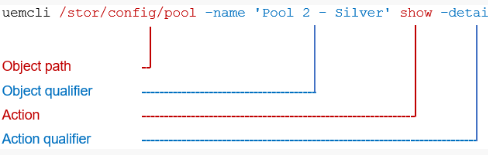
La structure de la commande UEMCLI nécessite toujours un chemin d’accès à l’objet, afin de pouvoir afficher ou configurer l’objet souhaité. Par exemple, si vous souhaitez afficher les pools de stockage sur le système, la syntaxe de la commande est la suivante :
uemcli /stor/config/pool show
Dans la commande, /stor/config/pool correspond au chemin d’accès à l’objet, et show désigne l’action à exécuter sur tous les objets situés sous ce chemin.
Voici une présentation plus détaillée de la commande :
Pour afficher tous les chemins d’objets disponibles, saisissez uemcli / --help
Pour afficher les actions disponibles à exécuter sur un objet donné, saisissez uemcli --help
Produits concernés
Dell EMC UnityPropriétés de l’article
Numéro d’article: 000205901
Type d’article: How To
Dernière modification: 16 mai 2026
Version: 12
Trouvez des réponses à vos questions auprès d’autres utilisateurs Dell
Services de support
Vérifiez si votre appareil est couvert par les services de support.