Comment mettre à niveau Intel Unison lorsque les mises à jour automatiques sont désactivées pour Microsoft Store
Résumé: L’article suivant fournit des informations sur la mise à niveau de l’application Intel Unison lorsque vous désactivez les mises à jour automatiques dans le Microsoft Store. Vous pouvez rencontrer une erreur lors de l’utilisation de l’application Unison s’ils n’utilisent pas la dernière version du logiciel. ...
Cet article concerne
Cet article ne concerne pas
Cet article n’est associé à aucun produit spécifique.
Toutes les versions du produit ne sont pas identifiées dans cet article.
Instructions
Intel Unison n’effectue pas la mise à niveau, car les mises à jour automatiques ne sont pas activées dans le Microsoft Store
Microsoft Store vérifie régulièrement s’il doit mettre à jour les applications installées. Si tel est le cas, il met à jour le logiciel conformément à la politique de mise à jour du Microsoft Store. Les mises à jour automatiques se produisent uniquement lorsque vous activez le paramètre Microsoft Store pour la mise à jour des applications.
Si vous désactivez les mises à jour automatiques dans les paramètres du Microsoft Store : Vous devez vérifier manuellement la bibliothèque du magasin pour voir s’il existe des mises à jour disponibles pour l’application Intel Unison. Vous pouvez accéder directement à la bibliothèque du Microsoft Store ou rechercher l’application Intel Unison dans le Microsoft Store.
Première option : Via la bibliothèque du Microsoft Store
-
Ouvrez le Microsoft Store.
-
Cliquez sur l’icône de bibliothèque dans le coin inférieur gauche de l’écran Store.
-
Localisez l’application Intel Unison dans la liste.
-
Vous devez cliquer sur le bouton Mettre à jour s’il est disponible à l’écran. Suivez les invites de mise à niveau pour mettre à jour l’application.
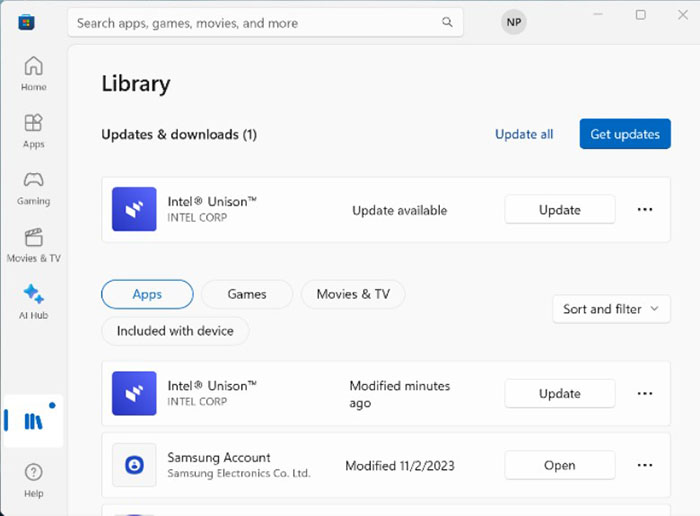
(Figure 1 : Capture d’écran de la page de la bibliothèque Microsoft Store)
Deuxième option : À l’aide de la recherche dans le Microsoft Store
-
Ouvrez le Microsoft Store.
-
Cliquez sur la zone de recherche en haut de l’écran Store.
-
Saisissez
Intel Unisonet appuyez sur la touche Entrée pour lancer une recherche. -
Localisez l’application Intel Unison dans la liste des retours de recherche.
-
Ouvrez la page de l’application Intel Unison dans le Microsoft Store.
-
Vous devez cliquer sur le bouton Mettre à jour s’il est disponible à l’écran. Suivez les invites de mise à niveau pour mettre à jour l’application.
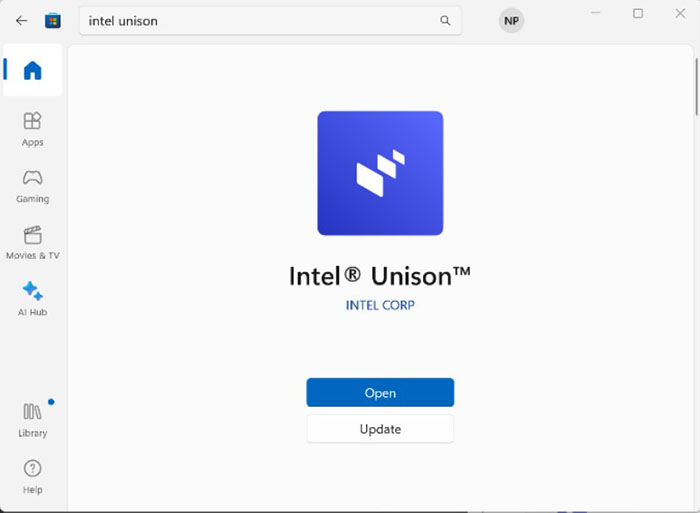
(Figure 2 Capture d’écran de Microsoft Store Intel Unison)
Remarque : Pour plus d’informations ou pour toute autre question d’assistance, consultez le site de support Intel ci-dessous :
- Accédez à : Prise en charge de l’application Intel Unison

Produits concernés
Inspiron 13 5330, Inspiron 14 5430, Inspiron 14 7430 2-in-1, Inspiron 14 Plus 7430, Inspiron 16 5630, Inspiron 16 7630 2-in-1, Inspiron 16 Plus 7630, Latitude 7340, Latitude 7440, Latitude 9440 2-in-1, Precision 5480, XPS 13 Plus 9320, XPS 15 9530Propriétés de l’article
Numéro d’article: 000220113
Type d’article: How To
Dernière modification: 30 janv. 2026
Version: 2
Trouvez des réponses à vos questions auprès d’autres utilisateurs Dell
Services de support
Vérifiez si votre appareil est couvert par les services de support.