Jak povolit rozšířené zobrazení pomocí aplikace Intel Unison
Résumé: Následující článek obsahuje informace o funkci aplikace Intel Unison, díky které můžete rozšířit plochu po spárování počítače s tabletem. Vysvětluje, jak aktualizovat aplikaci a povolit tuto funkci. Provede vás stažením a instalací nového ovladače, který pro tuto funkci potřebujete. ...
Cet article concerne
Cet article ne concerne pas
Cet article n’est associé à aucun produit spécifique.
Toutes les versions du produit ne sont pas identifiées dans cet article.
Instructions
Rozšíření pracovní plochy o technologii Intel Unison při spárování počítače s tabletem
Následující kroky vás provedou tím, jak používat tablet jako rozšířenou obrazovku. Jakmile nainstalujete Unison do počítače a spárujete jej s tabletem.
Předpokladem: V počítači musí být nainstalována aplikace Intel Unison. Je nutné spárovat počítač s tabletem.
-
Pokud spárujete počítač s tabletem, zobrazí se na levé straně uživatelského rozhraní (UI) ikona rozšířeného displeje.
-
Pokud však kliknete na ikonu rozšířeného zobrazení bez balíčku rozšířených funkcí, otevře se dialogové okno Vyžadována aktualizace . Stiskněte možnost Ukažte mi, jak pokračovat.
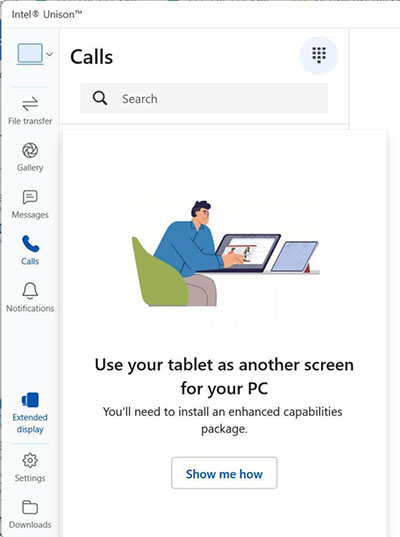
(Obrázek 1 Snímek obrazovky Unison Extended Display)
-
Průvodce instalací balíčku otevře okno s tlačítkem Stáhnout balíček . Pokračujte kliknutím na tlačítko.
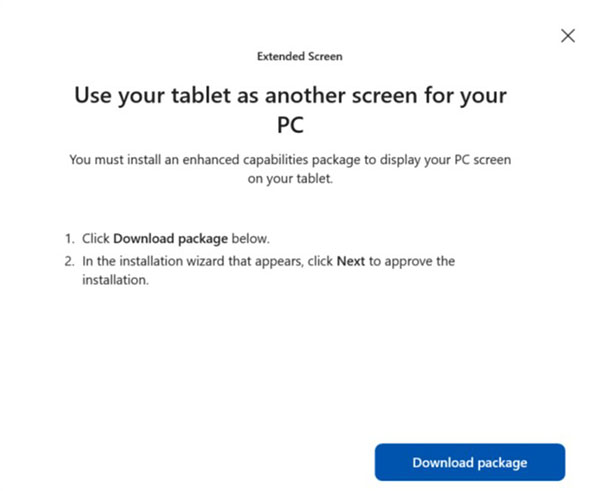
(Obrázek 2 Snímek obrazovky stahovaného balíčku)
-
Po aktualizaci aplikace stáhněte a nainstalujte nový ovladač z webové stránky společnosti Intel. Otevřete stránku stahování v Centru stahování Intel. Kliknutím na tlačítko Stáhnout v části Dostupné soubory ke stažení stáhněte průvodce instalací: (Případně můžete použít následující odkaz a kliknout na dostupné soubory ke stažení na dané stránce.)
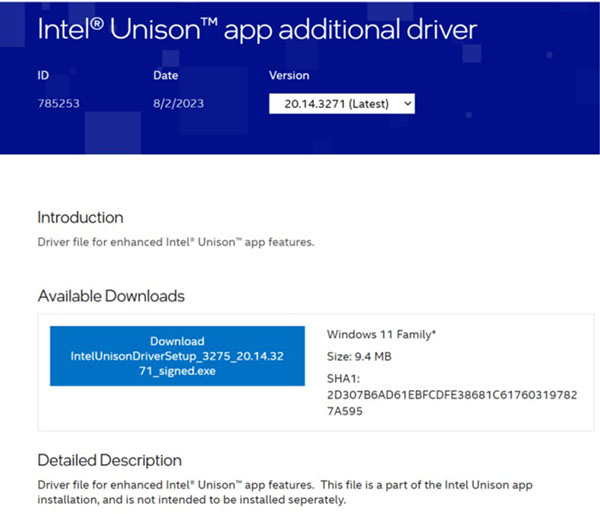
(Obrázek 3 Snímek obrazovky s dodatečným ovladačem aplikace Intel Unison)
-
Stránka ke stažení: Dodatečný ovladač aplikace Intel Unison
-
-
Průvodce instalací se zobrazí ve výchozí složce pro stažené soubory. Pokračujte spuštěním souboru průvodce instalací.
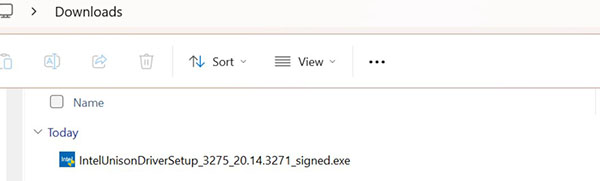
(Obrázek 4 Snímek obrazovky průvodce stažením)
-
Klikněte na tlačítko Další.
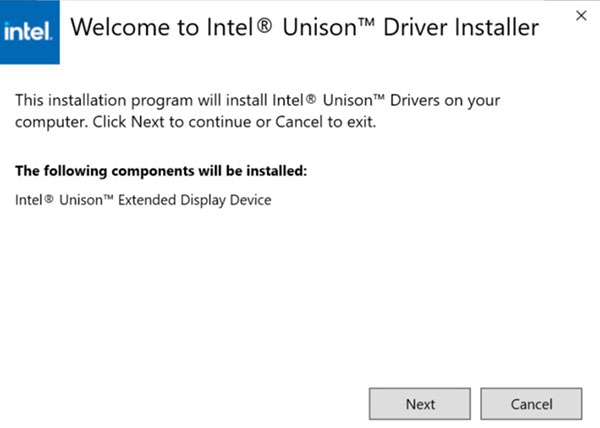
(Obrázek 5 Snímek obrazovky instalačního programu ovladače)
-
Odsouhlaste licenční smlouvu s koncovým uživatelem (EULA) a spusťte instalaci.
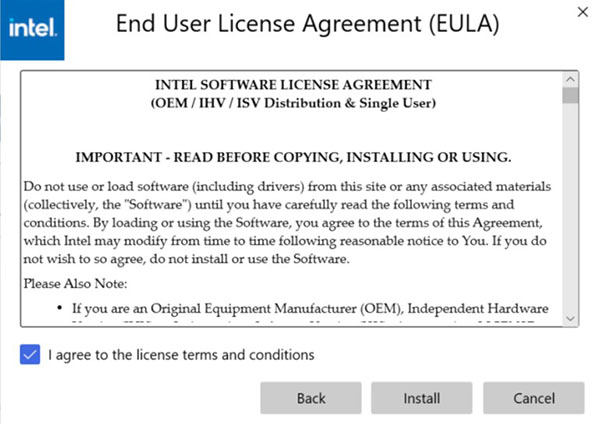
(Obrázek 6 Snímek obrazovky EULA s ovladači)
-
Klikněte na tlačítko Dokončit.
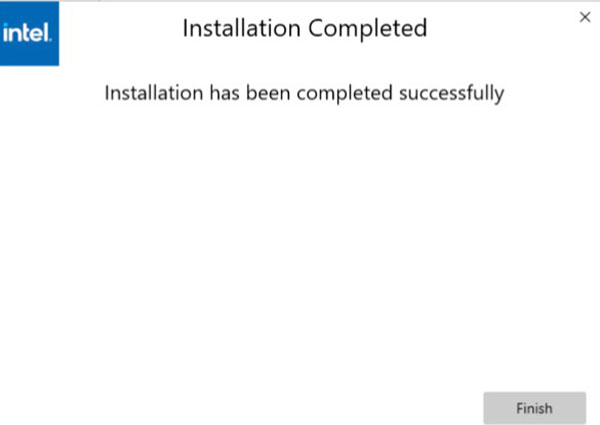
(Obrázek 7 Snímek obrazovky s kompletní instalací)
-
Po instalaci znovu otevřete Unison a zjistěte, že je k dispozici funkce rozšířené obrazovky.
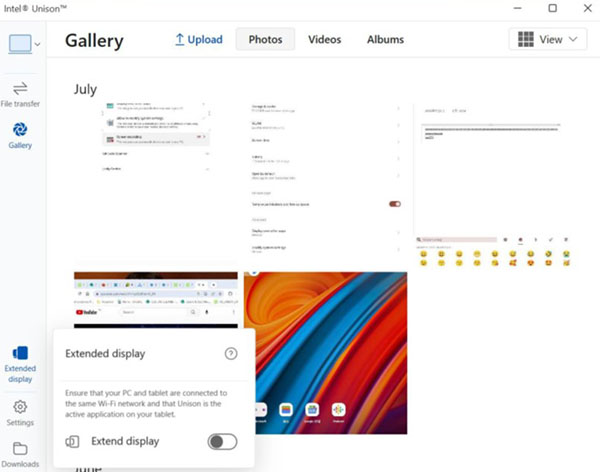
(Obrázek 8 Snímek obrazovky Enable Extend Display)

Poznámka: Další informace nebo jakékoli další dotazy týkající se podpory naleznete na níže uvedené stránce podpory společnosti Intel:
- Přejděte na: Podpora aplikace Intel Unison
Produits concernés
Inspiron 13 5330, Inspiron 14 5430, Inspiron 14 7430 2-in-1, Inspiron 14 Plus 7430, Inspiron 16 5630, Inspiron 16 7630 2-in-1, Inspiron 16 Plus 7630, Latitude 7340, Latitude 7440, Latitude 9440 2-in-1, Precision 5480, XPS 13 Plus 9320, XPS 15 9530
, XPS 17 9730
...
Propriétés de l’article
Numéro d’article: 000220116
Type d’article: How To
Dernière modification: 30 janv. 2026
Version: 2
Trouvez des réponses à vos questions auprès d’autres utilisateurs Dell
Services de support
Vérifiez si votre appareil est couvert par les services de support.