Come abilitare la visualizzazione estesa utilizzando l'applicazione Intel Unison
Résumé: L'articolo seguente fornisce informazioni su una funzione dell'applicazione Intel Unison in cui è possibile estendere il desktop quando un computer viene associato a un tablet. Spiega come aggiornare l'applicazione e abilitare questa funzione. Illustra come scaricare e installare il nuovo driver necessario per questa funzione. ...
Cet article concerne
Cet article ne concerne pas
Cet article n’est associé à aucun produit spécifique.
Toutes les versions du produit ne sont pas identifiées dans cet article.
Instructions
Estensione del desktop con Intel Unison quando il computer viene associato a un tablet
La seguente procedura spiega come utilizzare il tablet come schermo esteso. Una volta installato Unison sul tuo computer e associalo a un tablet.
Condizione preliminare: È necessario che l'applicazione Intel Unison sia installata sul computer. È necessario associare il computer a un tablet.
-
Se si associa il computer a un tablet, viene visualizzata un'icona del display esteso sul lato sinistro dell'interfaccia utente (UI).
-
Tuttavia, se si clicca sull'icona di visualizzazione estesa senza disporre del pacchetto di funzionalità avanzate, viene visualizzata la finestra di dialogo Update Required . Premere Mostra come continuare.
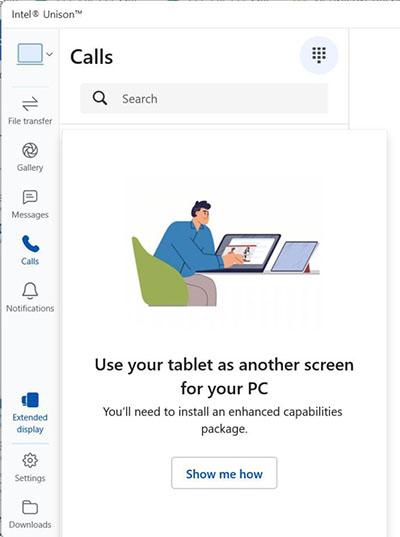
(Figura 1 . Screenshot di Unison Extended Display)
-
La guida all'installazione del pacchetto apre una finestra con un pulsante Scarica pacchetto . Cliccare sul pulsante per continuare.
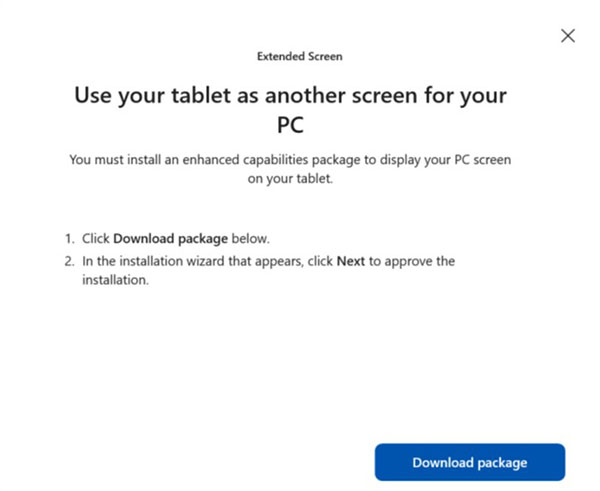
(Figura 2 : screenshot del pacchetto di download)
-
Una volta aggiornata l'applicazione, scaricare e installare un nuovo driver dal sito Web di Intel. Aprire la pagina di download nel Download Center Intel. Cliccare sul pulsante Download in available downloads per scaricare una procedura guidata di installazione: (In alternativa, è possibile utilizzare il seguente link e cliccare su Available Downloads in quella pagina).
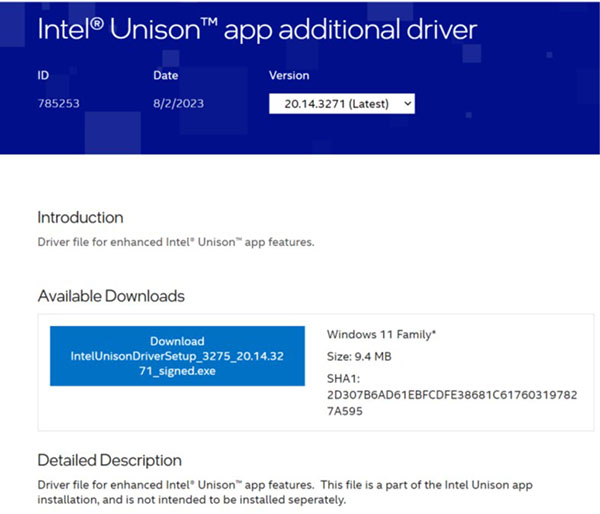
(Figura 3 Screenshot del driver aggiuntivo per l'applicazione Intel Unison)
-
Pagina di download: Driver aggiuntivo per l'applicazione Intel Unison
-
-
La procedura guidata di installazione viene visualizzata nella cartella di download predefinita. Eseguire il file della procedura guidata di installazione per continuare.
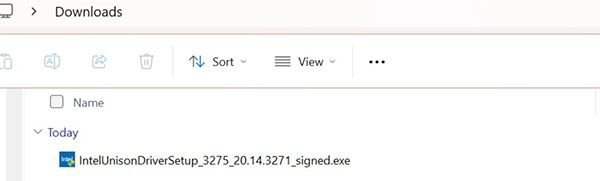
(Figura 4 : Schermata della procedura guidata di download)
-
Cliccare su Avanti.
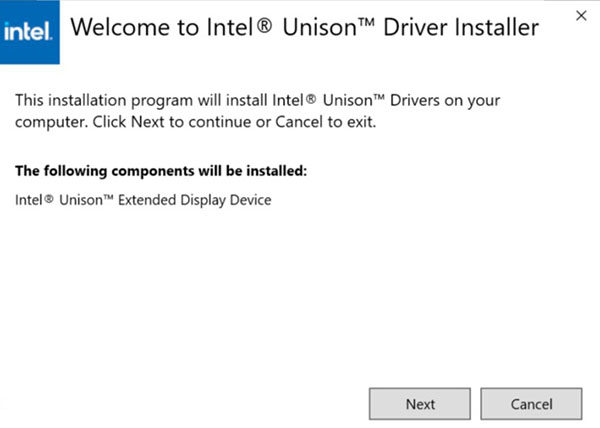
(Figura 5 . Schermata del programma di installazione dei driver)
-
Approvare il Contratto di licenza con l'utente finale (EULA), quindi avviare l'installazione.
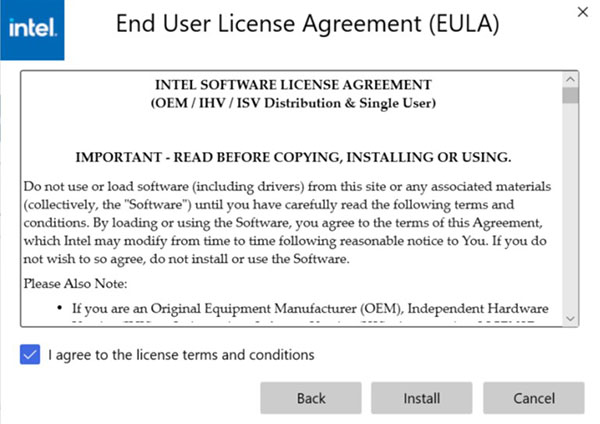
(Figura 6 . Screenshot dell'EULA dei driver)
-
Cliccare su Fine.
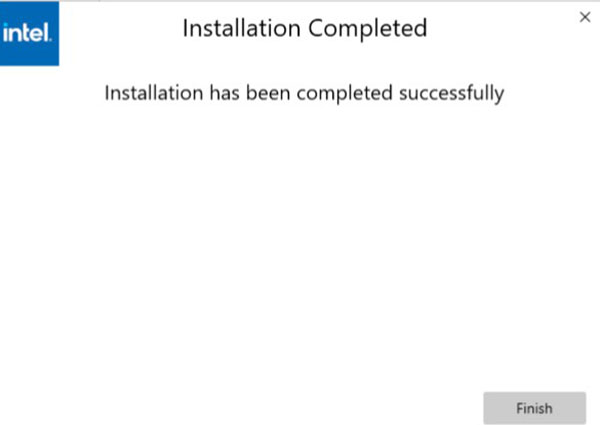
(Figura 7 . Schermata di installazione completa)
-
Dopo l'installazione, apri nuovamente Unison e scopri che la funzione schermo esteso è disponibile per l'uso.
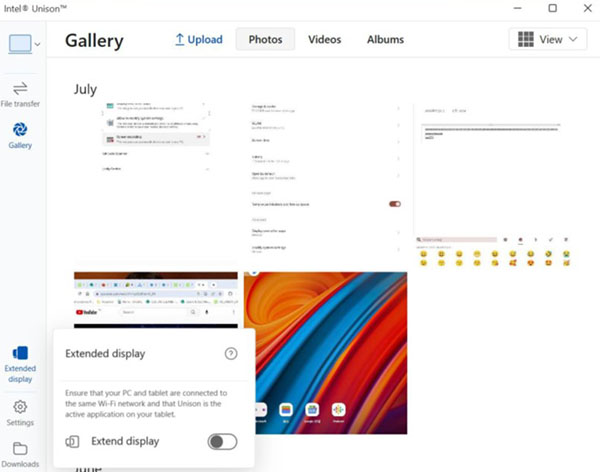
(Figura 8 . Abilitazione della schermata Extend Display)

Nota: Per ulteriori informazioni o altre domande di supporto, visitare il sito del supporto Intel di seguito:
- Accedere a: Supporto per l'applicazione Intel Unison
Produits concernés
Inspiron 13 5330, Inspiron 14 5430, Inspiron 14 7430 2-in-1, Inspiron 14 Plus 7430, Inspiron 16 5630, Inspiron 16 7630 2-in-1, Inspiron 16 Plus 7630, Latitude 7340, Latitude 7440, Latitude 9440 2-in-1, Precision 5480, XPS 13 Plus 9320, XPS 15 9530
, XPS 17 9730
...
Propriétés de l’article
Numéro d’article: 000220116
Type d’article: How To
Dernière modification: 19 mai 2026
Version: 3
Trouvez des réponses à vos questions auprès d’autres utilisateurs Dell
Services de support
Vérifiez si votre appareil est couvert par les services de support.