Optag telemetri fra Dells pålidelige enheder med Microsoft Intune
Résumé: Har du brug for at konfigurere Microsoft Intune til Dell Trusted Device? Vores klare vejledning hjælper dig med hurtigt at konfigurere dig for forbedret sikkerhed og kontrol.
Cet article concerne
Cet article ne concerne pas
Cet article n’est associé à aucun produit spécifique.
Toutes les versions du produit ne sont pas identifiées dans cet article.
Instructions
Berørte produkter:
- Dell Trusted Device
Berørte versioner:
- v3.8 og nyere
Påvirkede platforme
- OptiPlex
- Breddegrader
- Precision Workstations
- XPS
Bemærk: Forudsætninger: Processen nedenfor henviser til scripts, der kan downloades fra supportsiden for Dell Trusted Device. Download Trusted Device Agent-scripts fra siden Dell Trusted Device Drivers &; Downloads , før du fortsætter.
- Log på din organisations Microsoft Intune-portal
, og gå til Endpoint Security>Device Compliance >Scripts>Tilføj>Windows 10 og nyere.
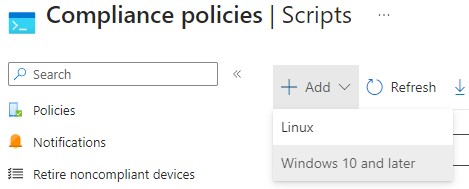
Figur 1: (Kun på engelsk) Klik på Tilføj Windows 10 og nyere
- Angiv et Navn til det brugerdefinerede script, og klik på næste.
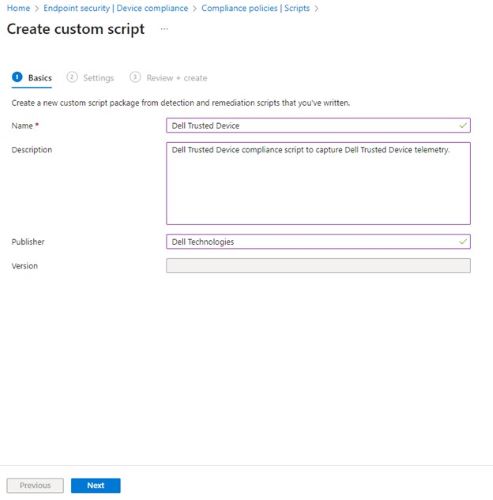
Figur 2: (Kun på engelsk) Angiv et navn til kundescriptet
- Find det Trusted Device Agent-script , der er downloadet, fra de nødvendige trin i denne artikel, og udpak .zip filen. Højreklik på filen Get-TrustedDeviceResults.ps1 , og åbn med Notesblok.
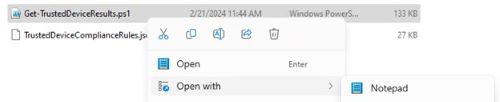
Figur 3: (Kun på engelsk) Åbn Get-TrustedDeviceResults.ps1
Bemærk: Alternativt kan du bruge tastaturgenvejen Ctrl + A til at markere al teksten i scriptet.
- Klik på Rediger i Notesblok, og klik derefter på Markér alt.
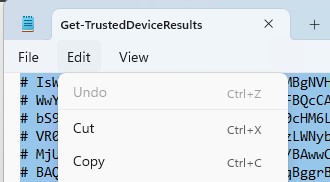
Figur 4: (Kun på engelsk) Klik på Rediger, og vælg alt
Bemærk: Alternativt kan du bruge tastaturgenvejen Ctrl + C til at kopiere al den fremhævede tekst.
- Tilbage i Microsoft Intune-konsolvinduet Højreklik i området Registreringsscript , og vælg Sæt ind.
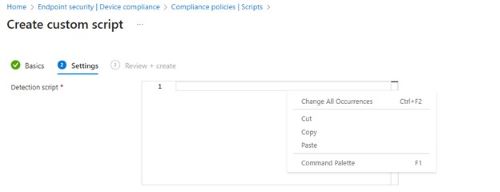
Figur 5: (Kun på engelsk) Højreklik i området Registreringsscript, og vælg Sæt ind
- Angiv Kør dette script ved hjælp af loginoplysningerne, der er logget på , til Nej.

Figur 6: (Kun på engelsk) Angiv Kør dette script ved hjælp af de loginoplysninger, der er logget på, til Nej
- Angiv Gennemtving scriptsignaturkontrol til Nej.

Figur 7: (Kun på engelsk) Angiv Gennemtving scriptsignaturkontrol til Nej
- Angiv Kør script i 64-bit PowerShell Host til Ja.

Figur 8: (Kun på engelsk) Angiv Run script in 64-bit PowerShell Host til Yes
- Klik på Næste nederst på siden.

Figur 8: (Kun på engelsk) Klik på Næste
- Gennemse din konfiguration på skærmen Gennemse + opret , og klik på Opret.
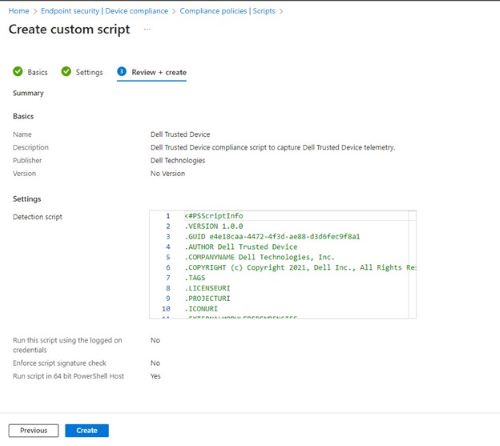
Figur 10: (Kun på engelsk) Klik på Opret
- Log på din organisations Microsoft Intune-portal
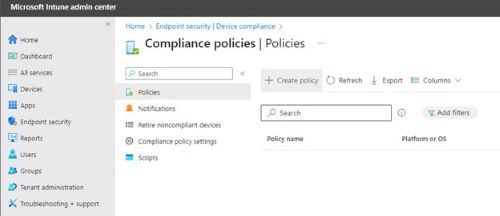
Figur 11: (Kun på engelsk) Klik på Opret politik
- På fanen Opret en politik skal du vælge Platform Windows 10 og nyere og Profiltype Windows 10/11-overholdelsespolitik. Klik derefter på Opret.
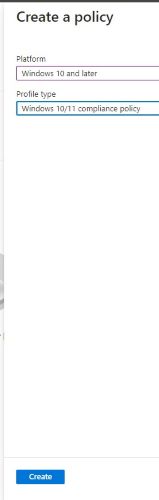
Figur 12: (Kun på engelsk) Klik på Opret
- Angiv navnet på Windows 10/11-overholdelsespolitikken , og klik på Næste.
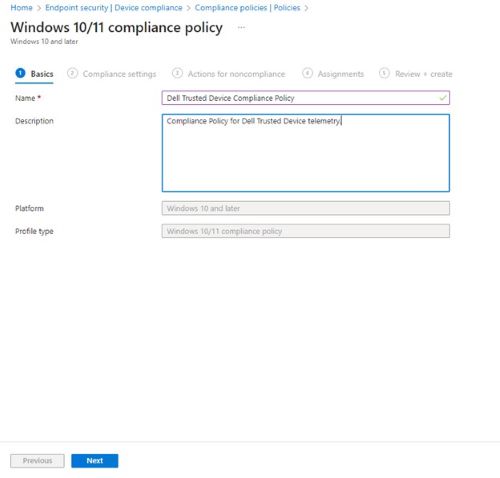
Figur 13: (Kun på engelsk) Angiv politiknavn, og klik på Næste
Bemærk: Du kan også angive en udvidet beskrivelse af politikken.
- På skærmen Indstillinger for overholdelse skal du klikke på Brugerdefineret overholdelse for at udvide indstillingerne.
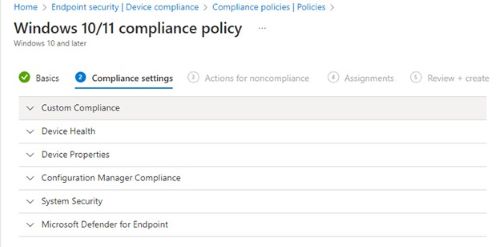
Figur 14: (Kun på engelsk) Klik på Brugerdefineret overholdelse
- Indstil brugerdefineret overholdelse til Kræv.

Figur 15: (Kun på engelsk) Indstil kundeoverholdelse til Kræv
- Under Vælg dit registreringsscript skal du klikke for at vælge og søge efter det script, der tidligere oprettede det brugerdefinerede script (trin 2), og derefter klikke på Vælg.
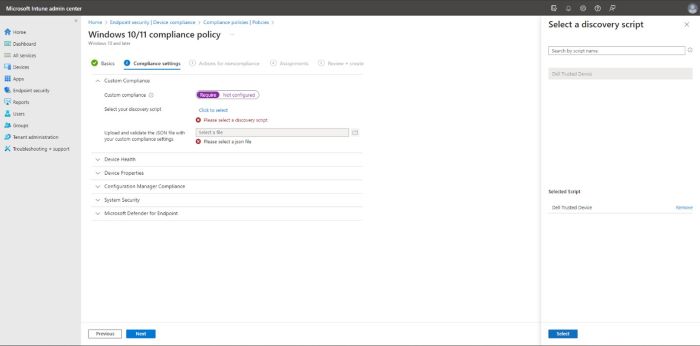
Figur 16: (Kun på engelsk) Vælg scriptet, og klik på Vælg
- For Upload og valider JSON-filen med dine brugerdefinerede overholdelsesindstillinger skal du klikke på ikonet Mappe for at starte filstifinder og gå til det sted, hvor du udpakkede de nødvendige filer. Vælg filen TrustedDeviceComplianceRules.json i Stifinder, og klik på Åbn.
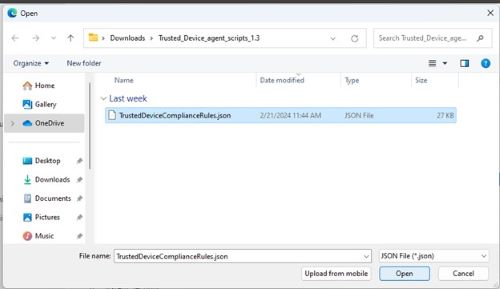
Figur 17: (Kun på engelsk) Åben TrustedDeviceComplianceRules.json
- Gennemse indstillingerne for overholdelse, og klik derefter på Næste.
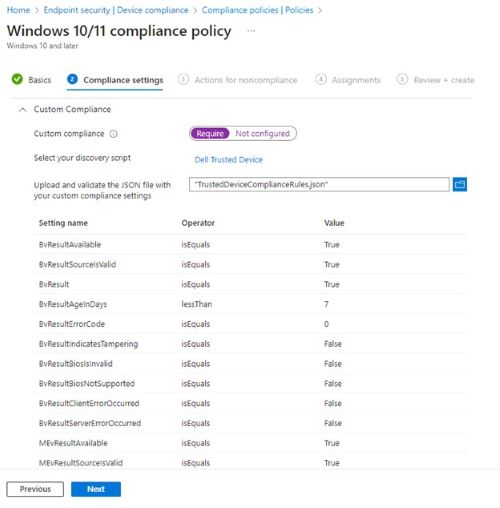
Figur 18: (Kun på engelsk) Gennemse og klik på Næste
- Under Handlinger for manglende overholdelse skal du angive eventuelle yderligere sekvenser for manglende overholdelse, som du ønsker, og derefter klikke på Næste.
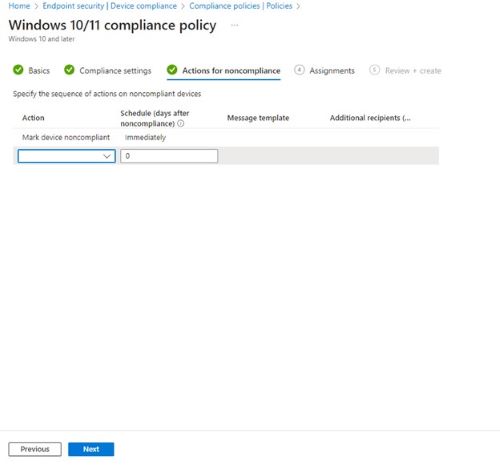
Figur 19: (Kun på engelsk) Angiv yderligere sekvenser for manglende overholdelse, og klik på Næste
- Ved tildelinger skal du klikke på Tilføj grupper , og på fanen Vælg grupper, der skal medtages skal du finde din brugerdefinerede gruppe til Dell-enheder og klikke på afkrydsningsfeltet ud for dem. Klik derefter på Vælg.
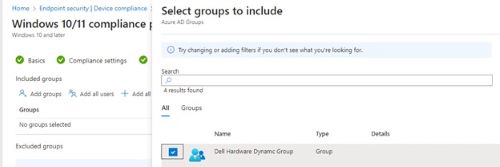
Figur 20: (Kun på engelsk) Vælg Grupper, og klik på Vælg
Bemærk: Hvis du ikke allerede har oprettet en gruppe, kan du henvise til, Opret en gruppe til administration af brugere
, artikel til hjælp til oprettelse af grupper.
, artikel til hjælp til oprettelse af grupper.
- På siden Windows 10/11-overholdelsespolitik skal du bekræfte, at din gruppe blev tilføjet , og klikke på Næste.
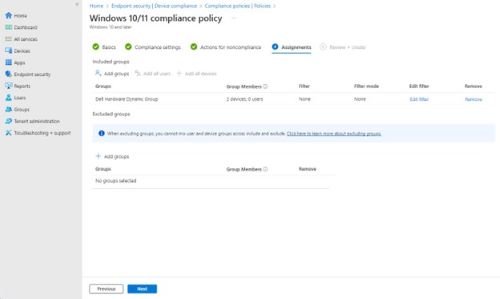
Figur 21: (Kun på engelsk) Bekræft, at din gruppe blev tilføjet, og klik på Næste
- Gennemse konfigurationen på siden Gennemse + opret , og klik på Opret.
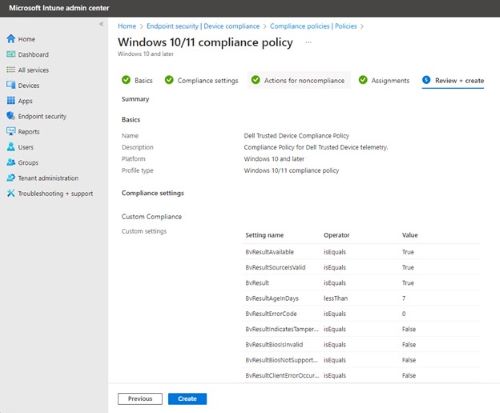
Figur 22: (Kun på engelsk) Klik på Opret
- Konfigurationen af overholdelsespolitikken er nu fuldført, og Intune begynder at indsamle data baseret på scriptet og overholdelsesværdierne. Hvis du vil se status for overholdelse, kan du vende tilbage til Endpoint Security>Device Compliance>PoliciesCompliance Policies Compliancy Policy Name oprettet i trin 3 og klikke på Vis rapport.>
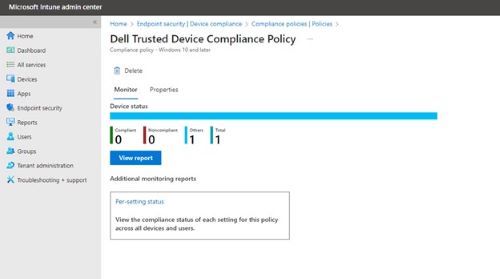
Figur 23: (Kun på engelsk) Dells politik for overholdelse af regler for pålidelige enheder
For at kontakte support kan du bruge internationale supporttelefonnumre til Dell Data Security.
Gå til TechDirect for at oprette en anmodning om teknisk support online.
Hvis du vil have yderligere indsigt og ressourcer, skal du tilmelde dig Dell Security Community-forummet.
Produits concernés
OptiPlex, XPS, Latitude, XPS, Workstations, Dell Trusted DevicePropriétés de l’article
Numéro d’article: 000222830
Type d’article: How To
Dernière modification: 07 mars 2024
Version: 2
Trouvez des réponses à vos questions auprès d’autres utilisateurs Dell
Services de support
Vérifiez si votre appareil est couvert par les services de support.