Erfassung von Telemetriedaten von Dell Trusted-Device mit Microsoft Intune
Résumé: Müssen Sie Microsoft Intune für Dell Trusted-Device konfigurieren? Unser übersichtlicher Leitfaden hilft Ihnen bei der schnellen Einrichtung für mehr Sicherheit und Kontrolle.
Cet article concerne
Cet article ne concerne pas
Cet article n’est associé à aucun produit spécifique.
Toutes les versions du produit ne sont pas identifiées dans cet article.
Instructions
Betroffene Produkte:
- Dell Trusted Device
Betroffene Versionen:
- v3.8 und höher
Betroffene Plattformen
- OptiPlex
- Latitude-Systeme
- Precision-Workstations
- XPS
Hinweis: Voraussetzung: Der folgende Prozess bezieht sich auf Skripte, die auf der Dell Trusted-Device-Supportseite zum Download zur Verfügung stehen. Laden Sie die Skripte des Trusted Device Agent von der Seite Dell Trusted Device Treiber und Downloads herunter, bevor Sie fortfahren.
- Melden Sie sich beim Microsoft Intune-Portal
Ihres Unternehmens an und navigieren Sie zu Endpoint Security>Geräte-Complianceskripte >> Windows 10 und höherhinzufügen>.
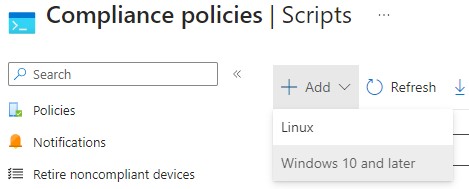
Abbildung 1: (Nur Englisch) Klicken Sie auf "Windows 10 und höher hinzufügen".
- Geben Sie einen Namen für das nutzerdefinierte Skript an und klicken Sie auf Weiter.

Abbildung 2: (Nur Englisch) Geben Sie einen Namen für das Kundenskript an
- Suchen Sie das Skript des Trusted Device Agent, das Sie aus den erforderlichen Schritten in diesem Artikel heruntergeladen haben, und extrahieren Sie die .zip Datei. Klicken Sie mit der rechten Maustaste auf die Datei Get-TrustedDeviceResults.ps1 und öffnen Sie sie mit Editor.
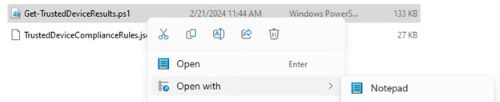
Abbildung 3: (Nur Englisch) Öffnen Sie Get-TrustedDeviceResults.ps1.
Hinweis: Alternativ können Sie die Tastenkombination Strg + A verwenden, um den gesamten Text im Skript auszuwählen.
- Klicken Sie im Editor auf Bearbeiten und klicken Sie dann auf Alle auswählen.
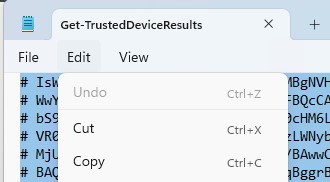
Abbildung 4: (Nur Englisch) Klicken Sie auf Bearbeiten und wählen Sie alle aus.
Hinweis: Alternativ können Sie die Tastenkombination Strg + C verwenden, um den gesamten markierten Text zu kopieren.
- Zurück im Microsoft Intune-Konsolenfenster Klicken Sie mit der rechten Maustaste in den Bereich Erkennungsskript und wählen Sie Einfügen aus.
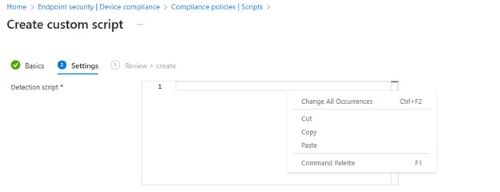
Abbildung 5: (Nur Englisch) Klicken Sie mit der rechten Maustaste in den Bereich Erkennungsskript und wählen Sie Einfügen aus
- Legen Sie Dieses Skript mit den angemeldeten Anmeldeinformationen ausführen auf Nein fest.

Abbildung 6: (Nur Englisch) Legen Sie Dieses Skript mit den angemeldeten Anmeldeinformationen ausführen auf Nein fest
- Legen Sie Prüfung der Skriptsignatur erzwingen auf Nein fest.

Abbildung 7: (Nur Englisch) Legen Sie Prüfung der Skriptsignatur erzwingen auf Nein fest
- Legen Sie Skript in 64-Bit-PowerShell-Host ausführen auf Ja fest.

Abbildung 8: (Nur Englisch) Legen Sie "Skript auf 64-Bit-PowerShell-Host ausführen" auf "Ja" fest
- Klicken Sie unten auf der Seite auf Weiter.

Abbildung 8: (Nur Englisch) Klicken Sie auf „Next“ (Weiter).
- Überprüfen Sie auf dem Bildschirm Überprüfen + erstellen Ihre Konfiguration und klicken Sie auf Erstellen.
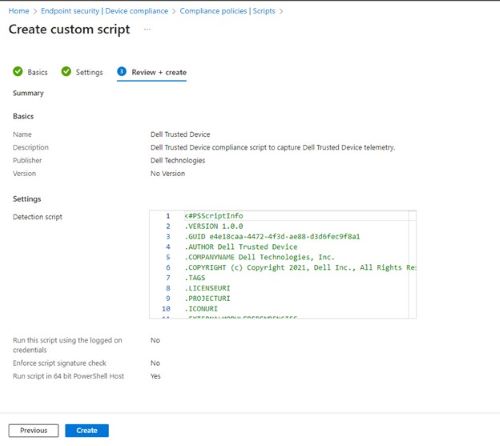
Abbildung 10: (Nur Englisch) Klicken Sie auf Erstellen.
- Melden Sie sich beim Microsoft Intune-Portal
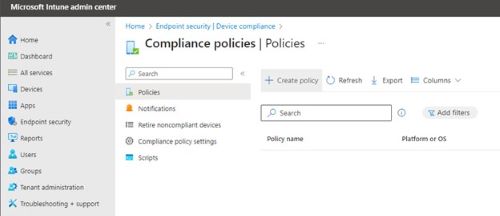
Abbildung 11: (Nur Englisch) Klicken Sie auf Create Policy
- Wählen Sie auf der Registerkarte Richtlinie erstellendie Option Plattform Windows 10 und höher und Profiltyp Windows 10/11-Compliance-Policy aus. Klicken Sie dann auf "Erstellen".
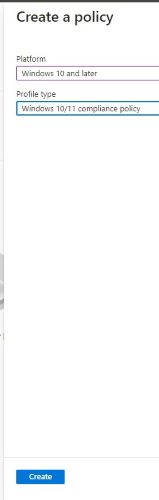
Abbildung 12: (Nur Englisch) Klicken Sie auf Erstellen.
- Geben Sie den Namen der Windows 10/11-Compliance-Policy ein und klicken Sie auf Weiter.

Abbildung 13: (Nur Englisch) Geben Sie den Namen der Policy ein und klicken Sie auf Next.
Hinweis: Optional können Sie eine erweiterte Beschreibung für die Policy angeben.
- Klicken Sie auf dem Bildschirm Compliance-Einstellungen auf Nutzerdefinierte Compliance , um die Einstellungen zu erweitern.
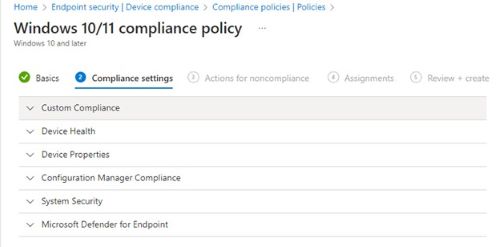
Abbildung 14: (Nur Englisch) Klicken Sie auf Nutzerdefinierte Compliance
- Legen Sie "Nutzerdefinierte Compliance" auf "Erforderlich" fest.

Abbildung 15: (Nur Englisch) Kundencompliance als erforderlich festlegen
- Klicken Sie für Ihr Ermittlungsskript auswählen auf und suchen Sie nach dem Skript, das zuvor das nutzerdefinierte Skript erstellt hat (Schritt 2), und klicken Sie dann auf Auswählen.
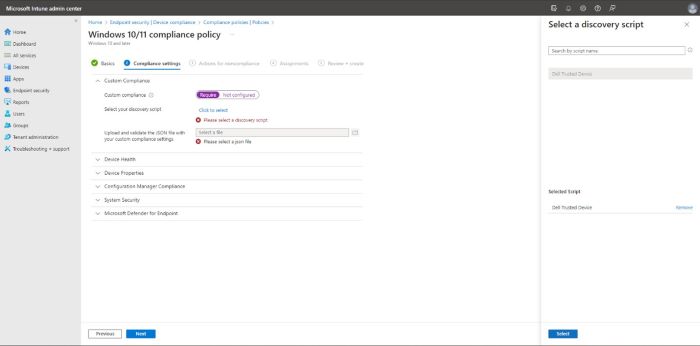
Abbildung 16: (Nur Englisch) Wählen Sie das Skript aus und klicken Sie auf Select
- Klicken Sie zum Hochladen und Validieren der JSON-Datei mit Ihren nutzerdefinierten Compliance-Einstellungen auf das Ordnersymbol , um den Datei-Explorer zu starten und zu dem Speicherort zu navigieren, an dem Sie die erforderlichen Dateien extrahiert haben. Wählen Sie im Datei-Explorer die TrustedDeviceComplianceRules.json Datei aus und klicken Sie auf Öffnen.
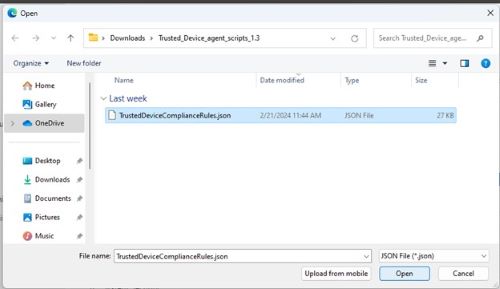
Abbildung 17: (Nur Englisch) TrustedDeviceComplianceRules.json öffnen
- Überprüfen Sie die Compliance-Einstellungen und klicken Sie dann auf Weiter.
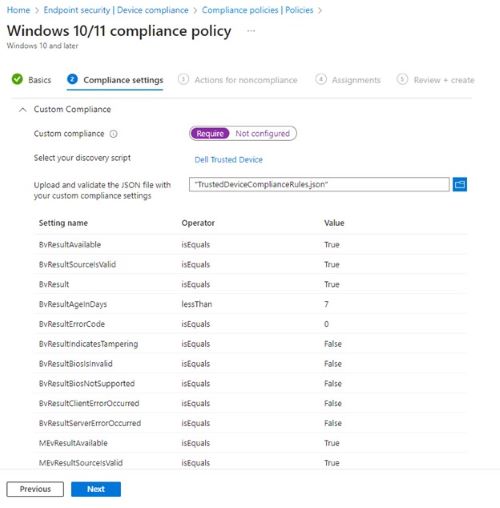
Abbildung 18: (Nur Englisch) Überprüfen Sie die Angaben und klicken Sie auf "Weiter".
- Legen Sie unter Aktionen für Nichtkonformität alle weiteren Nichtkonformitätssequenzen fest, die ausgeführt werden sollen, und klicken Sie dann auf Weiter.
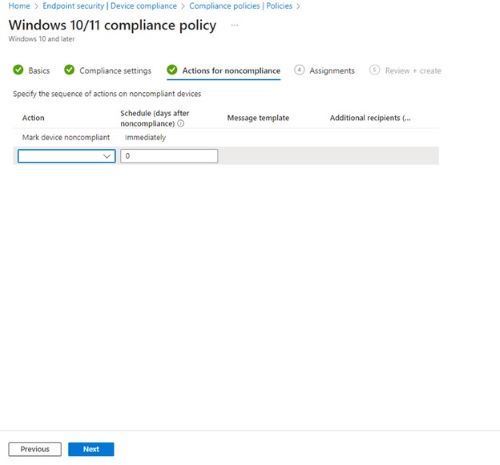
Abbildung 19: (Nur Englisch) Legen Sie weitere Nichtcompliance-Sequenzen fest und klicken Sie auf "Weiter".
- Klicken Sie unter "Zuweisungen" auf Gruppen hinzufügen und suchen Sie auf der Registerkarte "Einzuschließende Gruppen auswählen" Ihre nutzerdefinierte Gruppe für Dell Geräte und aktivieren Sie das Kontrollkästchen daneben. Klicken Sie dann auf "Auswählen".
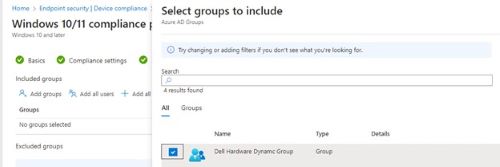
Abbildung 20: (Nur Englisch) Wählen Sie Gruppen aus und klicken Sie auf "Auswählen"
Hinweis: Wenn Sie noch keine Gruppe erstellt haben, können Sie den Artikel Erstellen einer Gruppe zum Verwalten von Nutzern
lesen, um bei der Gruppenerstellung zu helfen.
lesen, um bei der Gruppenerstellung zu helfen.
- Vergewissern Sie sich auf der Seite mit den Windows 10/11-Compliance-Richtlinien , dass Ihre Gruppe hinzugefügt wurde, und klicken Sie auf Weiter.
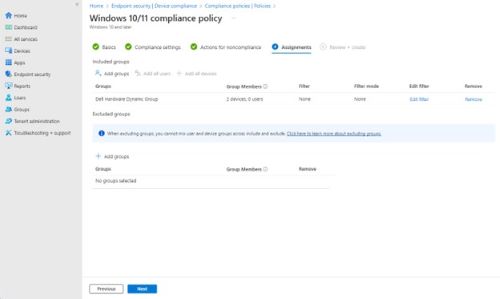
Abbildung 21: (Nur Englisch) Bestätigen Sie, dass Ihre Gruppe hinzugefügt wurde, und klicken Sie auf "Weiter".
- Überprüfen Sie auf der Seite Überprüfen + erstellen die Konfiguration und klicken Sie auf Erstellen.
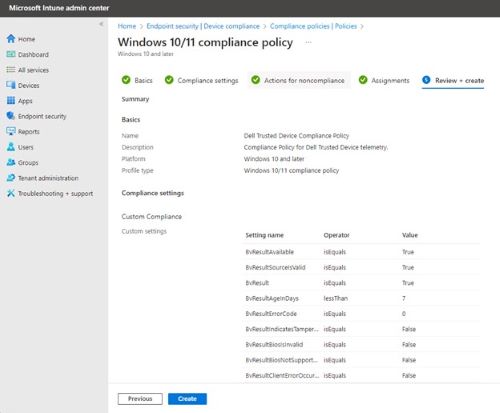
Abbildung 22: (Nur Englisch) Klicken Sie auf Erstellen.
- Die Konfiguration der Compliance-Policy ist jetzt abgeschlossen, Intune beginnt mit der Datenerfassung basierend auf den Skript- und Compliance-Werten. Um den Compliance-Status anzuzeigen, können Sie zu Endpoint Security>Geräte-Compliance>Compliance-Policies>Compliance-Policy-Name zurückkehren, der in Schritt 3 erstellt wurde und auf Bericht anzeigen klicken.
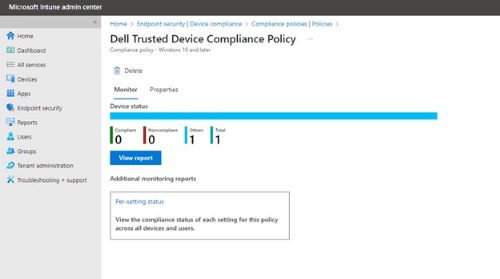
Abbildung 23: (Nur Englisch) Compliance-Policy für vertrauenswürdige Geräte von Dell
Nutzen Sie zur Kontaktaufnahme mit dem Support die internationalen Support-Telefonnummern von Dell Data Security.
Gehen Sie zu TechDirect, um online eine Anfrage an den technischen Support zu erstellen.
Zusätzliche Einblicke und Ressourcen erhalten Sie im Dell Security Community Forum.
Produits concernés
OptiPlex, XPS, Latitude, XPS, Workstations, Dell Trusted DevicePropriétés de l’article
Numéro d’article: 000222830
Type d’article: How To
Dernière modification: 07 mars 2024
Version: 2
Trouvez des réponses à vos questions auprès d’autres utilisateurs Dell
Services de support
Vérifiez si votre appareil est couvert par les services de support.