Live Optics: Isilonによるアレイ プロファイルの実行
Résumé: Isilonによるアレイ プロファイルの実行
Cet article concerne
Cet article ne concerne pas
Cet article n’est associé à aucun produit spécifique.
Toutes les versions du produit ne sont pas identifiées dans cet article.
Instructions
概要
Live Opticsは、Isilonストレージ アレイのプロファイリングをサポートするようになりました。 サポートされているリリースは、Isilon OneFS 8.x向けです。
Live Opticsコレクターを使用して、構成データとパフォーマンス データを収集、分析し、プロジェクトにコンパイルします。ユーザーは、構成とパフォーマンス情報を含むPPTファイル、および詳細な構成情報を含むXLSXファイルをダウンロードできます。
このドキュメントでは、Isilonアレイ ストレージ プロファイルを生成するプロセスについて説明します。
クイックスタート手順
- Live Optics Collectorのダウンロード(Windows .NETバージョン)
- Live Optics Collectorの起動
- [Get Started]をクリックします。
- [Yes, I agree]をクリックして、エンド ユーザー ライセンス契約に同意します(最初の実行時にのみプロンプトが表示されます)
- 本人確認が正しいことを確認した後、[Yes, this is me]をクリックします(初回実行時にのみプロンプトが表示されます)
- 左側のメニューから[Storage]を選択します
- [Isilon]を選択します
- IsilonアレイのIPアドレスを入力します
- 管理者のユーザー名とパスワードを入力します
- パフォーマンス レポートには、収集の期間を入力します
- [続行]をクリックして、これらのレガシー システムからデータを収集します
- アップロード オプションを選択し、自動的にアップロード(推奨)するか、後でアップロードします
- [Next](次へ)クリックします。
- [自動アップロード]を選択した場合は、作成するプロジェクト名を入力し、[次へ]をクリックします
- [後でアップロード] を選択した場合は、ファイル名とディレクトリを入力して保存します。SIOKITファイル
収集時間は、収集プロセス全体を通して表示され、ステータス、開始/終了時刻、残り時間が含まれます
- ファイルが処理され、[自動的にアップロード]が選択されている場合、データはLive Opticsポータルに送信されます。ユーザーによるアクションは必要ありません
- バックアップ用にSIOKITを作成するオプションが提供されています。このオプションをスキップするか、この時点でファイルを作成することができます
- [Upload Later]を選択した場合は、SIOKITをLive Opticsポータルに手動でアップロードする必要があります。
- [Quit]をクリックしてアプリケーションを終了します
詳細な手順
Live Optics Windowsコレクター ソフトウェアのダウンロードと実行
- コレクター ソフトウェアをダウンロードするには、次の2つの方法があります。
- [Download Collector]リンクをクリックして、Live Opticsへの招待メールをシステム コンサルタントから受信します。
- Live Opticsポータルで、左側のメニューから[Collectors]を選択し、[Download Collector]を選択します。Live Optics Collectorをダウンロードする方法の詳細については、ナレッジベース記事「Live Optics Collectorのダウンロード」を参照してください。どちらのオプションでも[Download Collectors]ページが表示されます。
メモ:コレクターは、プロファイル対象のストレージ アレイへのIP接続性を持つ任意のホストで実行できます
プロファイル選択プロセスの開始
プロファイル タイプのリストからストレージを選択します

- ストレージ アレイ モデルのリストからIsilonを選択します。
データを収集するアレイを特定する
- アレイのIPアドレス、ユーザー名、パスワードを入力します。ユーザー名は、adminまたは管理者と同等のアカウントである必要があります
- [Collect Config & Performance]または[Collect Config Data only]を選択できます
- Collect Config & Performanceで、ドロップダウン ボックスからPerformance Durationを選択します。期間は、リアルタイムのパフォーマンスデータを収集するためにコレクターが実行する期間です
- 入力したら、[次へ]をクリックします
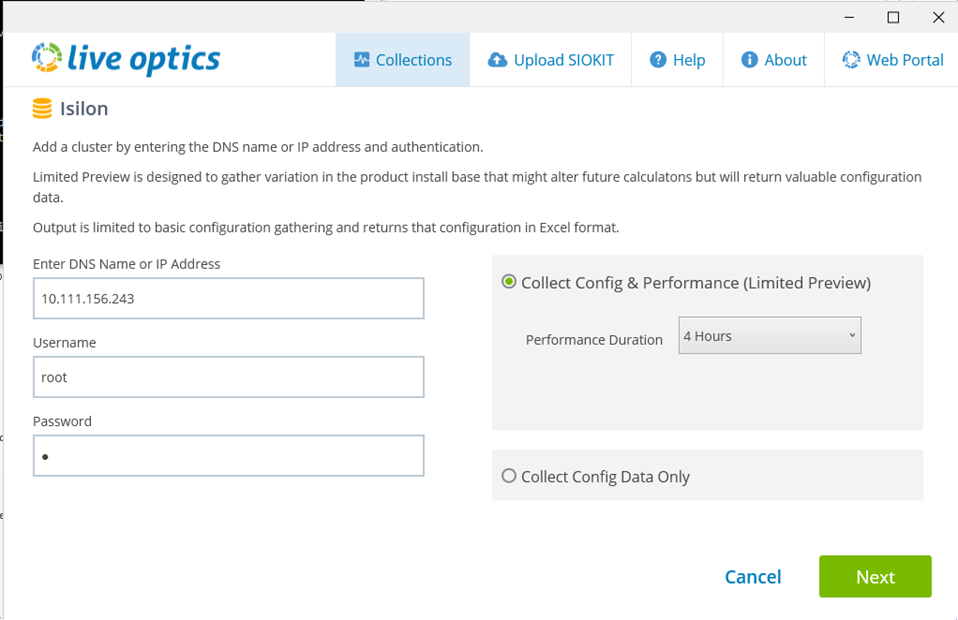
構成収集の開始
- コレクターはアレイに接続し、データをキャプチャします
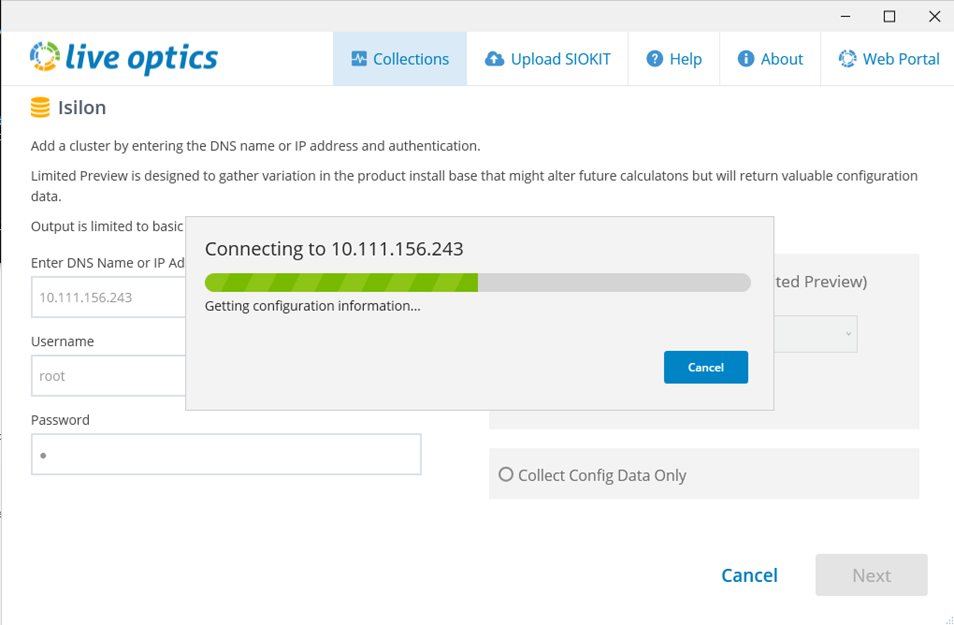
Live Opticsポータルにアップロードして処理する方法を選択します
- デフォルトの[収集データをLive Optics Webポータルに自動的にアップロードする]を選択することをお勧めします。収集が完了すると、Live Opticsポータルにデータが自動的にアップロードされます。コレクターを実行しているホストがインターネットにアクセスできる場合は、このオプションを使用します
- 後でアップロードするオプションがあります。これにより、構成とパフォーマンス データが[hostname]_Isilon.siokitという名前の暗号化されたファイルに保存されます。ファイルは、コレクターが実行されたのと同じフォルダーに書き込まれます。コレクターを実行しているホストにインターネットがない場合は、このオプションを使用します。.siokitをアップロードする手順は、これらの手順の最後にあります
- 選択したら、「次へ」をクリックします。
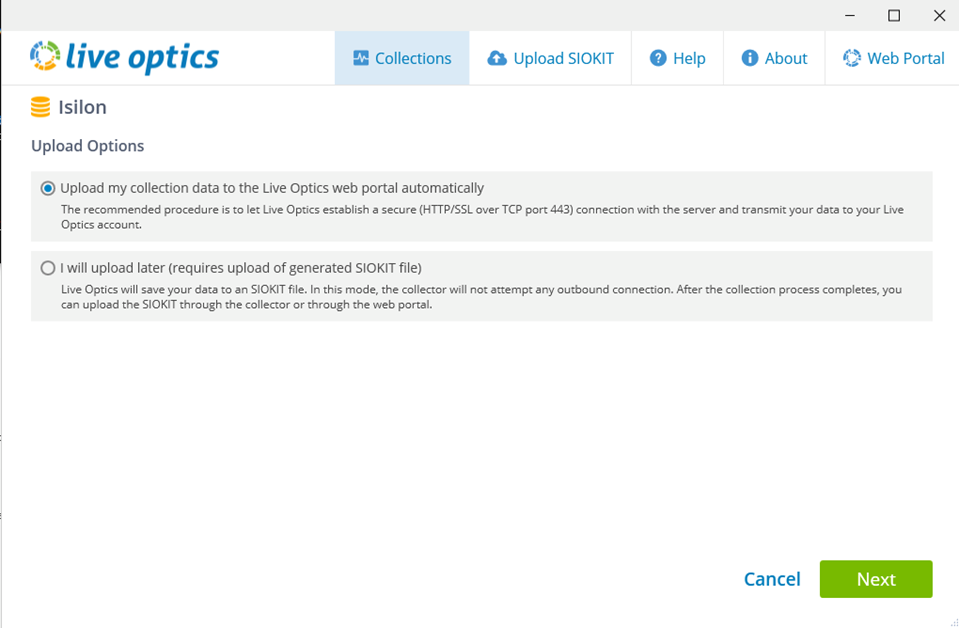
- アレイ プロファイルのプロジェクト名を入力します。[次へ]をクリックします

パフォーマンス コレクションの開始
- 収集プロセス中に、開始/終了時刻と残り時間が表示されます
- 選択した期間より前に収集を停止するオプションがあります
- 収集が停止した場合、収集された情報はLive Opticsポータルにアップロードされます

Live Opticsポータルにデータをアップロードします
- 収集が終了(または停止)すると、ファイルが処理され、Webポータルに自動的にアップロードされます
- アップロード中は、ステータスバーに進行状況が表示されます。ストレージ アレイ データは非常に大きくなる可能性があるため、インターネット接続の速度によっては、アップロードが完了するまでに時間がかかる場合があります
- コレクターは、アップロードが完了すると通知します
データのバックアップ ファイルを作成します
- SIOKITを介してプロジェクトをバックアップする選択肢が提供されます。このオプションをスキップするか、バックアップ ファイルを作成するかを選択できます。
- ファイル名とこのファイルの保存場所を特定します
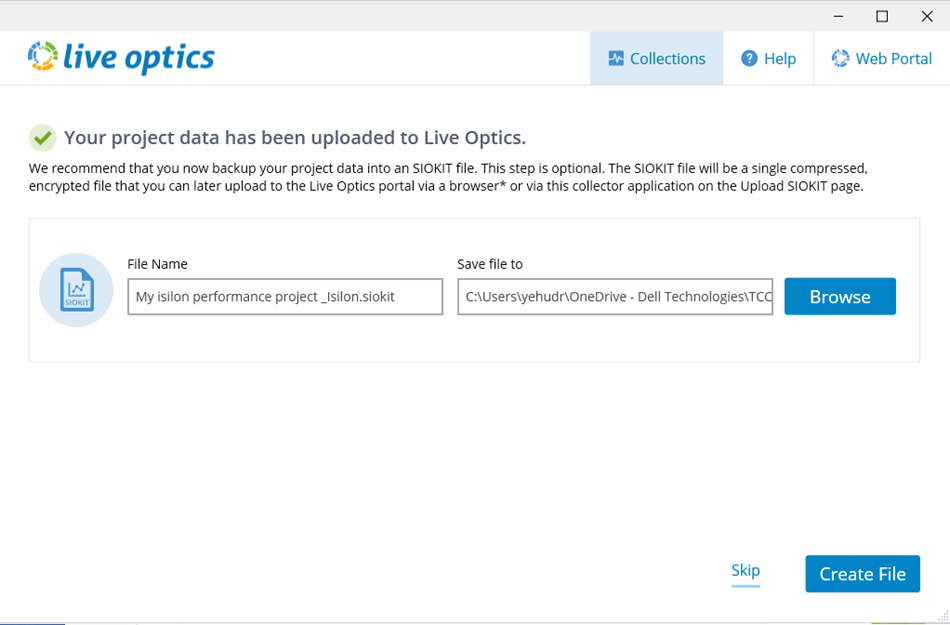
プロセスが正常に完了しました
- アップロードが完了したら。終了をクリックしてコレクターを閉じます
- Webポータルでプロジェクトを表示する準備ができると、Live OpticsからEメールが送信されます
SIOKITのアップロード([後でアップロード]が選択されている場合にのみ適用)
- Live Optics Collectorソフトウェアは、Windowsコレクターを使用してSIOKITファイルをアップロードするために使用されます。ナレッジベース記事「Live Optics CollectorでのSIOKITファイルのアップロード」を参照してください。
プロジェクト結果の表示
- Live Optics Webポータルにログインします https://www.liveoptics.com
- 最近のプロジェクトがダッシュボードに一覧表示されます
- プロジェクトの選択
- プロジェクト名をクリックして、構成および/またはパフォーマンスPPT、Excelファイル(XLXS)をダウンロードするか、他のLive Opticsユーザーとプロジェクトを共有するか、プロジェクトを削除します。
Propriétés de l’article
Numéro d’article: 000228864
Type d’article: How To
Dernière modification: 30 sept. 2024
Version: 1
Trouvez des réponses à vos questions auprès d’autres utilisateurs Dell
Services de support
Vérifiez si votre appareil est couvert par les services de support.