Live Optics: Isilon utfører en arrayprofil
Résumé: Isilon utfører en arrayprofil
Cet article concerne
Cet article ne concerne pas
Cet article n’est associé à aucun produit spécifique.
Toutes les versions du produit ne sont pas identifiées dans cet article.
Instructions
Oversikt
Live Optics støtter nå profilering av Isilon-lagringsarrayer. Støttede versjoner er for Isilon OneFS 8.x.
Ved hjelp av Live Optics-samleren blir konfigurasjons- og ytelsesdata registrert, analysert og kompilert i et prosjekt. Brukeren kan laste ned en PPT-fil som inneholder konfigurasjons- og ytelsesinformasjon, og en XLSX-fil som inneholder detaljert konfigurasjonsinformasjon.
Dette dokumentet beskriver prosessen for å produsere en lagringsprofil for Isilon-array.
Hurtigstartinstruksjoner
- Last ned Live Optics Collector (Windows .NET-versjon)
- Start Live Optics Collector
- Klikk på Kom i gang
- Klikk på «Ja, jeg godtar» for å godta lisensavtalen for sluttbrukere (bare bedt om det ved første kjøring)
- Klikk på "Ja, dette er meg" etter å ha bekreftet at identiteten din er riktig (bare bedt om det ved første utførelse)
- Velg Lagring fra menyen til venstre
- Velg Isilon
- Skriv inn IP-adressen til Isilon-arrayet
- Skriv inn administratorbrukernavnet og passordet
- For ytelsesrapportering angir du varigheten for tiden for innsamlingen
- Klikk på Fortsett for å samle inn data fra disse eldre systemene
- Velg opplastingsalternativet, enten last opp automatisk (anbefales) eller last opp senere
- Klikk på Next (Neste)
- Hvis last opp automatisk ble valgt, skriver du inn prosjektnavnet som skal opprettes, klikker på Neste
- Hvis last opp senere ble valgt, skriver du inn filnavnet og katalogen for å lagre . SIOKIT-fil
Innsamlingstid vil bli vist under hele innsamlingsprosessen, den vil inneholde status, start/sluttidspunkt og gjenværende tid
- Etter at filene er behandlet, og hvis opplasting automatisk ble valgt, sendes dataene til Live Optics-portalen uten at brukeren trenger å gjøre noe
- Et alternativ for å opprette en SIOKIT for sikkerhetskopiering er gitt, dette kan hoppes over eller filen kan opprettes på dette tidspunktet
- Hvis opplasting senere ble valgt, må SIOKIT lastes opp manuelt til Live Optics-portalen.
- Klikk på Avslutt for å avslutte programmet
Detaljerte instruksjoner
Last ned og kjør Live Optics Windows-samlerprogramvaren
- Det er to metoder for å laste ned samlerprogramvaren:
- Fra e-posten du mottok fra systemkonsulenten som inviterte deg til Live Optics, klikker du på koblingen Last ned innsamling.
- Fra Live Optics-portalen velger du Samlere i menyen til venstre og deretter Download Collector. Hvis du vil ha mer informasjon om hvordan du laster ned en Live Optics-samler, kan du se kunnskapsartikkelen Last ned Live Optics Collector Begge alternativene tar deg til siden Last ned samlere.
MERK: samleren kan kjøre på hvilken som helst vert med IP-tilkobling til lagringsarrayet som profileres
Start prosessen for profilvalg
Velg Lagring fra listen over profiltyper

- Velg Isilon fra listen over lagringsarraymodeller
Identifisere arrayet som skal samle inn dataene
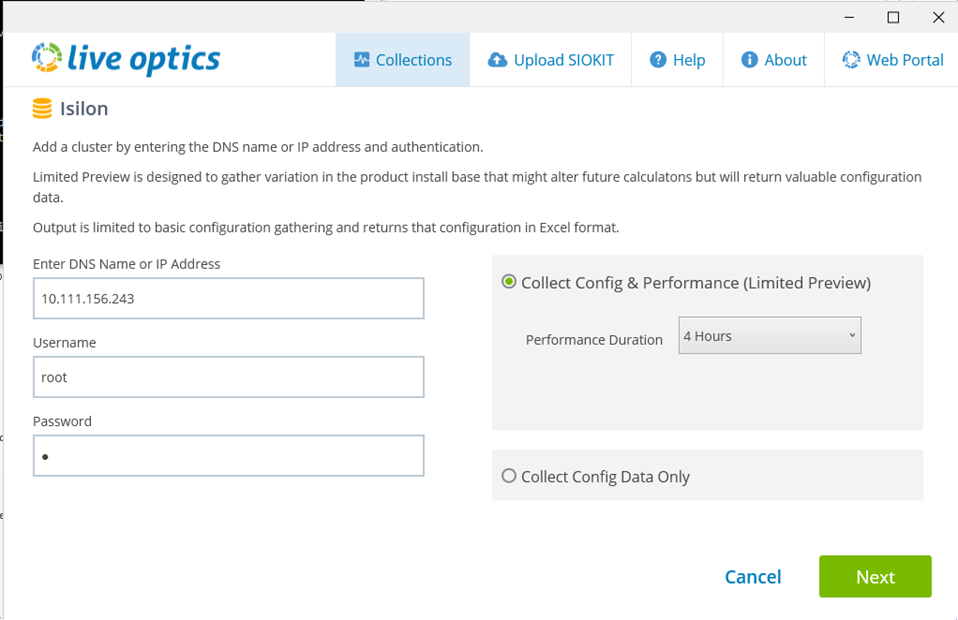
- Skriv inn arrayets IP-adresse, brukernavn og passord. Brukernavnet må være administrator- eller administratorkontoen som tilsvarer
- Du kan bare samle inn konfigurasjon og ytelse eller samle inn konfigurasjonsdata
- For Samle inn konfigurasjon og ytelse velger du Varighet av ytelse fra rullegardinlisten. Varigheten er tidsperioden samleren vil løpe for å samle inn ytelsesdata i sanntid
- Når du er angitt, klikker du på Neste
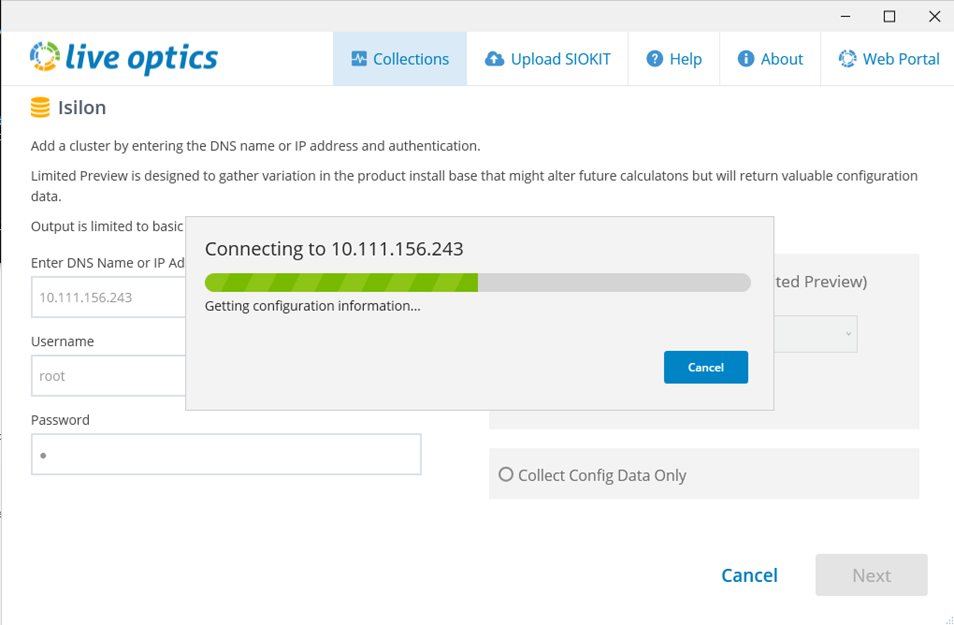
Start konfigurasjonssamlingen
- Samleren vil koble seg til arrayet og fange dataene
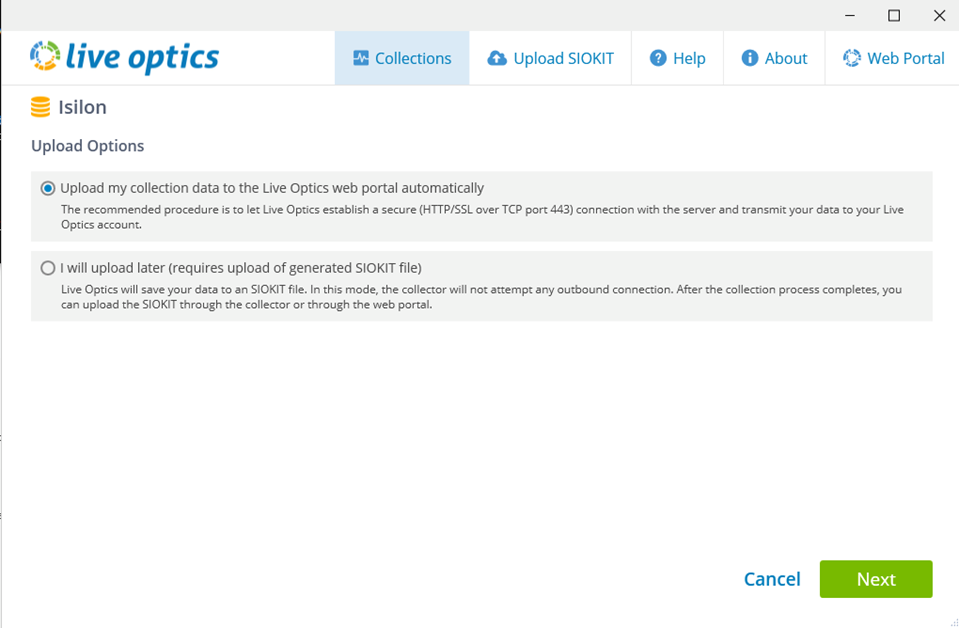
Velg metoden for å laste opp til Live Optics Portal for behandling
- Den anbefalte metoden er standardinnstillingen "Last opp innsamlingsdataene mine til Live Optics-nettportalen automatisk". Når innsamlingen er fullført, lastes dataene automatisk opp til Live Optics-portalen. Bruk dette alternativet når verten som kjører samleren, har Internett-tilgang
- Det er et alternativ for å laste opp senere. Dette lagrer konfigurasjons- og ytelsesdataene i en kryptert fil, kalt [vertsnavn]_Isilon.siokit. Filen er skrevet til samme mappe som samleren ble henrettet. Bruk dette alternativet når verten som kjører samleren ikke har Internett. Instruksjoner for opplasting av .siokit finner du på slutten av disse instruksjonene
- Når dette alternativet er valgt, klikker du på Next.
- Skriv inn navnet på prosjektet for arrayprofilen. Klikk på Next (Neste).

Start ytelsessamlingen
- Under innsamlingsprosessen vises Start-/sluttidspunkt og gjenværende tid
- Det er et alternativ å stoppe samlingen før den valgte tidsperioden
- Hvis innsamlingen stoppes, lastes informasjonen som samles inn, opp på Live Optics-portalen

Last opp dataene til Live Optics-portalen
- Når innsamlingen er avsluttet (eller stoppet), behandles filene og lastes automatisk opp til nettportalen
- Under opplastingen angir en statuslinje fremdriften. Siden lagringsmatrisedata kan være ganske store, kan opplastingen ta litt tid å fullføre, avhengig av hastigheten på Internett-tilkoblingen
- Samleren vil indikere når opplastingen er fullført
Opprett en sikkerhetskopifil av dataene
- Et valg vil bli gitt for å sikkerhetskopiere prosjektet via en SIOKIT. Det er et valg å hoppe over dette alternativet eller opprette en sikkerhetskopifil.
- Identifiser filnavnet og lagringsstedet for denne filen
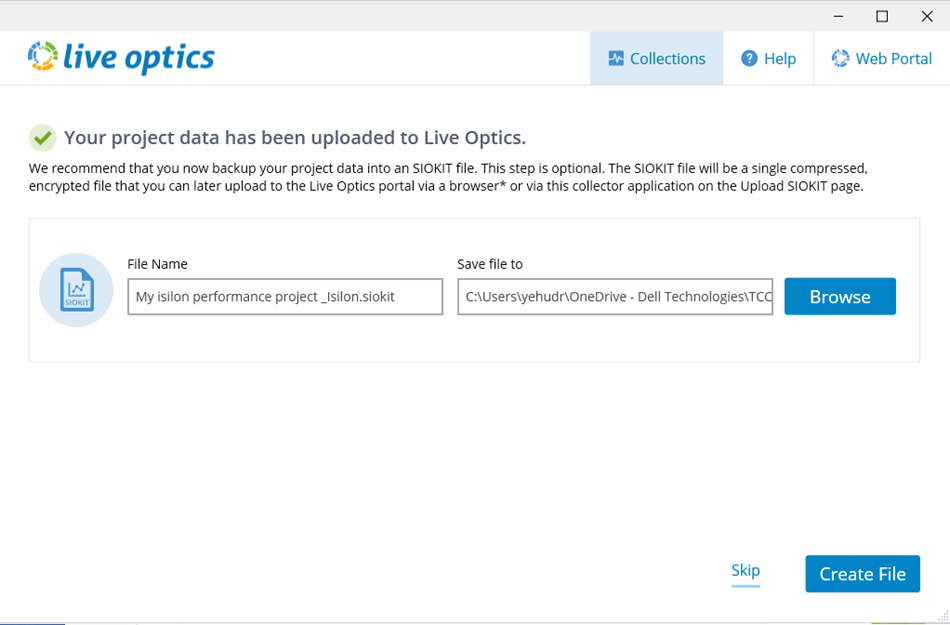
Prosessen ble fullført
- Når opplastingen er fullført. Klikk Avslutt for å lukke samleren
- En e-post fra Live Optics vil bli sendt når prosjektet er klart for visning på nettportalen
Laste opp SIOKIT (gjelder bare hvis "last opp senere" ble valgt)
- Live Optics-samlerprogramvaren brukes til å laste opp IOKIT-filene ved hjelp av Windows-samleren. Se kunnskapsbaseartikkelen Laste opp SIOKIT-filen i Live Optics-innsamlingen
Se prosjektresultater
- Logg på Live Optics-nettportalen https://www.liveoptics.com
- Nylige prosjekter er oppført på dashbordet
- Velg prosjektet
- Klikk på prosjektnavnet for å laste ned Config og/eller Performance PPT, en Excel-fil (XLXS), dele prosjektet med andre Live Optics-brukere eller slette prosjektet)
Propriétés de l’article
Numéro d’article: 000228864
Type d’article: How To
Dernière modification: 30 sept. 2024
Version: 1
Trouvez des réponses à vos questions auprès d’autres utilisateurs Dell
Services de support
Vérifiez si votre appareil est couvert par les services de support.