Live Optics: Isilon wykonuje profil macierzy
Résumé: Isilon wykonuje profil macierzy
Cet article concerne
Cet article ne concerne pas
Cet article n’est associé à aucun produit spécifique.
Toutes les versions du produit ne sont pas identifiées dans cet article.
Instructions
Omówienie
Oprogramowanie Live Optics obsługuje teraz profilowanie macierzy pamięci masowej Isilon. Obsługiwane wersje dotyczą rozwiązania Isilon OneFS 8.x.
Dane dotyczące konfiguracji i wydajności są rejestrowane, analizowane i kompilowane w projekcie za pomocą kolektora Live Optics. Użytkownik może pobrać plik PPT zawierający informacje o konfiguracji i wydajności oraz plik XLSX zawierający szczegółowe informacje o konfiguracji.
W tym dokumencie opisano proces tworzenia profilu pamięci masowej macierzy Isilon.
Skrócona instrukcja obsługi
- Pobierz narzędzie Live Optics Collector (wersja dla systemu Windows .NET)
- Uruchom narzędzie Live Optics Collector
- Kliknij Rozpocznij.
- Kliknij przycisk "Tak, zgadzam się", aby zaakceptować Umowę licencyjną z użytkownikiem (monit tylko przy pierwszym wykonaniu)
- Kliknij "Tak, to ja" po sprawdzeniu, czy Twoja tożsamość jest poprawna (monit tylko przy pierwszym wykonaniu)
- Wybierz opcję Pamięć masowa z menu po lewej stronie.
- Wybierz Isilon
- Wprowadź adres IP macierzy Isilon
- Wprowadź nazwę użytkownika i hasło administratora
- W przypadku funkcji Raportowanie skuteczności wprowadź czas trwania zbierania danych
- Kliknij przycisk Kontynuuj, aby zebrać dane z tych starszych systemów
- Wybierz opcję Prześlij — prześlij automatycznie (zalecane) lub prześlij później
- Kliknij przycisk Next.
- Jeśli wybrano opcję przesyłania automatycznie, wprowadź nazwę projektu, który ma zostać utworzony, a następnie kliknij przycisk Dalej
- Jeśli wybrano opcję Prześlij później, wprowadź nazwę pliku i katalog, aby zapisać plik . Plik SIOKIT
Czas odbioru będzie wyświetlany podczas całego procesu odbioru, będzie zawierał status, czas rozpoczęcia/zakończenia i pozostały czas
- Po przetworzeniu plików i wybraniu opcji automatycznego przesyłania dane zostaną wysłane do portalu Live Optics, a użytkownik NIE będzie musiał podejmować żadnych działań
- Dostępna jest opcja utworzenia SIOKIT dla kopii zapasowej, którą można pominąć lub w tym momencie można utworzyć plik
- Jeśli wybrano opcję przesyłania później, SIOKIT będzie musiał zostać ręcznie przesłany do portalu Live Optics.
- Kliknij przycisk Zakończ, aby zamknąć aplikację
Szczegółowe instrukcje
Pobierz i uruchom oprogramowanie Live Optics dla systemu Windows Collector
- Istnieją dwie metody pobierania oprogramowania kolektora:
- Z wiadomości e-mail otrzymanej od konsultanta systemowego zapraszającego do Live Optics poprzez kliknięcie łącza Pobierz moduł zbierający.
- W portalu Live Optics wybierz opcję Moduły zbierające z menu po lewej stronie, a następnie Pobierz moduł zbierający. Więcej informacji na temat pobierania modułu zbierającego Live Optics można znaleźć w artykule z bazy wiedzy Pobieranie modułu zbierającego Live Optics Każda z tych opcji spowoduje przejście do strony pobierania modułów zbierających.
UWAGA: moduł zbierający może działać na dowolnym hoście z łącznością IP profilowanej macierzy pamięci masowej
Rozpocznij proces wyboru profilu
Wybierz opcję Pamięć masowa z listy Typy profili

- Wybierz Isilon z listy modeli macierzy pamięci masowej
Zidentyfikuj macierz, aby zebrać dane
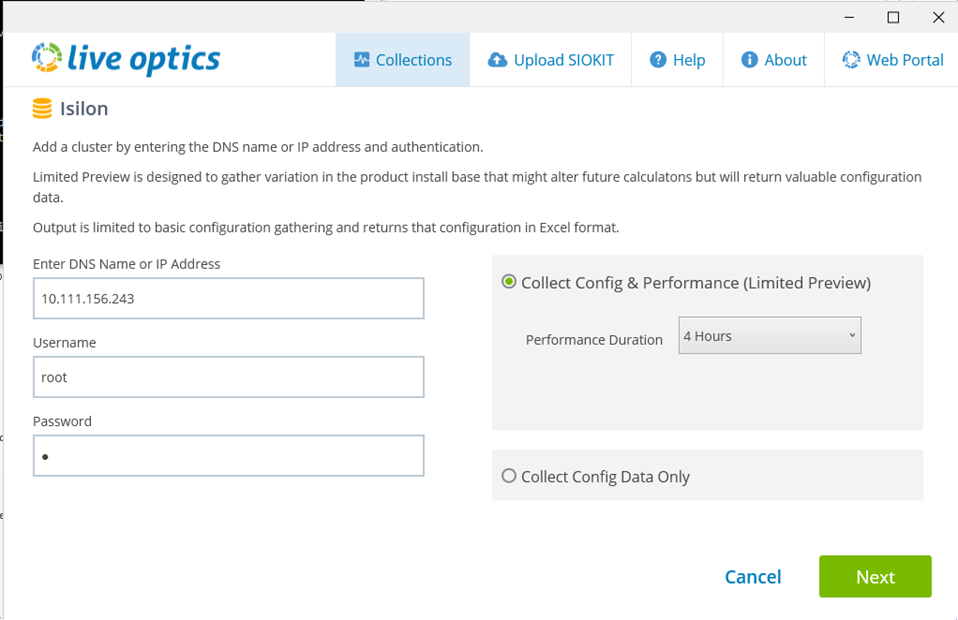
- Wprowadź adres IP macierzy, nazwę użytkownika i hasło. Nazwa użytkownika powinna być kontem administratora lub równoważnym administratorom
- Istnieje możliwość wyboru między zbieraniem danych o konfiguracji i wydajności a zbieraniem tylko danych konfiguracyjnych
- W polu Zbieraj dane dotyczące konfiguracji i wydajności wybierz z listy rozwijanej Czas trwania wydajności. Czas trwania to przedział czasu, w którym moduł zbiera dane o wydajności w czasie rzeczywistym
- Po wprowadzeniu kliknij przycisk Dalej
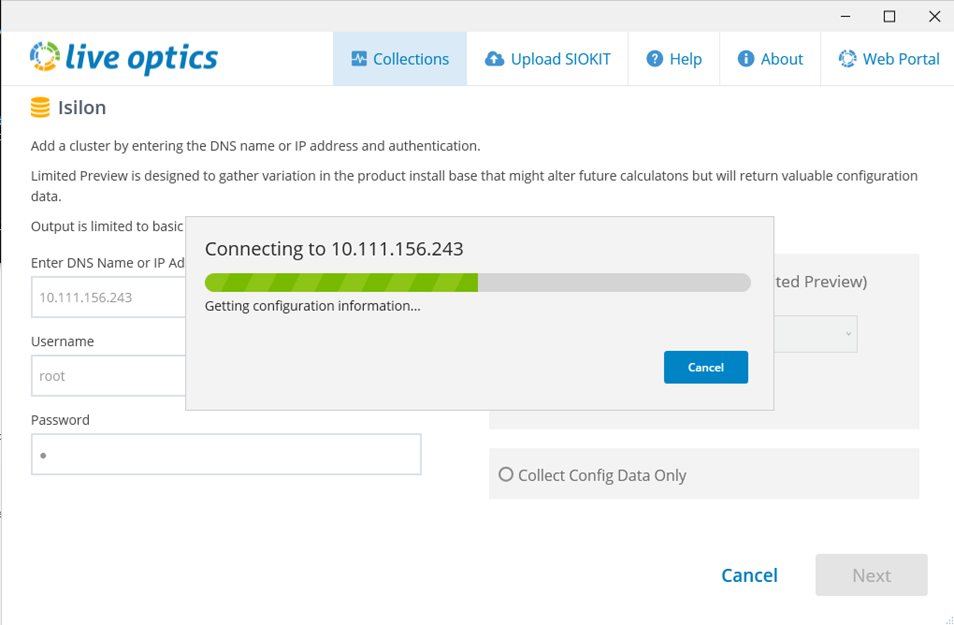
Rozpocznij zbieranie konfiguracji
- Moduł zbierający połączy się z macierzą i przechwyci dane
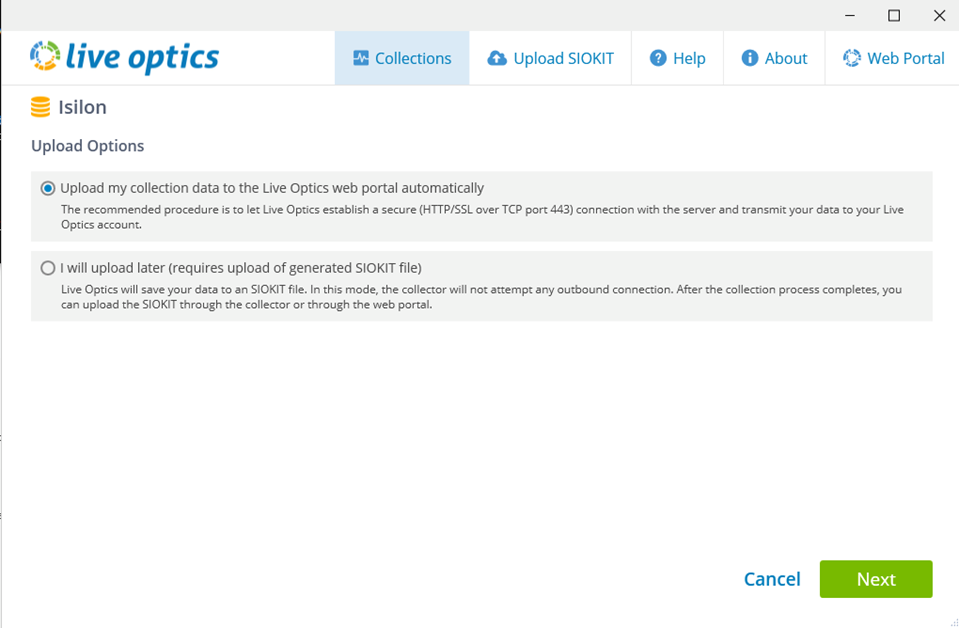
Wybierz metodę, która ma zostać przesłana do portalu Live Optics w celu przetworzenia
- Zalecanym sposobem jest wybranie domyślnej metody "Automatycznie przesyłaj moje dane kolekcji do portalu internetowego Live Optics". Po zakończeniu gromadzenia dane są automatycznie przesyłane do portalu Live Optics. Użyj tej opcji, gdy host, na którym działa moduł zbierający, ma dostęp do Internetu
- Istnieje możliwość przesłania plików później. Spowoduje to zapisanie danych dotyczących konfiguracji i wydajności w zaszyfrowanym pliku o nazwie [nazwa_hosta]_Isilon.siokit. Plik jest zapisywany w tym samym folderze, w którym został uruchomiony kolektor. Użyj tej opcji, jeśli host, na którym działa moduł zbierający, nie ma Internetu. Instrukcje dotyczące przesyłania pliku .siokit można znaleźć na końcu tych instrukcji
- Po wybraniu kliknij przycisk Dalej.
- Wprowadź nazwę projektu profilu macierzy. Kliknij przycisk Next.

Rozpocznij zbieranie danych o wynikach
- Podczas procesu zbierania wyświetlane są informacje o czasie rozpoczęcia/zakończenia i pozostałym czasie
- Istnieje możliwość zatrzymania zbierania danych przed wybranym okresem
- Jeśli zbieranie danych zostanie zatrzymane, zebrane informacje zostaną przesłane do portalu Live Optics

Przesyłanie danych do portalu Live Optics
- Po zakończeniu (lub zatrzymaniu) zbierania plików są one przetwarzane i automatycznie przesyłane do portalu internetowego
- Podczas przesyłania pasek stanu wskazuje postęp. Dane macierzy pamięci masowej mogą być dość duże, więc przesyłanie może zająć trochę czasu w zależności od szybkości połączenia internetowego
- Moduł zbierający wskaże zakończenie przesyłania
Utwórz kopię zapasową danych
- Zapewniona zostanie możliwość utworzenia kopii zapasowej projektu za pośrednictwem SIOKIT. Istnieje możliwość pominięcia tej opcji lub utworzenia pliku kopii zapasowej.
- Zidentyfikuj nazwę pliku i lokalizację zapisu tego pliku
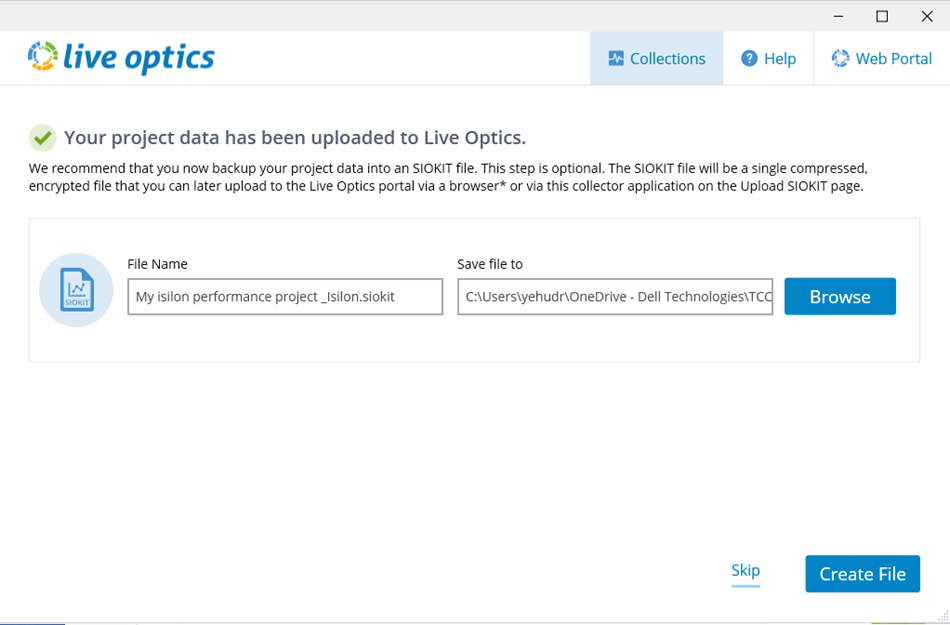
Proces zakończył się pomyślnie
- Po zakończeniu przesyłania. Kliknij przycisk Zakończ, aby zamknąć moduł zbierający
- Wiadomość e-mail od Live Optics zostanie wysłana, gdy projekt będzie gotowy do wyświetlenia w portalu internetowym
Przesyłanie SIOKIT (ma zastosowanie tylko wtedy, gdy wybrano opcję "prześlij później")
- Oprogramowanie Live Optics Collector służy do przesyłania plików SIOKIT za pomocą modułu zbierającego Windows. Zapoznaj się z artykułem z bazy wiedzy Przesyłanie pliku SIOKIT do modułu zbierającego Live Optics
Zobacz rezultaty projektu
- Zaloguj się do portalu internetowego Live Optics https://www.liveoptics.com
- Ostatnie projekty są wyświetlane na pulpicie nawigacyjnym
- Wybierz projekt
- Kliknij nazwę projektu, aby pobrać plik Config i/lub Performance PPT, plik Excel (XLXS), udostępnić projekt innym użytkownikom Live Optics lub usunąć projekt)
Propriétés de l’article
Numéro d’article: 000228864
Type d’article: How To
Dernière modification: 30 sept. 2024
Version: 1
Trouvez des réponses à vos questions auprès d’autres utilisateurs Dell
Services de support
Vérifiez si votre appareil est couvert par les services de support.