Live Optics:Isilon 執行陣列設定檔
Résumé: Isilon 執行陣列設定檔
Cet article concerne
Cet article ne concerne pas
Cet article n’est associé à aucun produit spécifique.
Toutes les versions du produit ne sont pas identifiées dans cet article.
Instructions
概觀
Live Optics 現在支援 Isilon 儲存陣列的效能分析。 支援的版本適用於 Isilon OneFS 8.x 。
使用 Live Optics 收集器,可擷取、分析組態和效能資料,並將其編譯至專案中。用戶可以下載包含配置和性能資訊的PPT檔,以及包含詳細配置資訊的XLSX檔。
本文件概述產生 Isilon 陣列儲存設定檔的程序。
快速入門說明
- 下載 Live Optics Collector (Windows .NET 版本)
- 啟動 Live Optics 收集器
- 按一下開始使用
- 按一下「是,我同意」以接受使用者授權合約 (僅在首次執行時提示)
- 確認您的身分正確後,按一下「是,這就是我」(僅在第一次執行時提示)
- 從左側功能表中選取儲存裝置
- 選取 Isilon
- 輸入 Isilon 陣列 IP 位址
- 輸入系統管理員使用者名稱和密碼
- 對於性能報告,輸入收集的持續時間
- 按一下繼續以從這些舊型系統收集資料
- 選取上傳選項,可自動上傳 (建議) 或稍後上傳
- 按一下下一步
- 如果已選取自動上傳,請輸入要建立的專案名稱,然後按一下下一步
- 如果選擇了稍後上載,請輸入檔名和目錄以保存 .SIOKIT 檔案
收集時間將在整個收集過程中顯示,它將包含狀態、開始/結束時間和剩餘時間
- 在處理檔案後,如果已選取自動上傳,則資料會傳送至 Live Optics 入口網站,使用者不需要執行任何動作
- 系統提供了建立用於備份的 SIOKIT 的選項,您可以略過此步驟,或此時即可建立檔案
- 如果選取稍後上傳,則需要手動將 SIOKIT 上傳至 Live Optics 入口網站。
- 按一下 Quit 以結束應用程式
詳細指示
下載並執行 Live Optics Windows 收集器軟體
- 有兩種方法可以下載收集器軟體:
- 從系統顧問傳送的電子郵件中,請您按一下「下載收集器」連結,邀請您使用 Live Optics。
- 在 Live Optics 入口網站中,從左側功能表中選取收集器,然後下載收集器。如需有關如何下載 Live Optics 收集器的詳細資訊,請參閱知識文章下載 Live Optics 收集器任一選項皆會將您帶到「下載收集器」頁面。
注意:收集器可以在與所分析的儲存陣列有IP連接的任何主機上運行
開始設定檔選擇程序
從設定檔類型清單中選取儲存裝置

- 從儲存陣列機型清單中選取 Isilon
識別要收集資料的陣列
- 輸入陣列 IP 位址、使用者名稱及密碼。使用者名稱應為管理員或管理員等效帳戶
- 您可以選擇收集組態與效能或僅收集組態資料
- 對於收集配置和性能,從下拉框中選擇性能持續時間。持續時間是收集器為收集即時性能數據而運行的時間段
- 輸入後,按兩下一步
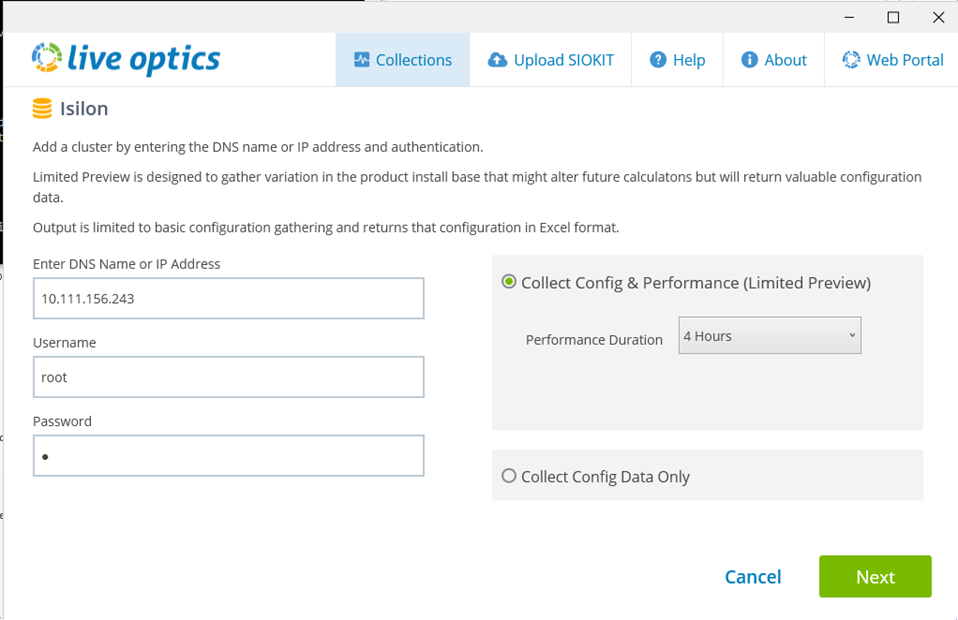
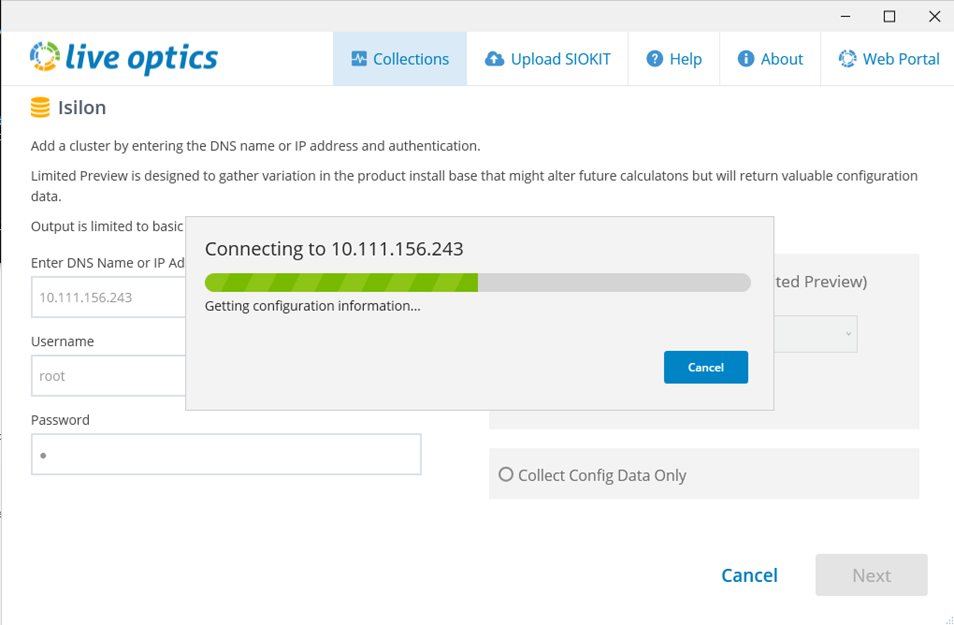
開始組態收集
- 收集器會連線至陣列並擷取資料
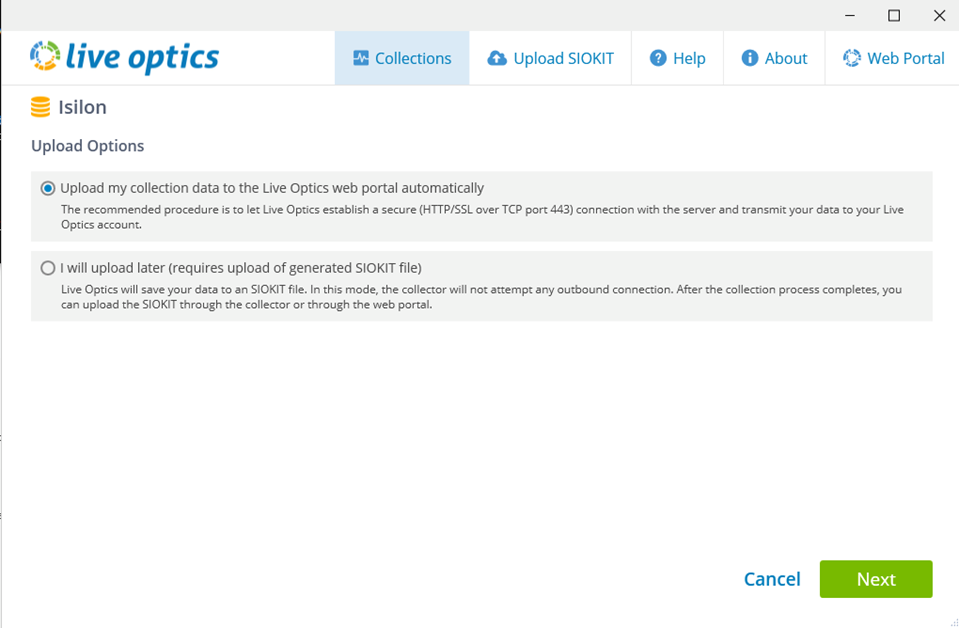
選取要上傳至 Live Optics 入口網站進行處理的方法
- 建議選取預設值「自動將我的採集資料上傳至 Live Optics Web 入口網站」。收集完成後,資料會自動上傳到 Live Optics 入口網站。當執行收集器的主機具有網際網路存取權限時,請使用此選項
- 您可選擇稍後再上傳。這會將組態和效能資料儲存至名為 [hostname]_Isilon.siokit 的加密檔案。檔將寫入執行收集器的同一資料夾。當執行收集器的主機沒有網際網路時,請使用此選項。您可以在這些指示的結尾找到上傳 .siokit 的指示
- 選取後,按一下下一步。
- 輸入陣列設定檔的項目名稱。按一下下一步。

開始效能收集
- 在收集過程中,會顯示開始/結束時間和剩餘時間
- 有一個選項可在所選時間段之前停止收集
- 如果收集停止,已收集的資訊會上傳到 Live Optics 入口網站

將資料上傳至 Live Optics 入口網站
- 收集結束(或停止)后,檔將被處理並自動上傳到 Web 門戶
- 在上傳過程中,狀態列會指示進度。由於儲存陣列資料可能相當大,因此視網際網路連線速度而定,上傳可能需要一些時間才能完成
- 收集器會指出上傳完成的時間
建立資料的備份檔案
- 將提供通過SIOKIT備份項目的選項。您可以選擇跳過此選項或建立備份檔案。
- 識別此檔案的檔案名稱與儲存位置
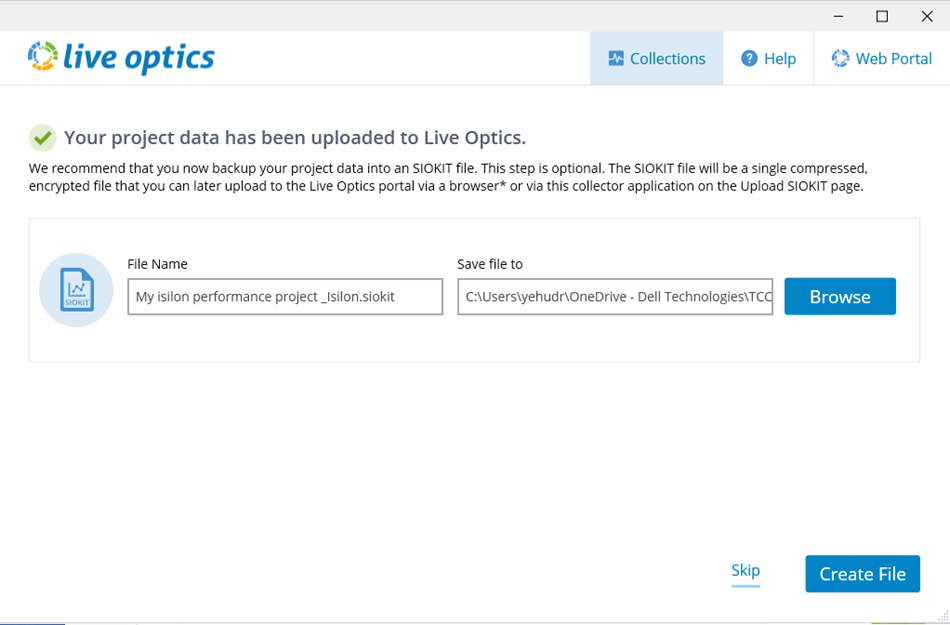
程序已成功完成
- 上傳完成後。按一下結束以關閉收集器
- 當專案準備好在 Web 入口網站檢視時,我們會傳送來自 Live Optics 的電子郵件
上傳 SIOKIT (僅在選取「稍後上傳」時才適用)
- Live Optics 收集器軟體是用來使用 Windows 收集器上傳 SIOKIT 檔案。請參閱知識文章在 Live Optics 收集器中上傳 SIOKIT 檔案
檢視專案結果
- 登入 Live Optics 網頁入口網站 https://www.liveoptics.com
- 儀表板上會列出最近的專案
- 選取專案
- 按一下專案名稱以下載組態及/或效能 PPT、Excel 檔案 (XLXS)、與其他 Live Optics 使用者共用專案,或刪除專案)
Propriétés de l’article
Numéro d’article: 000228864
Type d’article: How To
Dernière modification: 30 sept. 2024
Version: 1
Trouvez des réponses à vos questions auprès d’autres utilisateurs Dell
Services de support
Vérifiez si votre appareil est couvert par les services de support.