Live Optics: Isilon bir dizi profili gerçekleştiriyor
Résumé: Isilon bir dizi profili gerçekleştiriyor
Cet article concerne
Cet article ne concerne pas
Cet article n’est associé à aucun produit spécifique.
Toutes les versions du produit ne sont pas identifiées dans cet article.
Instructions
Genel Bakış
Live Optics artık Isilon depolama dizilerinin profilini oluşturmayı destekliyor. Desteklenen sürümler Isilon OneFS 8.x içindir.
Live Optics toplayıcıyı kullanarak, yapılandırma ve performans verileri yakalanır, analiz edilir ve bir Projede derlenir. Kullanıcı, yapılandırma ve performans bilgilerini içeren bir PPT dosyası ve ayrıntılı yapılandırma bilgilerini içeren bir XLSX dosyası indirebilir.
Bu belgede, bir Isilon dizisi depolama profili oluşturma süreci özetlenmektedir.
Hızlı Başlangıç Talimatları
- Live Optics Collector'ı indirin (Windows .NET sürümü)
- Live Optics Collector'ı Başlat
- Başlarken'e tıklayın
- Son Kullanıcı Lisans Sözleşmesini kabul etmek için "Evet, kabul ediyorum" öğesine tıklayın (yalnızca ilk yürütmede istenir)
- Kimliğinizin doğru olduğunu doğruladıktan sonra "Yes, this is me" öğesine tıklayın (yalnızca ilk çalıştırmada istenir)
- Sol menüden Depolama öğesini seçin
- Isilon'u seçin
- Isilon dizisi IP adresini girin
- Yönetici kullanıcı adını ve parolasını girin
- Performans raporlaması için derlemenin süresini girin
- Bu eski sistemlerden veri toplamak için Devam öğesine tıklayın
- Yükle Seçeneğini belirleyin. Otomatik olarak yükle (önerilen) veya daha sonra yükle
- Next (İleri) öğesine tıklayın.
- Otomatik olarak yükle seçilmişse, oluşturulacak proje adını girin, İleri'ye tıklayın
- Daha sonra yükle seçildiyse dosyayı kaydetmek için dosya adını ve dizini girin. SIOKIT dosyası
Toplama süresi, tüm toplama işlemi boyunca görüntülenecek, durumu, başlangıç/bitiş saatlerini ve kalan süreyi içerecektir.
- Dosyalar işlendikten sonra ve otomatik olarak yükle seçilmişse, veriler kullanıcının HİÇBİR işlem yapmasına gerek kalmadan Live Optics portalına gönderilir
- Yedekleme için bir SIOKIT oluşturma seçeneği sağlanmıştır, bu atlanabilir veya dosya şu anda oluşturulabilir
- Daha sonra yükle seçilirse, SIOKIT'in Live Optics portalına manuel olarak yüklenmesi gerekecektir.
- Uygulamadan çıkmak için Çık öğesine tıklayın
Ayrıntılı Talimatlar
Live Optics Windows toplayıcı yazılımını indirip çalıştırın
- Toplayıcı yazılımını indirmenin iki yöntemi vardır:
- Sistem danışmanınızdan aldığınız ve Download Collector bağlantısına tıklayarak sizi Live Optics'e davet eden e-postaya gönderebilirsiniz.
- Live Optics portalından soldaki menüden Collectors'ı ve ardından Download Collector'ı seçin. Live Optics toplayıcısını indirme hakkında daha fazla bilgi için lütfen Live Optics Collector'ı İndirme bilgi bankası makalesine bakın. Her iki seçenek de sizi Kollektörleri İndir sayfasına götürür.
NOT: toplayıcı, profili oluşturulan depolama dizisine IP bağlantısı olan herhangi bir ana bilgisayarda çalışabilir
Profil Seçim İşlemini Başlat
Profil Türleri listesinden Depolama öğesini seçin

- Depolama dizisi modelleri listesinden Isilon'u seçin
Verileri toplamak için diziyi tanımlayın
- Dizi IP adresini, kullanıcı adını ve parolayı girin. Kullanıcı adı, yönetici veya yöneticiye eşdeğer hesap olmalıdır
- Yapılandırma ve Performans Toplama veya Yalnızca Yapılandırma Verilerini Toplama seçeneği vardır
- Collect Config & Performance için açılır kutudan Performance Duration öğesini seçin. Süre, toplayıcının gerçek zamanlı performans verilerini toplamak için çalıştıracağı süredir
- Girdikten sonra İleri'ye tıklayın
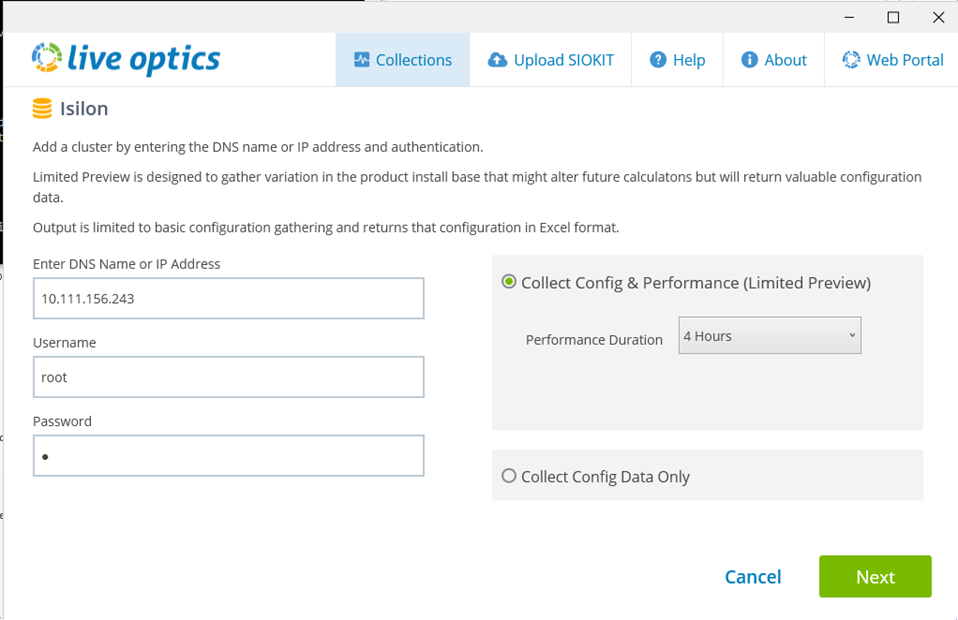
Yapılandırma Koleksiyonunu Başlatma
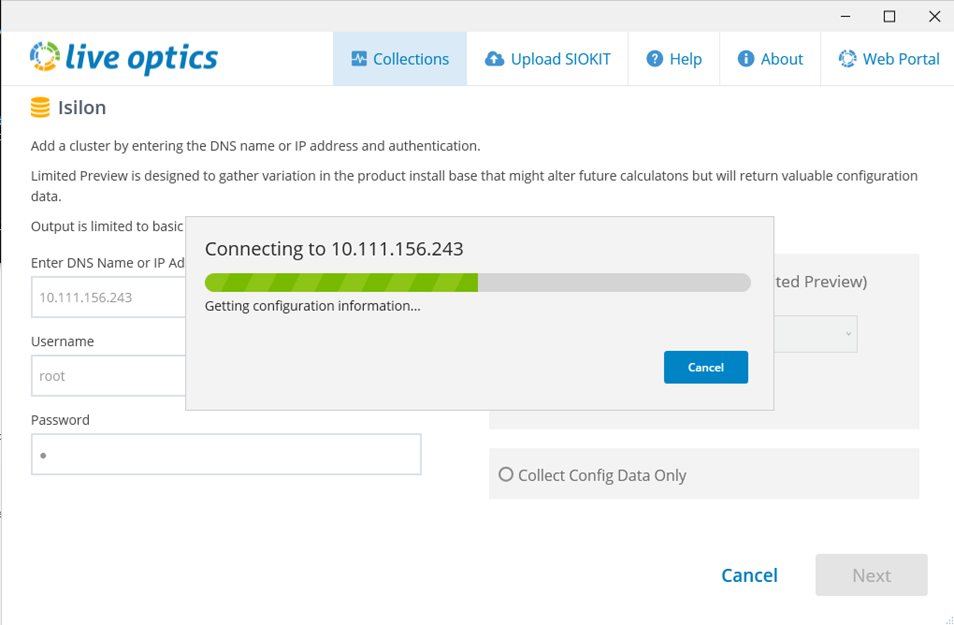
- Toplayıcı diziye bağlanacak ve verileri yakalayacaktır
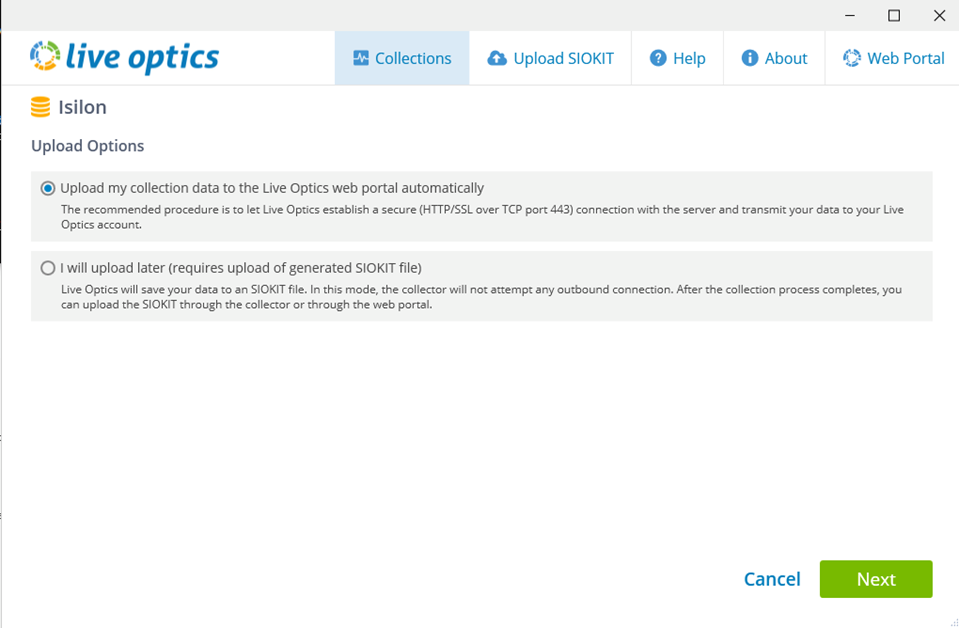
İşleme için Live Optics portalına yükleme yöntemini seçin
- Varsayılan "Toplama verilerimi Live Optics web portalına otomatik olarak yükle" seçeneğinin seçilmesi önerilen yöntemdir. Toplama işlemi tamamlandıktan sonra veriler otomatik olarak Live Optics portalına yüklenir. Toplayıcıyı çalıştıran ana bilgisayarın internet erişimi olduğunda bu seçeneği kullanın
- Daha sonra yüklemek için bir seçenek var. Bu, yapılandırma ve performans verilerini [ana bilgisayar adı]_Isilon.siokit adlı şifreli bir dosyaya kaydeder. Dosya, toplayıcının yürütüldüğü klasöre yazılır. Toplayıcıyı çalıştıran ana bilgisayarın İnterneti olmadığında bu seçeneği kullanın. .siokit'i yükleme talimatları bu talimatların sonunda bulunabilir
- Seçtikten sonra İleri'ye tıklayın.
- Dizi profiliniz için projenin adını girin. Next (İleri) seçeneğine tıklayın.

Performans koleksiyonunu başlatma
- Toplama işlemi sırasında Başlangıç/Bitiş Zamanı ve Kalan Süre görüntülenir
- Seçilen zaman aralığından önce toplamayı durdur seçeneği bulunur
- Toplama işlemi durdurulursa, toplanan bilgiler Live Optics portalına yüklenir

Verileri Live Optics portalına yükleyin
- Toplama işlemi sona erdikten (veya durdurulduktan sonra) dosyalar işlenir ve otomatik olarak web portalına yüklenir
- Yükleme sırasında, bir durum çubuğu ilerlemeyi gösterir. Depolama dizisi verileri oldukça büyük olabileceğinden, İnternet bağlantısının hızına bağlı olarak yüklemenin tamamlanması biraz zaman alabilir
- Toplayıcı, yüklemenin ne zaman tamamlandığını gösterecektir
Verilerin yedek dosyasını oluşturma
- Projeyi bir SIOKIT aracılığıyla yedeklemek için bir seçenek sunulacaktır. Bu seçeneği atlama veya bir yedekleme dosyası oluşturma seçeneği vardır.
- Dosya adını ve bu dosyanın kaydetme konumunu belirleyin
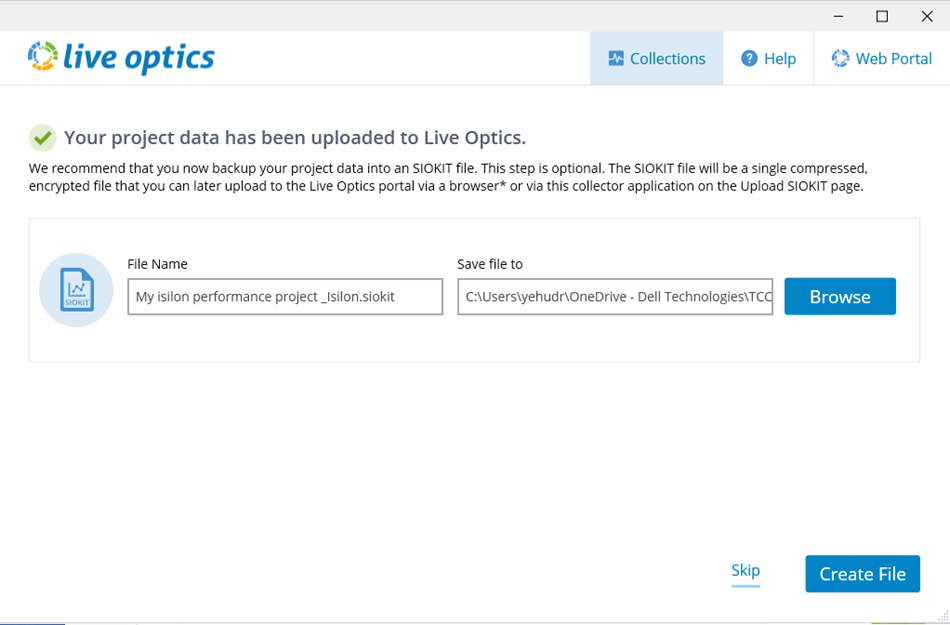
İşlem başarıyla tamamlandı
- Yükleme tamamlandıktan sonra. Toplayıcıyı kapatmak için Çık öğesine tıklayın
- Proje web portalında görüntülenmeye hazır olduğunda Live Optics'ten bir e-posta gönderilecektir
SIOKIT'in yüklenmesi (yalnızca "daha sonra yükle" seçilmişse geçerlidir)
- Live Optics toplayıcı yazılımı, Windows toplayıcısını kullanarak SIOKIT dosyalarını yüklemek için kullanılır. Live Optics toplayıcısına SIOKIT dosyası yükleme bilgi tabanı makalesine bakın
Proje Sonuçlarını Görüntüle
- Live Optics web portalında oturum açın https://www.liveoptics.com
- Son projeler gösterge tablosunda listelenir
- Projeyi seçin
- Config ve/veya Performance PPT'yi, bir Excel dosyasını (XLXS) indirmek için proje adına tıklayın, projeyi diğer Live Optics kullanıcılarıyla paylaşın veya projeyi silin)
Propriétés de l’article
Numéro d’article: 000228864
Type d’article: How To
Dernière modification: 30 sept. 2024
Version: 1
Trouvez des réponses à vos questions auprès d’autres utilisateurs Dell
Services de support
Vérifiez si votre appareil est couvert par les services de support.