Live Optics: Isilon의 어레이 프로파일 수행
Résumé: Isilon의 어레이 프로파일 수행
Cet article concerne
Cet article ne concerne pas
Cet article n’est associé à aucun produit spécifique.
Toutes les versions du produit ne sont pas identifiées dans cet article.
Instructions
개요
이제 Live Optics에서 Isilon 스토리지 어레이의 프로파일링을 지원합니다. 지원되는 릴리스는 Isilon OneFS 8.x입니다.
Live Optics 수집기를 사용하여 구성 및 성능 데이터를 캡처, 분석하고 프로젝트로 컴파일합니다. 사용자는 구성 및 성능 정보가 포함된 PPT 파일과 자세한 구성 정보가 포함된 XLSX 파일을 다운로드할 수 있습니다.
이 문서에서는 Isilon 어레이 스토리지 프로파일을 생성하는 프로세스를 간략하게 설명합니다.
빠른 시작 지침
- Live Optics Collector 다운로드(Windows .NET 버전)
- Live Optics Collector 시작
- Get started를 클릭합니다.
- "Yes, I agree" 클릭하여 최종 사용자 라이선스 계약에 동의합니다(첫 실행 시에만 표시됨).
- ID가 올바른지 확인한 후 "Yes, this is me" 클릭(첫 실행 시에만 표시됨)
- 왼쪽 메뉴에서 Storage를 선택합니다.
- Isilon 선택
- Isilon 어레이 IP 주소 입력
- admin 사용자 이름 및 암호 입력
- Performance reporting의 경우 수집 기간을 입력합니다.
- 이러한 레거시 시스템에서 데이터를 수집하려면 Continue를 클릭합니다
- 자동으로 업로드(권장) 또는 나중에 업로드 중에서 업로드 옵션을 선택합니다.
- Next를 클릭합니다.
- upload automatically를 선택한 경우 생성할 프로젝트 이름을 입력하고 Next를 클릭합니다.
- 나중에 업로드를 선택한 경우 파일 이름과 디렉토리를 입력하여 . SIOKIT 파일
수집 시간은 전체 수집 프로세스 동안 표시되며 상태, 시작/종료 시간 및 남은 시간을 포함합니다.
- 파일이 처리되고 자동 업로드를 선택한 경우 사용자의 조치 없이 데이터가 Live Optics 포털로 전송됩니다
- 백업을 위해 SIOKIT를 생성하는 옵션이 제공되며, 이 옵션을 건너뛰거나 지금 파일을 생성할 수 있습니다
- 나중에 업로드를 선택한 경우 SIOKIT를 Live Optics 포털에 수동으로 업로드해야 합니다.
- Quit를 클릭하여 애플리케이션을 종료합니다
자세한 지침
Live Optics Windows Collector 소프트웨어를 다운로드하고 실행합니다
- 다음과 같은 두 가지 방법으로 Collector 소프트웨어를 다운로드할 수 있습니다.
- 시스템 컨설턴트가 콜렉터 다운로드 링크를 클릭하여 Live Optics로 귀하를 초대하는 이메일을 보낸 것을 바탕으로.
- Live Optics 포털의 왼쪽 메뉴에서 Collectors를 선택한 다음 Download Collector를 선택합니다. Live Optics 콜렉터를 다운로드하는 방법에 대한 자세한 내용은 기술 자료 문서 Live Optics 콜렉터 다운로드를 참조하십시오. 두 옵션 모두 Download Collectors 페이지로 이동합니다.
참고: Collector는 프로파일링되는 스토리지 어레이에 대한 IP 접속 구성이 있는 모든 호스트에서 실행될 수 있습니다
프로파일 선택 프로세스 시작
프로파일 유형 목록에서 스토리지를 선택합니다.

- 스토리지 어레이 모델 목록에서 Isilon을 선택합니다
데이터를 수집할 어레이 식별
- 어레이 IP 주소, 사용자 이름 및 암호를 입력합니다. 사용자 이름은 관리자 또는 관리자에 해당하는 계정이어야 합니다.
- Collect Config & Performance 또는 Collect Config Data only 중에서 선택할 수 있습니다.
- Collect Config & Performance의 경우 드롭다운 상자에서 Performance Duration을 선택합니다. 기간은 Collector가 실시간 성능 데이터를 수집하기 위해 실행하는 기간입니다
- 입력을 마치고 다음을 클릭합니다.
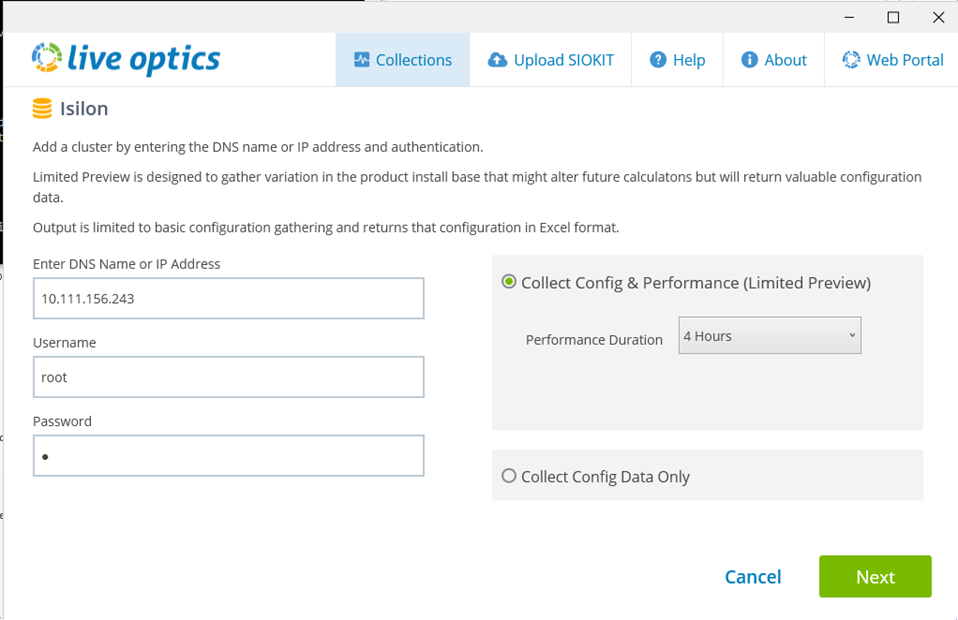
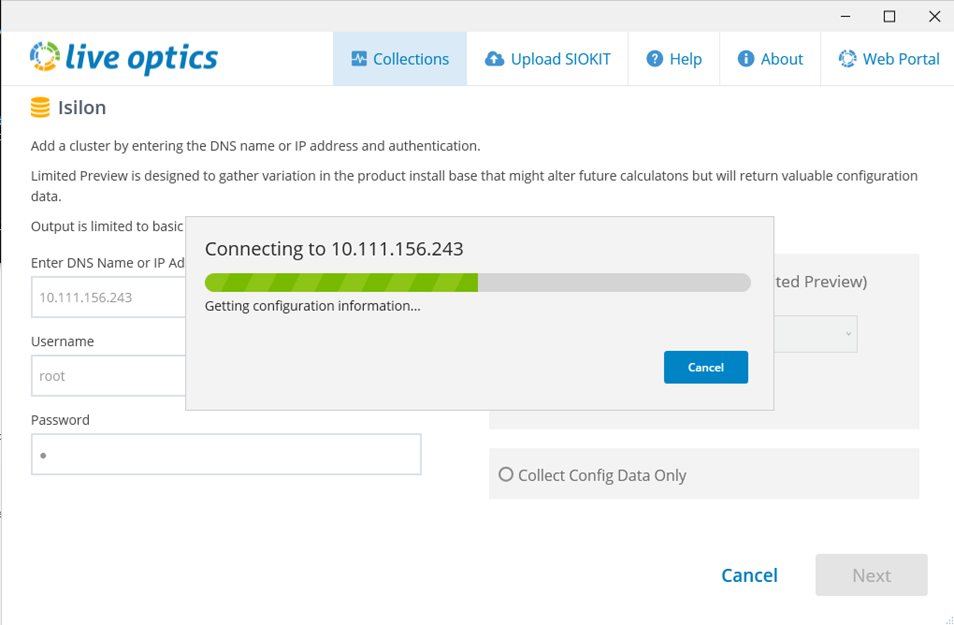
구성 수집 시작
- Collector가 어레이에 접속하고 데이터를 캡처합니다
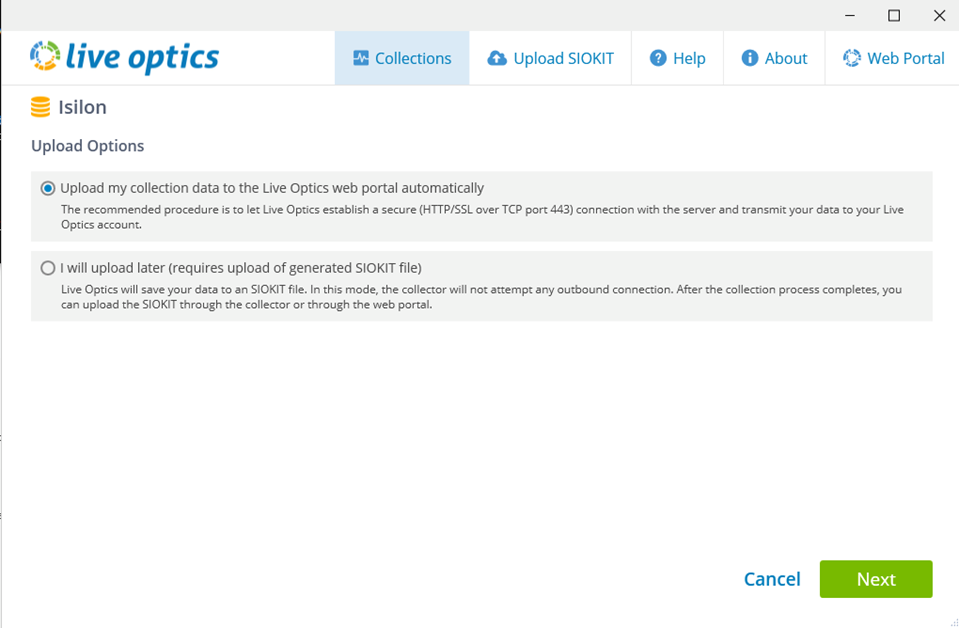
처리를 위해 Live Optics 포털에 업로드할 방법을 선택합니다.
- 기본값인 "내 수집 데이터를 Live Optics 웹 포털에 자동으로 업로드"를 선택하는 것이 좋습니다. 수집이 완료되면 데이터가 자동으로 Live Optics 포털에 업로드됩니다. Collector를 실행하는 호스트가 인터넷에 액세스할 수 있는 경우 이 옵션을 사용합니다
- 나중에 업로드할 수 있는 옵션이 있습니다. 이렇게 하면 구성 및 성능 데이터가 [hostname]_Isilon.siokit라는 암호화된 파일에 저장됩니다. 파일은 Collector가 실행된 폴더와 동일한 폴더에 기록됩니다. Collector를 실행하는 호스트에 인터넷이 없는 경우 이 옵션을 사용합니다. .siokit을 업로드하는 방법에 대한 지침은 이 지침의 끝에서 찾을 수 있습니다
- 선택했으면 다음을 클릭합니다.
- 어레이 프로파일의 프로젝트 이름을 입력합니다. Next를 클릭합니다.

성능 수집 시작
- 수집 프로세스 중에 시작/종료 시간 및 남은 시간이 표시됩니다
- 선택한 기간 전에 수집을 중지하는 옵션이 있습니다
- 수집이 중지되면 수집된 정보가 Live Optics 포털에 업로드됩니다

Live Optics 포털에 데이터 업로드
- 수집이 종료(또는 중지)되면 파일이 처리되고 웹 포털에 자동으로 업로드됩니다
- 업로드하는 동안 상태 표시줄에 진행률이 표시됩니다. 스토리지 어레이 데이터는 상당히 클 수 있으므로 인터넷 연결 속도에 따라 업로드를 완료하는 데 다소 시간이 걸릴 수 있습니다
- 수집기는 업로드가 완료된 시기를 표시합니다
데이터의 백업 파일 만들기
- SIOKIT를 통해 프로젝트를 백업할 수 있는 옵션이 제공됩니다. 이 옵션을 건너뛰거나 백업 파일을 만들 수 있습니다.
- 이 파일의 파일 이름 및 저장 위치 식별
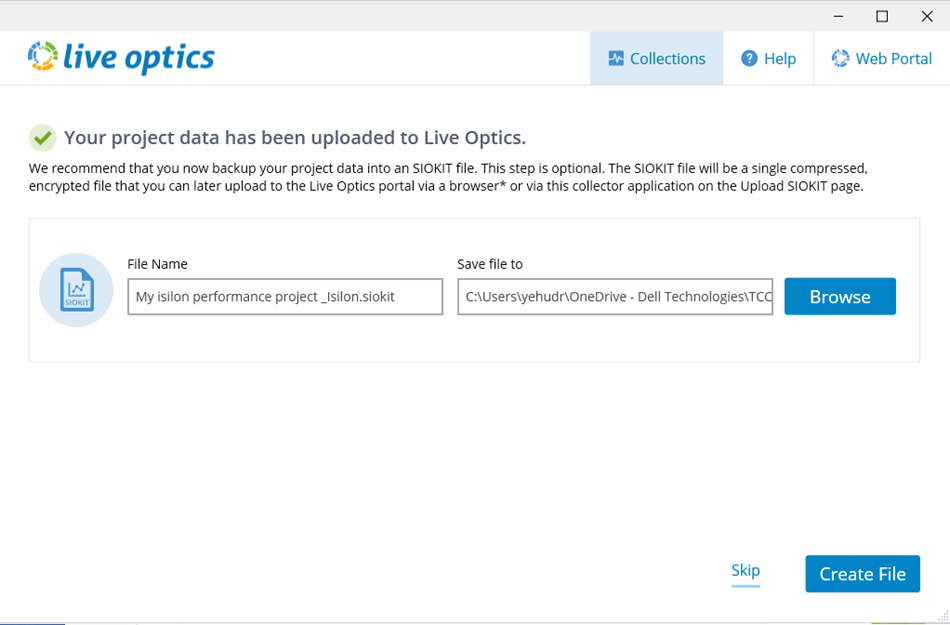
프로세스가 성공적으로 완료되었습니다
- 업로드가 완료되면. Quit를 클릭하여 Collector를 닫습니다
- 웹 포털에서 프로젝트를 볼 준비가 되면 Live Optics에서 이메일을 보냅니다.
SIOKIT 업로드("나중에 업로드"를 선택한 경우에만 적용됨)
- Live Optics Collector 소프트웨어는 Windows Collector를 사용하여 SIOKIT 파일을 업로드하는 데 사용됩니다. 기술 자료 문서 Live Optics 콜렉터에 SIOKIT 파일 업로드를 참조하십시오.
프로젝트 결과 보기
- Live Optics 웹 포털 로그인 https://www.liveoptics.com
- 최근 프로젝트가 대시보드에 나열됩니다.
- 프로젝트를 선택합니다.
- 프로젝트 이름을 클릭하여 구성 및/또는 성능 PPT, Excel 파일(XLXS)을 다운로드하거나 다른 Live Optics 사용자와 프로젝트를 공유하거나 프로젝트를 삭제합니다.
Propriétés de l’article
Numéro d’article: 000228864
Type d’article: How To
Dernière modification: 30 sept. 2024
Version: 1
Trouvez des réponses à vos questions auprès d’autres utilisateurs Dell
Services de support
Vérifiez si votre appareil est couvert par les services de support.