Жива оптика: Isilon виконує профіль масиву
Résumé: Isilon виконує профіль масиву
Cet article concerne
Cet article ne concerne pas
Cet article n’est associé à aucun produit spécifique.
Toutes les versions du produit ne sont pas identifiées dans cet article.
Instructions
Огляд
Live Optics тепер підтримує профілювання масивів зберігання Isilon. Підтримувані релізи призначені для Isilon OneFS 8.x.
Використовуючи колектор Live Optics, дані про конфігурацію та продуктивність збираються, аналізуються та компілюють у Проєкт. Користувач може завантажити файл PPT з інформацією про конфігурацію та продуктивність, а також XLSX-файл із детальною інформацією конфігурації.
У цьому документі описано процес створення профілю зберігання масиву Isilon.
Інструкції для швидкого початку
- Завантажте Live Optics Collector (версія для Windows .NET)
- Запуск Live Optics Collector
- Натисніть Почати
- Натисніть «Так, я згоден», щоб прийняти Ліцензійну угоду кінцевого користувача (запитується лише при першому виконанні)
- Натисніть «Так, це я» після підтвердження правильності вашої особи (запитується лише при першому виконанні)
- Виберіть Storage у лівому меню
- Виберіть Isilon
- Введіть IP-адресу масиву Isilon
- Введіть ім'я користувача та пароль адміністратора
- Для звітності про ефективність введіть тривалість часу для збору
- Натисніть «Продовжити», щоб зібрати дані з цих застарілих систем
- Виберіть опцію завантаження, або завантажуйте автоматично (рекомендовано), або завантажуйте пізніше
- Натисніть «Далі»
- Якщо завантаження було обрано автоматично, введіть назву проєкту для створення, натисніть «Далі»
- Якщо було обрано «завантаження пізніше», введіть ім'я файлу та каталог, щоб зберегти . Файл SIOKIT
Час збору буде відображатися протягом усього процесу збору, він міститиме статус, час початку/завершення та залишковий час
- Після обробки файлів і автоматичного вибору завантаження, дані будуть надіслані на портал Live Optics без жодних дій від користувача
- Є опція створення SIOKIT для резервного копіювання, яку можна пропустити або створити файл у цей момент
- Якщо завантаження було обрано пізніше, SIOKIT потрібно вручну завантажити на портал Live Optics.
- Натисніть «Вийти», щоб вийти з додатку
Детальні інструкції
Завантажте та запустіть програмне забезпечення Live Optics Windows Collector
- Існує два способи завантажити програмне забезпечення колекціонерів:
- З електронного листа, який ви отримали від вашого консультанта з системи, який запрошував вас на Live Optics, натиснувши на посилання Завантажити колекціонер.
- У порталі Live Optics виберіть Collectors у лівому меню, потім Завантажити Collector. Для отримання додаткової інформації про те, як завантажити колекціонерів Live Optics, будь ласка, дивіться статтю в базі знань Завантажити колекціонерів Live Optics Будь-який варіант переведе вас на сторінку Завантажити колекціонерів.
ПРИМІТКА: колектор може працювати на будь-якому хості з IP-з'єднанням з профілюваним масивом зберігання
Початок процесу вибору профілю
Виберіть «Сховище» зі списку типів профілів

- Виберіть Isilon зі списку моделей масивів зберігання
Визначте масив для збору даних
- Введіть IP-адресу масиву, ім'я користувача та пароль. Ім'я користувача має бути обліковим записом, еквівалентним адміністратору або адміністратором
- Є вибір між збиранням конфігурації та продуктивності або лише збором конфігураційних даних
- Для Collect Config & Performance виберіть Performance Duration у випадаючому меню. Тривалість — це період часу, який колектор запускає для збору даних про продуктивність у реальному часі
- Після входу натисніть «Далі»
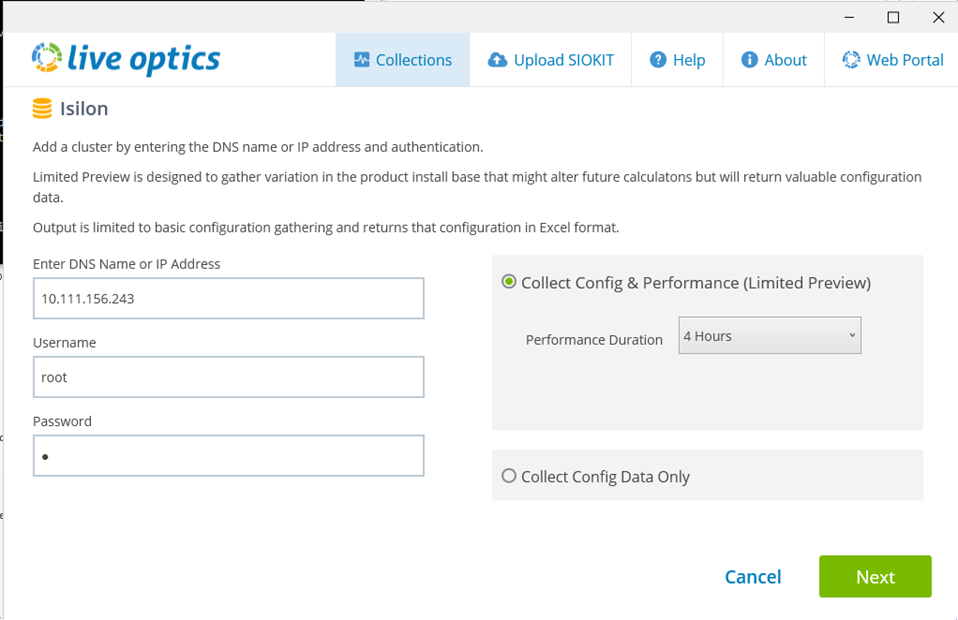
Запустити колекцію конфігурацій
- Колектор підключається до масиву і захоплює дані
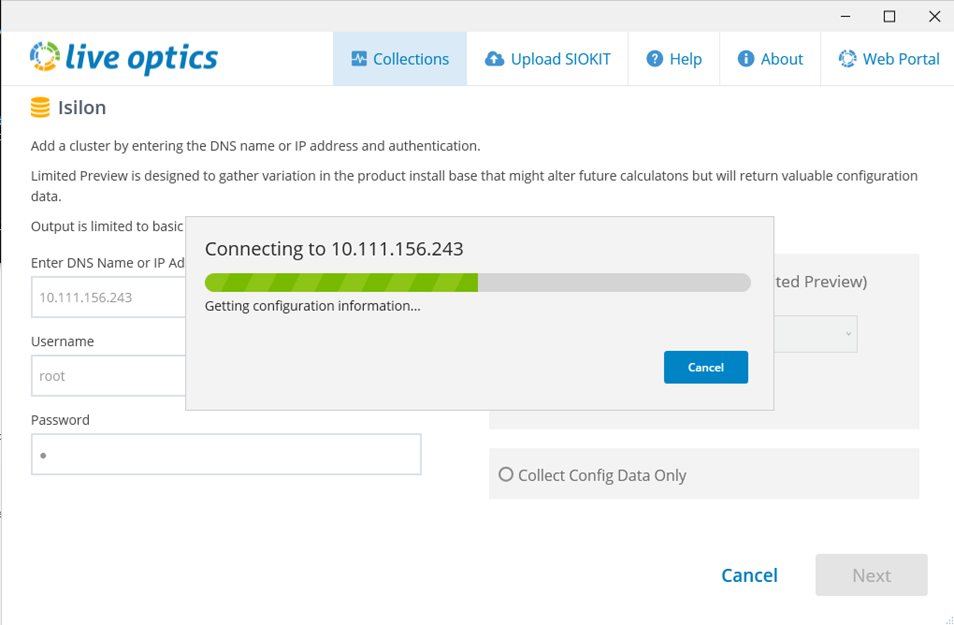
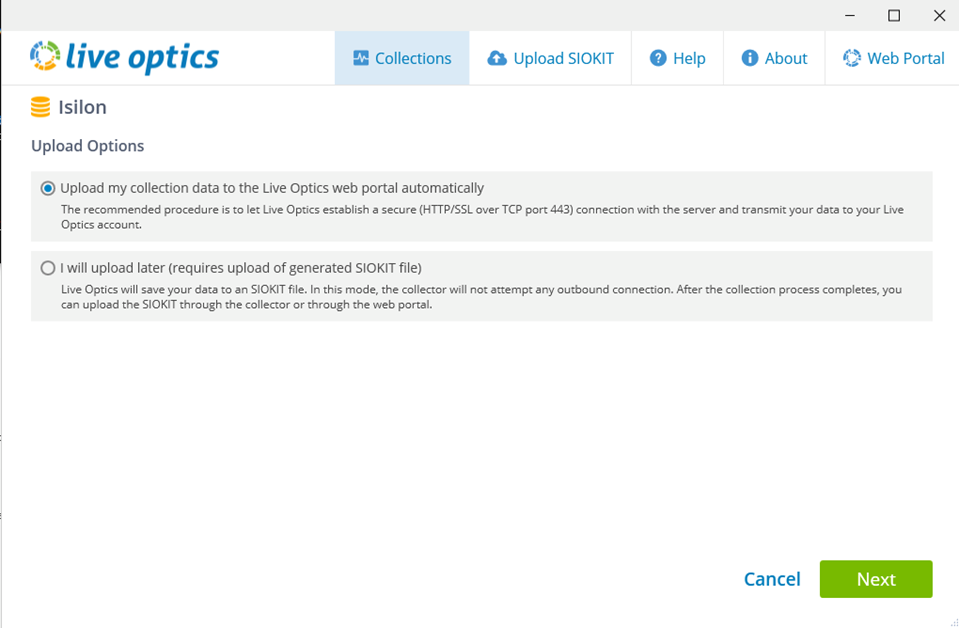
Виберіть метод завантаження на портал живої оптики для обробки
- Обравши за замовчуванням, рекомендований спосіб «Автоматично завантажити дані моєї колекції на веб-портал Live Optics». Після завершення збору дані автоматично завантажуються на портал Live Optics. Використовуйте цю опцію, коли хост, що працює на колекторі, має доступ до Інтернету
- Є опція завантажити пізніше. Це зберігає дані конфігурації та продуктивності у зашифрованому файлі під назвою [hostname]_Isilon.siokit. Файл записується в ту ж папку, де був виконаний колектор. Використовуйте цю опцію, коли хост, що запускає колектор, не має Інтернету. Інструкції щодо завантаження .siokit можна знайти в кінці цих інструкцій
- Після вибору натисніть «Далі».
- Введіть назву проєкту для профілю масиву. Натисніть «Далі».

Почніть колекцію перформансів
- Під час процесу збору відображаються час початку/завершення та залишковий час
- Є опція зупинити збір до визначеного періоду
- Якщо збір буде припинено, зібрана інформація буде завантажена на портал Live Optics

Завантажити дані на портал Live Optics
- Після завершення (або зупинки) колекції файли обробляються та автоматично завантажуються на веб-портал
- Під час завантаження з'являється рядок статусу, що вказує на прогрес. Оскільки обсяг даних масиву може бути досить великим, завантаження може зайняти певний час залежно від швидкості підключення до Інтернету
- Колектор вкаже, коли завантаження завершено
Створіть резервний файл даних
- Буде надано вибір для резервного копіювання проєкту через SIOKIT. Є варіант: пропустити цю опцію або створити резервний файл.
- Визначте назву файлу та місце збереження цього файлу
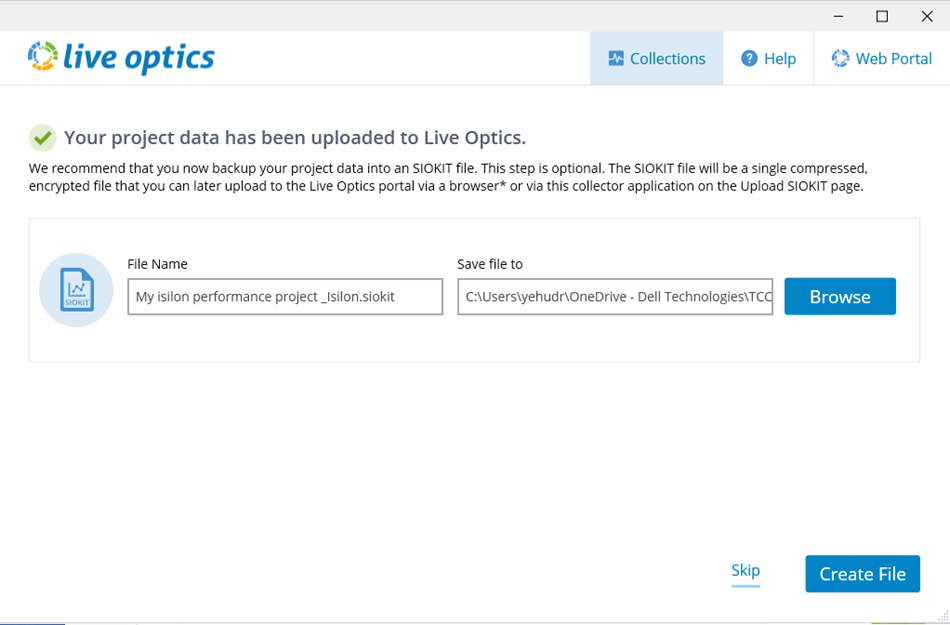
Процес успішно завершено
- Після завершення завантаження. Натисніть «Вийти», щоб закрити колектор
- Електронний лист від Live Optics буде надіслано, коли проєкт буде готовий до перегляду на веб-порталі
Завантаження SIOKIT (застосовується лише якщо було обрано «завантажити пізніше»)
- Програмне забезпечення Live Optics Collector використовується для завантаження файлів SIOKIT через Windows-колектор. Дивіться статтю з бази знань «Завантаження файлу SIOKIT у колекторі Live Optics»
Переглянути результати проєкту
- Увійдіть у веб-портал Live Optics https://www.liveoptics.com
- Останні проєкти наведені на панелі керування
- Виберіть проєкт
- Натисніть на назву проєкту, щоб завантажити Config та/або Performance PPT, файл Excel (XLXS), поділитися проєктом з іншими користувачами Live Optics або видалити проєкт)
Propriétés de l’article
Numéro d’article: 000228864
Type d’article: How To
Dernière modification: 30 sept. 2024
Version: 1
Trouvez des réponses à vos questions auprès d’autres utilisateurs Dell
Services de support
Vérifiez si votre appareil est couvert par les services de support.