Як отримати та використовувати наданий технічною підтримкою ключ для заміни Microsoft Office
Résumé: На деяких нещодавно придбаних комп'ютерах Dell може виникнути проблема з активацією Microsoft Office. Для клієнтів, які звернулися до служби технічної підтримки Dell і отримали схвалення на заміну ключа. У цій статті пояснюється, як отримати та використовувати ключ для активації програмного забезпечення Microsoft Office. ...
Cet article concerne
Cet article ne concerne pas
Cet article n’est associé à aucun produit spécifique.
Toutes les versions du produit ne sont pas identifiées dans cet article.
Instructions
Процес завантаження:
- Перейдіть на портал "Мій обліковий запис".
- Введіть свою адресу електронної пошти та пароль.
- Прийміть Ліцензійну угоду з кінцевим користувачем (EULA).
- Натисніть Ліцензії на програмне забезпечення.
- Знайдіть і виберіть елемент Microsoft 365 Basic, Global, PIPC, MSA, який придбав клієнт.

Ліцензії на програмне забезпечення порталу «Мій обліковий запис»
- Знайдіть ліцензійний ключ і скопіюйте його для вставки в Microsoft Office.

Ліцензія на програмне забезпечення на порталі «Мій обліковий запис», ліцензійний ключ
- У браузері перейдіть до розділу https://Account.Microsoft.com
та увійдіть за допомогою облікового запису Microsoft (MSA).
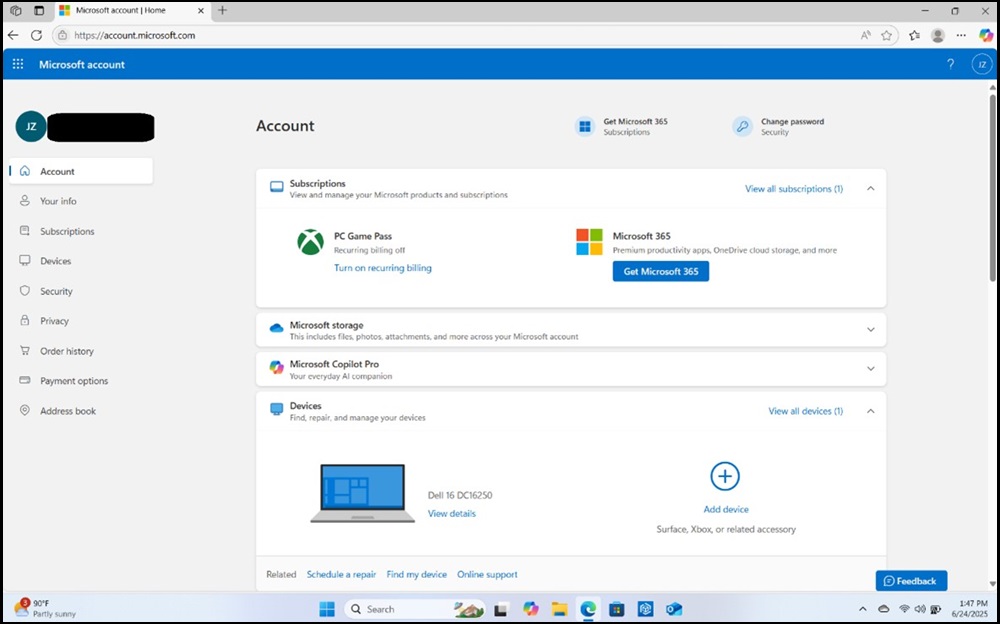
Приклад облікового запису Microsoft
- В адресному рядку браузера введіть Account.Microsoft.com/Billing/Redeem і натисніть Enter, це має привести вас на наступну сторінку:
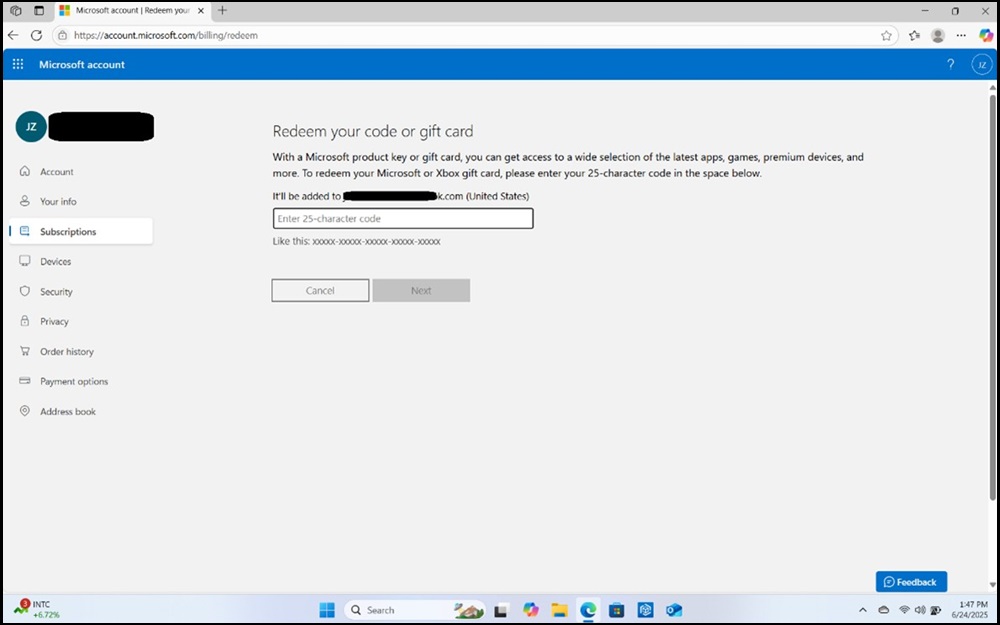
Приклад облікового запису Microsoft, активація коду або подарункової картки
- Вставте ключ продукту , скопійований із порталу «Мій обліковий запис », у текстове поле та натисніть «Далі».

Обліковий запис Microsoft, активація коду або подарункової картки, приклад введення ключа
- На наступній сторінці буде підтверджено Microsoft Office, натисніть Підтвердити , щоб продовжити.
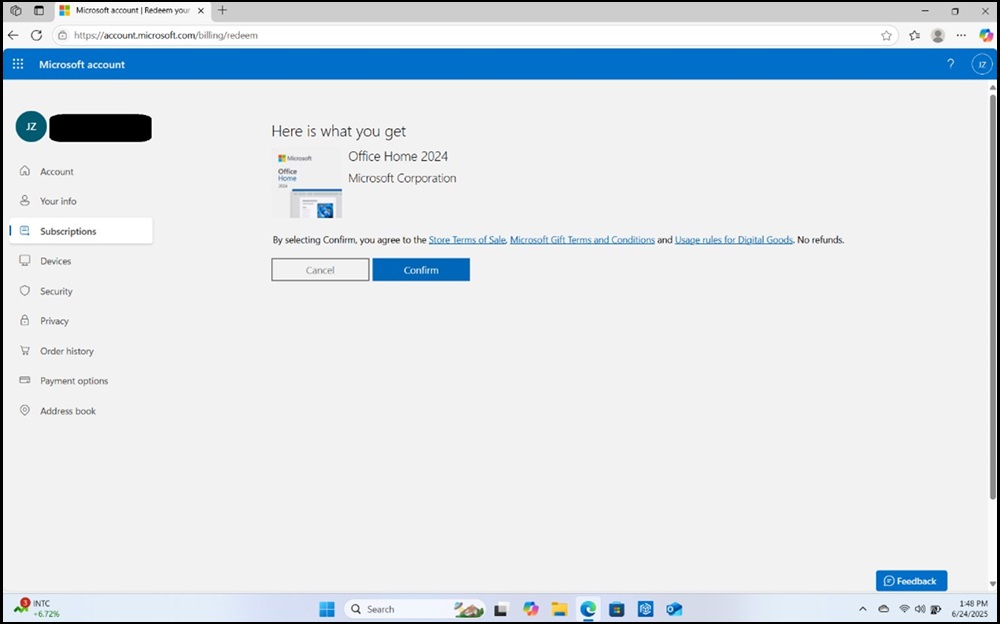
Ось що ви отримуєте Приклад
- Після підтвердження ви можете ще раз перевірити, що ключ був прийнятий, перейшовши на сторінку «Підписки » та прокрутивши вниз до «Продукт, який ви придбали».

Передплати на обліковий запис Microsoft
- Відкрийте програму Microsoft Office, наприклад Word. Можливо, програма потребує оновлення. Якщо це так, виконайте оновлення.

Microsoft Word потребує оновлення
- Під час відкриття або повторного відкриття програми Microsoft Office, наприклад Word, з'являється повідомлення У вас є Office .

Microsoft Word, у вас є Office
- Коли всі угоди Microsoft буде прийнято, перейдіть на сторінку Файл → обліковий запис , щоб підтвердити, що Microsoft Office активовано.
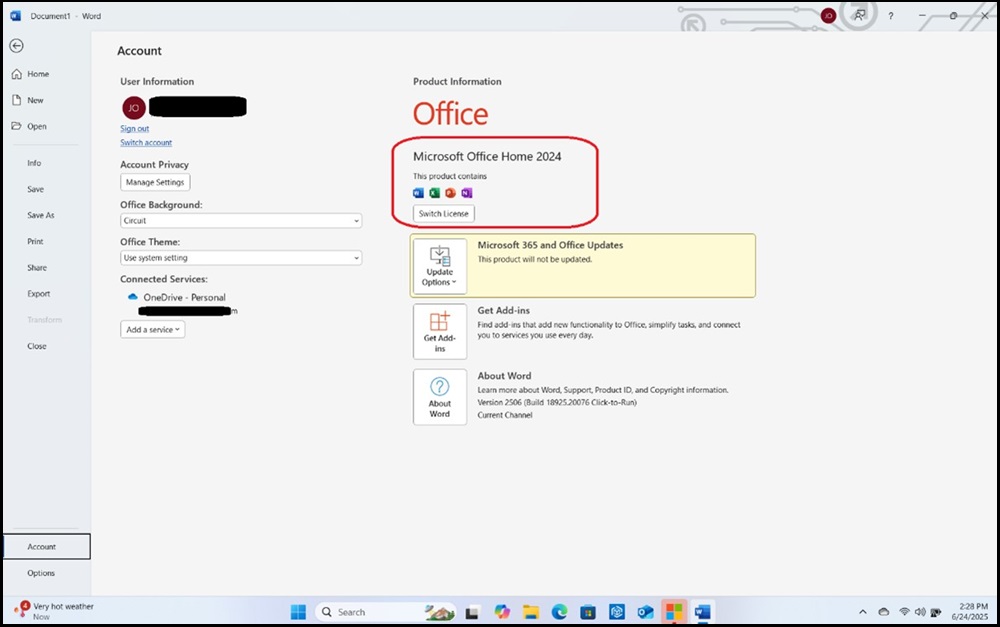
Microsoft Word, меню облікового запису
Produits concernés
Alienware, Dell All-in-One, Dell Pro All-in-One, Dell Pro Max Micro, Dell Pro Max Slim, Dell Pro Max Tower, Dell Pro Micro, Dell Pro Slim, Dell Pro Tower, Dell Slim, Dell Tower, Inspiron, OptiPlex, Vostro, XPS, G Series, G Series, Alienware
, Dell Laptops, Dell Plus, Dell Pro, Dell Pro Max, Dell Pro Plus, Dell Pro Premium, Inspiron, Latitude, Dell Pro Rugged, Vostro, XPS, Fixed Workstations, Mobile Workstations, Dell Pro Max Micro XE FCM2250, Dell Pro Max Slim XE FCS1250, Dell Pro Max Tower T2 XE FCT2250, Dell Pro Max 16 XE MC16250, Dell Pro Micro Plus XE QBM1250, Dell Pro Slim Plus XE5 QBS1250, Dell Pro Tower Plus XE5 QBT1250
...
Propriétés de l’article
Numéro d’article: 000340145
Type d’article: How To
Dernière modification: 03 juil. 2025
Version: 1
Trouvez des réponses à vos questions auprès d’autres utilisateurs Dell
Services de support
Vérifiez si votre appareil est couvert par les services de support.