NRE 17.x: So löschen Sie den Java-Cache, aktivieren die Java-Konsole und Debugging
Résumé: Dieser Artikel bietet eine Übersicht über das Löschen des Java-Caches, das Aktivieren der Java-Konsole und das Konfigurieren des Java-Debug auf Microsoft Windows-Systemen mithilfe von NetWorker Runtime Environment (NRE) für den Zugriff auf die NetWorker Management Console (NMC). ...
Cet article concerne
Cet article ne concerne pas
Cet article n’est associé à aucun produit spécifique.
Toutes les versions du produit ne sont pas identifiées dans cet article.
Instructions
NetWorker Runtime Environment (NRE) stellt die Java-Laufzeitumgebung (JRE) bereit, die vom NetWorker-Authentifizierungsservice und der NetWorker Management Console (NMC) verwendet wird.
HINWEIS: Dieser Artikel gilt nur für NRE 17.x, das NetWorker 19.13.x und höher verwendet. Dies gilt nicht für NRE 8.x, das von NetWorker 19.12 und früher verwendet wird. Für NetWorker 19.12.x (und älter): NRE 8.x: So löschen Sie den Java-Cache und aktivieren die Java-Konsole und das Debugging.
Leeren des Java-Caches:
- Öffnen Sie den Windows-Datei-Explorer und navigieren Sie zu "
C:\Program Files\OpenWebStart" - Offen
itw-settings.exe(OpenWebStart-Konsole). - Zum Cache wechseln
- Verwenden Sie eine der folgenden Optionen, um alle Dateien zu entfernen (löschen) oder die Dateien für eine bestimmte NMC-Serververbindung zu entfernen.
Option 1: Klicken Sie auf Dateien anzeigen. Klicken Sie auf Löschen , um alle Java-Cachedateien zu entfernen:
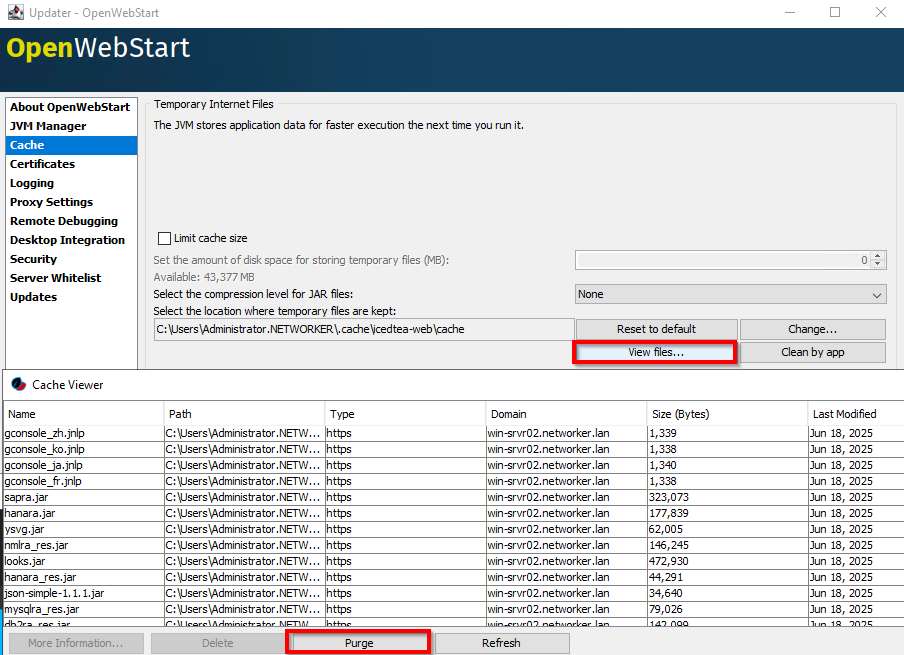
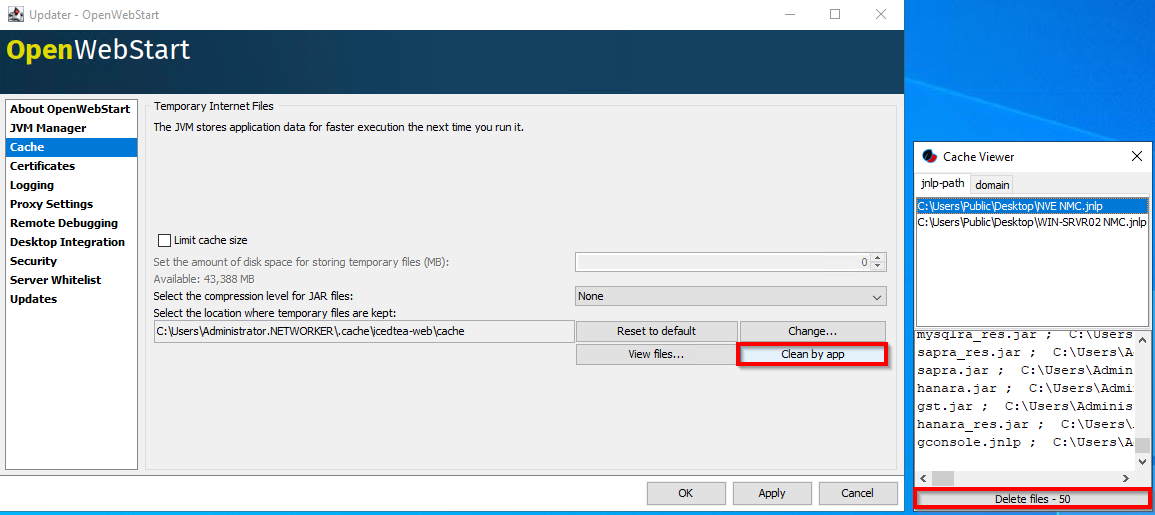
Option 2: Klicken Sie im Cache Viewer auf Clean by app. Wählen Sie die NMC aus. gconsole.jnlp Klicken Sie für einen bestimmten NMC-Server auf Delete Files.
Protokollierung (Option 1): Aktivieren Sie die Java-Konsole:
- Öffnen Sie den Windows-Datei-Explorer und navigieren Sie zu "
C:\Program Files\OpenWebStart" - Öffnen Sie itw-settings.exe (OpenWebStart-Konsole).
- Gehen Sie zu Protokollierung.
- Wählen Sie die folgenden Optionen aus:
- Protokollkonsole: Anzeigen
- Erhöhung der Ausführlichkeit des Protokolls (Debug)
- Protokoll auf Standardausgabe (Protokolle in der Konsole)
- Protokoll in Datei (Protokolle in Protokolldatei)
- Optional: Ändern Sie den Speicherort des Protokollordners. Wenn dies nicht geändert wird, wird die Protokollausgabe protokolliert auf
C:\Users\USER-NAME\.config\icedtea-web\log.
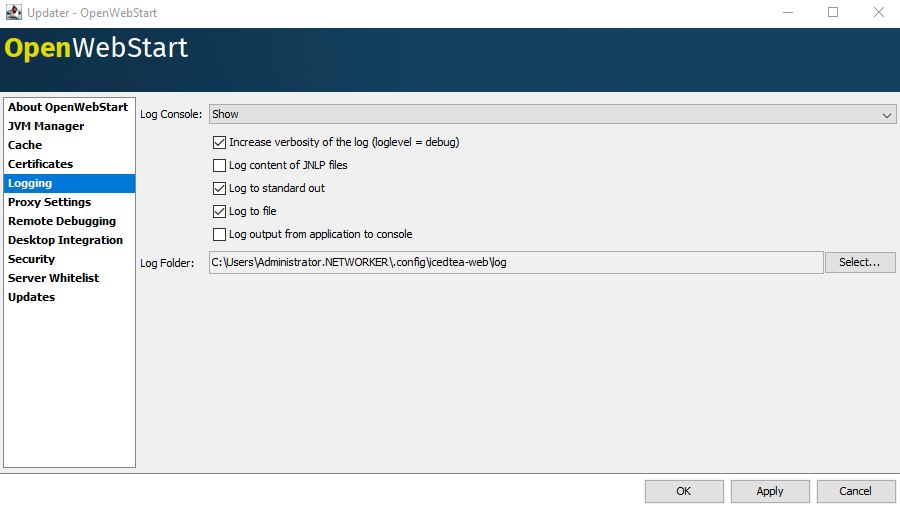
- Klicken Sie auf Übernehmen und dann auf OK.
ACHTUNG: Diese Änderungen werden nur zur Diagnose eines Problems vorgeschlagen. Stellen Sie sicher, dass ausreichend Speicherplatz am Ausgabespeicherort des Protokolls verfügbar ist, und überwachen Sie die Nutzung des Dateisystems während des Debuggens sorgfältig. Setzen Sie diese Einstellungen nach Abschluss der Troubleshooting-Sitzung auf die Standardeinstellungen zurück.
Protokollierung (Option 2): Java-Ausgabe in eine Datei:
- Öffnen Sie auf dem NMC-Server (NetWorker Management Console) die
gconsole.jnlpDatei in einem Texteditor.
- Linux:
/opt/lgtonmc/web/gconsole.jnlp - Windows (Standard): C:\Program Files\EMC NetWorker\Management\GST\web\gconsole.jnlp
- Klicken Sie im Abschnitt
application-descFügen Sie die folgenden Optionen hinzu:
<argument>-f</argument>
<argument>C:\\Program Files\\NRE\\logs\\java1.log</argument>
Beispiel:
<application-desc main-class="COM.legato.gwt.framework.LMainWindow">
		<argument>-g</argument>
		<argument>IPADDR_REPLACE_AT_RUNTIME(fe80::d3e7:121a:e342:3332)</argument>
		<argument>-p</argument>
		<argument>gconsole</argument>
		<argument>-i</argument>
		<argument>false</argument>
		<argument>-s</argument>
		<argument>X_NO_SERVER_X</argument>
		<argument>-P</argument>
		<argument>X_NO_SERVER_PORT_X</argument>
		<argument>-t</argument>
		<argument>X_NO_TASK_X</argument>
		<argument>-h</argument>
		<argument>9000</argument>
		<argument>-n</argument>
		<argument>9001</argument>
		<argument>-b</argument>
		<argument>5432</argument>
		<argument>-A</argument>
		<argument>9090</argument>
		<argument>-d</argument>
		<argument>0</argument>
		<argument>-a</argument>
		<argument>X_NO_AUTH_X</argument>
		<argument>-m</argument>
		<argument>X_NO_ISSUER_X</argument>
		<argument>-f</argument>
		<argument>C:\\Program Files\\NRE\\logs\\java1.log</argument>
</application-desc>
HINWEIS: Die Protokolldatei wird auf dem Host erzeugt, der auf die NMC zugreift, nicht auf dem NMC-Server. Möglicherweise kann ein anderer Protokollpfad angegeben werden. Wenn NRE jedoch zum Starten des NMC verwendet wird, sollte dieser Pfad auf allen Hosts vorhanden sein, die auf den NMC zugreifen.
- Laden Sie auf dem Host, der für den Zugriff auf die NMC verwendet wird, eine neue Datei herunter.
gconsole.jnlpIn einem WE-Browser:https://NMC_SERVER_ADDRESS:9000/gconsole.jnlp - Starten Sie die NMC mithilfe der neuen
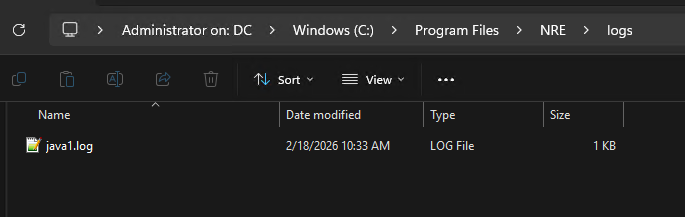
gconsole.jnlpDatei. - Die Tasten
java1.logwird auf dem Host erstellt, der auf die NMC zugreift:
Aktivieren Sie das Java-Debuggen:
- Aktivieren Sie die Java-Konsole gemäß den obigen Schritten.
- Starten der NetWorker Management Console (NMC)
gconsole.jnlpDatei. - Melden Sie sich bei der NMC an.
- Wählen Sie im Fenster Enterprise
CTRL+SHIFT+Right-Click - Klicken Sie auf Debug-Meldungen speichern... und geben Sie einen Ausgabespeicherort an.

- Nochmals im Fenster Enterprise
- Wählen Sie unter Set Debug Level das gewünschte Debug-Level aus. In der Regel 7

- Ausführen von Aktionen innerhalb von NMC, die Debuggen erfordern Kopieren Sie die Ausgabe aus der Java-Konsolensitzung und erfassen Sie die Java-Ausgabedatei, die in Schritt 5 erstellt wird.
- Um das Debug zu deaktivieren, wiederholen Sie den Vorgang, aber setzen Sie Debug auf Off.
NRE-Debug aktivieren:
NRE-Debug kann innerhalb des NRE konfiguriert werden C:\Program Files\NRE\logs\logConfig.properties Datei. Das Standardprotokoll-Debug-Level ist WARNING.
Die unterstützten Protokollebenen vom niedrigsten bis zum höchsten sind:
OFF
SEVERE
WARNING
INFO
CONFIG
FINE
FINER
FINEST
ALL
NMC aktivieren (gstd) Debuggen:
Das Debugging kann auf dem GST-Service der NMC über die NetWorker Management Console aktiviert werden.
- Klicken Sie im NMC-Bildschirm Enterprise auf die Registerkarte Setup.
- Klicken Sie auf das Menü Setup und wählen Sie System Options aus.

- Legen Sie unter System Options das Debug Level nach Bedarf fest, in der Regel 9.

- Es ist kein Serviceneustart erforderlich, es werden Aktionen über NMC durchgeführt, die ein Debuggen erfordern.
- Rendern der
gstd.rawvom NMC-Server aus.
Linux: /opt/lgtonmc/logs/gstd.raw
Windows (Standardeinstellung): C:\Program Files\EMC NetWorker\Management\GST\logs\gstd.raw
Zum Rendern .raw Dateien finden Sie im Artikel NetWorker: So verwenden Sie nsr_render_log zum Rendern .raw Protokolldateien
- Erfassen der gerenderten
gstd.rawDatei vom NMC-Server aus.
NMC-Heap-Diagnose:
Die NetWorker Management Console (NMC) verwendet eine Java Runtime auf dem Host, der auf die Konsole zugreift. Die Konsole verwendet die Datei gconsole.jnlp, die er vom NMC-Server herunterlädt. Möglicherweise werden in NMC Fehler wie "Leer genug Arbeitsspeicher" oder "Java-Heap-Speicherplatz" angezeigt. Das NMC-Heap-Limit ist das zugewiesene Speicherlimit. Diese Fehler können jedoch auch dann auftreten, wenn der Host, der auf die NMC zugreift, noch über ausreichend Speicher verfügt. Dies ist ein erwartetes Verhalten bei der Durchführung einiger Vorgänge in der NMC, insbesondere in größeren Umgebungen oder Umgebungen mit vielen Daten.
- Öffnen Sie eine Administrator-Eingabeaufforderung oder PowerShell.
- Wechseln Sie zum Java-bin-Verzeichnis Ihrer NetWorker Runtime Environment (NRE). Zum Beispiel:
PS C:\Users\administrator.AMER> cd "C:\Program Files\NRE\java\"
PS C:\Program Files\NRE\java> dir


    Directory: C:\Program Files\NRE\java


Mode                 LastWriteTime         Length Name
----                 -------------         ------ ----
d-----         1/19/2026   4:55 PM                jdk-17.0.17


PS C:\Program Files\NRE\java> cd .\jdk-17.0.17\bin
PS C:\Program Files\NRE\java\jdk-17.0.17\bin>
- Rufen Sie die Prozess-ID (PID) der
java.exeProzess im Zusammenhang mit OpenWebStart:
Get-CimInstance Win32_Process | Where-Object { $_.Name -like "*java*" } | Select-Object ProcessId, Name, CommandLine
Beispiel:
PS C:\Program Files\NRE\java\jdk-17.0.17\bin> Get-CimInstance Win32_Process | Where-Object { $_.Name -like "*java*" } | Select-Object ProcessId, Name, CommandLine

ProcessId Name       CommandLine
--------- ----       -----------
     1352 javaws.exe "C:\Program Files\OpenWebStart\javaws.exe" "C:\Users\administrator.AMER\Downloads\gconsole.jnlp"
     7644 java.exe   "C:\Program Files\NRE\java\jdk-17.0.17\bin\java.exe" "-Xbootclasspath/a:C:\Program Files\OpenWebStart\openwebstart.jar" "-Dicedtea-web.bin.location=C:\Program Files\OpenWebStart\javaws" -Xms512M -Xmx2048M -Djava.locale.providers=COMPAT -Djava.util.Arrays.useLegacyMergeSort=true --add-reads=java.base=ALL-UNNAMED,java.desktop --add-reads=java.d...
4. Verwenden Sie
jcmd So überprüfen Sie die Einstellungen der Java Virtual Machine (VM) und die GC-Details:
.\jcmd.exe PID VM.flags
.\jcmd.exe PID GC.heap_info
Beispiel:
PS C:\Program Files\NRE\java\jdk-17.0.17\bin> .\jcmd.exe 7644 VM.flags
7644:
-XX:CICompilerCount=2 -XX:ConcGCThreads=1 -XX:G1ConcRefinementThreads=2 -XX:G1EagerReclaimRemSetThreshold=8 -XX:G1HeapRegionSize=1048576 -XX:GCDrainStackTargetSize=64 -XX:InitialHeapSize=536870912 -XX:MarkStackSize=4194304 -XX:MaxHeapSize=2147483648 -XX:MaxNewSize=1287651328 -XX:MinHeapDeltaBytes=1048576 -XX:MinHeapSize=536870912 -XX:NonNMethodCodeHeapSize=5826188 -XX:NonProfiledCodeHeapSize=122916026 -XX:ProfiledCodeHeapSize=122916026 -XX:ReservedCodeCacheSize=251658240 -XX:+SegmentedCodeCache -XX:SoftMaxHeapSize=2147483648 -XX:+UseCompressedClassPointers -XX:+UseCompressedOops -XX:+UseFastUnorderedTimeStamps -XX:+UseG1GC -XX:-UseLargePagesIndividualAllocation

PS C:\Program Files\NRE\java\jdk-17.0.17\bin> .\jcmd.exe 7644 GC.heap_info
7644:
 garbage-first heap   total 524288K, used 112318K [0x0000000080000000, 0x0000000100000000)
  region size 1024K, 103 young (105472K), 2 survivors (2048K)
 Metaspace       used 22772K, committed 23168K, reserved 1114112K
  class space    used 2530K, committed 2752K, reserved 1048576K
Basierend auf dem obigen Beispiel:
| Metrik | Wert |
| Heap reserviert (max.) | Bis zu 2 GB |
| Heap currently committed (anfänglich) | 512 MB |
| Verwendeter Heap | ca. 110 MB |
| Metaspace | ca. 22 MB |
Das oben Gesagte jmcd Befehle müssen möglicherweise zeitweise oder zusammen mit NMC-Heap-Fehlern ausgeführt werden, um Heap-Bedingungen zu beobachten. Es kann auch erforderlich sein, in festgelegten Intervallen ein Skript zu erstellen und die Heap-Bedingungen zu überwachen, um konsistente Muster zu beobachten.
HINWEIS: Im folgenden Artikel wird beschrieben, wie Heap-Limits geändert werden: NetWorker: Ändern der Java-Heap-Größe für die NetWorker Management Console (NMC)
Informations supplémentaires
- NetWorker: Runtime Environment-Versionen (NRE)
- NetWorker: Aktivieren von AUTHC DEBUG zu Troubleshooting-Zwecken
- NetWorker: So aktivieren Sie das REST API-Debugging
- NetWorker: So aktivieren Sie das RabbitMQ-Debugging
- NetWorker Management Web UI (NWUI): Selektierungs- und Fehlerbehebungshandbuch
Produits concernés
NetWorkerProduits
NetWorker FamilyPropriétés de l’article
Numéro d’article: 000342142
Type d’article: How To
Dernière modification: 20 août 2026
Version: 10
Trouvez des réponses à vos questions auprès d’autres utilisateurs Dell
Services de support
Vérifiez si votre appareil est couvert par les services de support.