Come disinstallare Dell Data Protection | Cloud Edition
Résumé: Ulteriori informazioni su come disinstallare Dell Data Protection Cloud Edition seguendo queste istruzioni dettagliate per Windows o Mac.
Cet article concerne
Cet article ne concerne pas
Cet article n’est associé à aucun produit spécifique.
Toutes les versions du produit ne sont pas identifiées dans cet article.
Instructions
Nota:
- Dal mese di maggio 2018, Dell Data Protection | Cloud Edition ha raggiunto la fase EOL. Questo prodotto e i relativi articoli non vengono più aggiornati da Dell. Per ulteriori informazioni, consultare Policy sul ciclo di vita del prodotto (fine del supporto/fine del ciclo di vita) per Dell Data Security. Per eventuali domande sugli articoli alternativi, rivolgersi al proprio team di vendita o contattare endpointsecurity@dell.com.
- Fare riferimento alla pagina Sicurezza degli endpoint per ulteriori informazioni sui prodotti correnti.
Protezione dei dati Dell | Cloud Edition può essere disinstallato da un endpoint per:
- Risolvere discrepanze delle licenze
- Risolvere problemi del prodotto
- Risolvere incompatibilità del sistema operativo
Prodotti interessati:
- Dell Data Protection | Cloud Edition
Versioni interessate:
- 1.0
Sistemi operativi interessati:
- Windows
- Mac
Il processo di disinstallazione varia tra Windows e Mac. Cliccare sul sistema operativo appropriato per la procedura di disinstallazione di Dell Data Protection | Cloud Edition.
Windows
Nota: è necessario scaricare il programma di installazione di Dell Data Protection | Cloud Edition prima di eseguire questa procedura.
- Cliccare con il pulsante destro del mouse sul menu Start di Windows e scegliere Esegui.
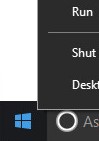
- Nell'interfaccia utente di Esegui, digitare
appwiz.cple premere OK. Si apre Programmi e funzionalità.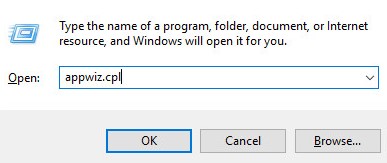
- Cliccare due volte su Dell Data Protection | Cloud Edition.
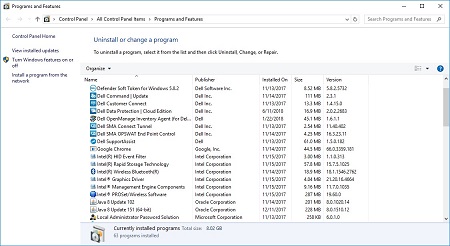
- Cliccare su Avanti per procedere.
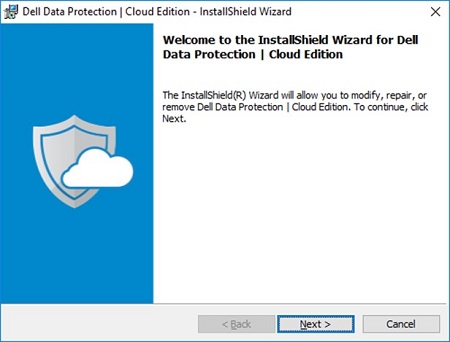
- Selezionare Remove, quindi cliccare su Next.
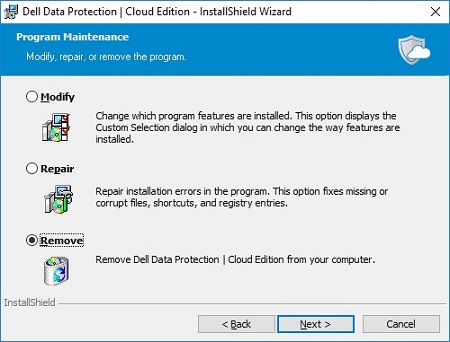
- Cliccare su Remove.
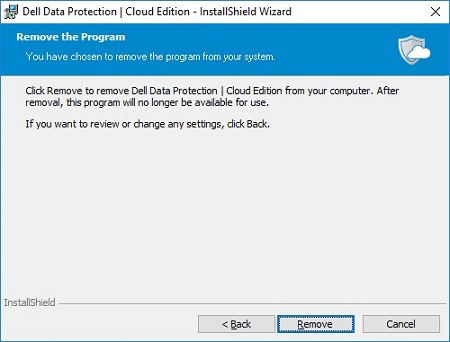
- Al termine della rimozione, cliccare su Finish per chiudere l'interfaccia utente.
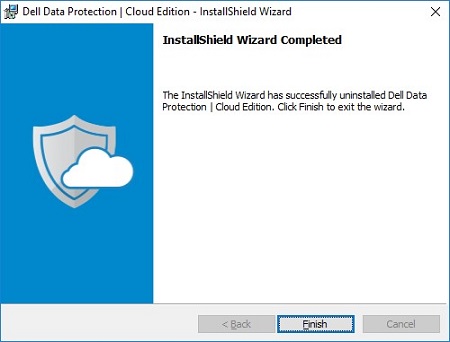
- Cliccare su Yes per riavviare il computer.
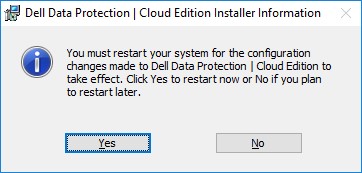
Mac
- Individuare l'icona di DDP Cloud Edition sul desktop.
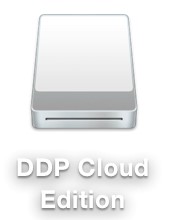
- Trascinare l'icona DDP Cloud Edition sull'icona Cestino .

Informations supplémentaires
Vidéos
Produits concernés
Dell Data GuardianPropriétés de l’article
Numéro d’article: 000126851
Type d’article: How To
Dernière modification: 13 févr. 2025
Version: 10
Trouvez des réponses à vos questions auprès d’autres utilisateurs Dell
Services de support
Vérifiez si votre appareil est couvert par les services de support.