XtremIO X2: Jak pozastavit/obnovit relace nativní replikace v poli X2
Résumé: Pokyny k pozastavení a obnovení nativní relace replikace v poli X2, jak je uvedeno v uživatelské příručce XtremIO v části Správa relace vzdálené ochrany.
Cet article concerne
Cet article ne concerne pas
Cet article n’est associé à aucun produit spécifique.
Toutes les versions du produit ne sont pas identifiées dans cet article.
Instructions
Pozastavení nativní relace replikace:
1. V nabídce Data Protection vyberte možnost Sessions a otevřete okno Sessions.
2. Kliknutím na možnost Remote zobrazíte seznam definovaných relací vzdálené ochrany.
3. Kliknutím vyberte relaci.
Poznámka: Ověřte, zda je vybraná relace aktivní
4. Klikněte na možnost Manage > Suspend.
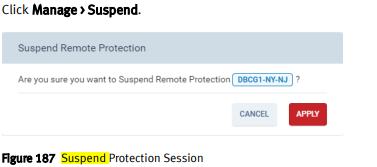
5. Klikněte na tlačítko Apply
to Suspend a session from a selected Sessions Context:
1. V nabídce Data Protection vyberte možnost Sessions a otevřete okno
Sessions 2. Kliknutím na možnost Remote zobrazíte seznam definovaných relací vzdálené ochrany.
3. Dvojitým kliknutím na relaci otevřete okno Podrobnosti relace.
Poznámka: Ověřte, zda je zobrazený stav aktivní.
4. Klikněte na možnost Manage > Suspend.
5. Klikněte na tlačítko Apply.
Obnovení relace vzdálené ochrany:
Poznámka: Můžete pokračovat v pozastavené relaci.
Relaci můžete obnovit z kontextového okna Relace nebo z vybraného kontextu relace.
1. V nabídce Data Protection vyberte možnost Sessions a otevřete okno
Sessions 2. Kliknutím na možnost Remote zobrazíte seznam definovaných relací vzdálené ochrany.
3. Kliknutím vyberte relaci.
Poznámka: Ověřte, zda je stav vybrané relace pozastaven.
4. Klikněte na možnost Manage > Resume.
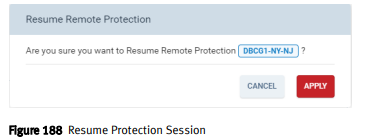
5. Kliknutím na tlačítko Apply
obnovíte relaci z vybraných relací v kontextu:
1. V nabídce Data Protection vyberte možnost Sessions a otevřete okno
Sessions 2. Kliknutím na možnost Remote zobrazíte seznam definovaných relací vzdálené ochrany.
3. Dvojitým kliknutím na relaci otevřete okno Podrobnosti relace.
Poznámka: Ověřte, zda je zobrazený stav pozastaven.
4. Klikněte na možnost Manage > Resume.
5. Klikněte na tlačítko Použít.
1. V nabídce Data Protection vyberte možnost Sessions a otevřete okno Sessions.
2. Kliknutím na možnost Remote zobrazíte seznam definovaných relací vzdálené ochrany.
3. Kliknutím vyberte relaci.
Poznámka: Ověřte, zda je vybraná relace aktivní
4. Klikněte na možnost Manage > Suspend.
5. Klikněte na tlačítko Apply
to Suspend a session from a selected Sessions Context:
1. V nabídce Data Protection vyberte možnost Sessions a otevřete okno
Sessions 2. Kliknutím na možnost Remote zobrazíte seznam definovaných relací vzdálené ochrany.
3. Dvojitým kliknutím na relaci otevřete okno Podrobnosti relace.
Poznámka: Ověřte, zda je zobrazený stav aktivní.
4. Klikněte na možnost Manage > Suspend.
5. Klikněte na tlačítko Apply.
Obnovení relace vzdálené ochrany:
Poznámka: Můžete pokračovat v pozastavené relaci.
Relaci můžete obnovit z kontextového okna Relace nebo z vybraného kontextu relace.
1. V nabídce Data Protection vyberte možnost Sessions a otevřete okno
Sessions 2. Kliknutím na možnost Remote zobrazíte seznam definovaných relací vzdálené ochrany.
3. Kliknutím vyberte relaci.
Poznámka: Ověřte, zda je stav vybrané relace pozastaven.
4. Klikněte na možnost Manage > Resume.
5. Kliknutím na tlačítko Apply
obnovíte relaci z vybraných relací v kontextu:
1. V nabídce Data Protection vyberte možnost Sessions a otevřete okno
Sessions 2. Kliknutím na možnost Remote zobrazíte seznam definovaných relací vzdálené ochrany.
3. Dvojitým kliknutím na relaci otevřete okno Podrobnosti relace.
Poznámka: Ověřte, zda je zobrazený stav pozastaven.
4. Klikněte na možnost Manage > Resume.
5. Klikněte na tlačítko Použít.
Informations supplémentaires
Tyto pokyny a další informace související s nativní replikací najdete v uživatelské příručce diskového pole Dell EMC XtremIO "Správa místní ochrany dat"
Produits concernés
XtremIO HW X2-R, XtremIO HW X2-S, XtremIO HW X2-T, XtremIO X2Propriétés de l’article
Numéro d’article: 000204396
Type d’article: How To
Dernière modification: 15 May 2026
Version: 5
Trouvez des réponses à vos questions auprès d’autres utilisateurs Dell
Services de support
Vérifiez si votre appareil est couvert par les services de support.