Comment installer Dell Encryption External Media ?
Résumé: Dell Encryption External Media/Dell Data Protection External Media Edition peut être installé en suivant ces instructions.
Cet article concerne
Cet article ne concerne pas
Cet article n’est associé à aucun produit spécifique.
Toutes les versions du produit ne sont pas identifiées dans cet article.
Instructions
Cet article décrit le processus d’installation de Dell Encryption External Media (anciennement Dell Data Protection | Personal Edition).
Produits concernés :
- Dell Encryption External Media
- Dell Data Protection | External Media Edition
Versions concernées :
- 8,0 et versions ultérieures
Systèmes d’exploitation concernés :
- Windows
Dell Encryption External Media peut être installé sur Windows via l’interface utilisateur (UI) ou via des commutateurs d’interface de ligne de commande (CLI). Cliquez sur la méthode appropriée pour obtenir plus d’informations.
Dell Encryption Enterprise doit être téléchargé et extrait depuis le programme d’installation principal.
- Pour plus d’informations sur le processus de téléchargement, consultez l’article Téléchargement de Dell Encryption Enterprise ou Dell Encryption Personal. Le processus est le même pour les deux produits.
- Pour plus d’informations sur le processus d’extraction, consultez l’article Comment extraire des programmes d’installation enfants du programme d’installation principal Dell Data Security.
UI
La procédure d’installation de Dell Encryption External Media via l’interface utilisateur diffère en fonction de la version. Sélectionnez 10.1.0 et versions ultérieures, 10.0.0 à 10.0.1, 8.16.0 à 8.18.X, 8.15.0, 8.7.0 à 8.13.X ou 8.0.0 à 8.6.X pour plus d’informations .
9.11.0 et versions ultérieures
- Double-cliquez sur DDPE_64bit_setup.exe ou DDPE_32bit_setup.exe pour lancer l’Assistant l’installation.

- S’il manque des conditions requises, cliquez sur Installer. Sinon, passez à l’étape 3.
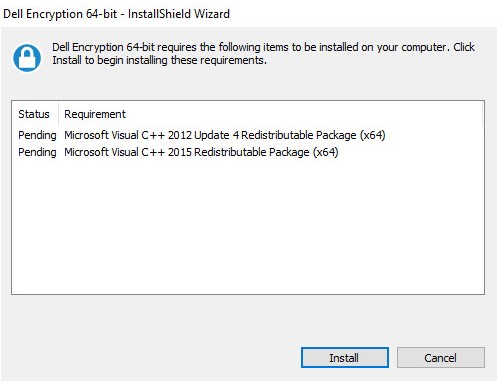 les conditions requises manquantes dans votre environnement peuvent être différentes de celles illustrées dans l’exemple de capture d’écran. Pour plus d’informations sur la configuration matérielle requise pour le produit, consultez l’article Configuration matérielle requise de Dell Encryption Enterprise/Dell Data Protection.
 - Cliquez sur Next Suivant pour continuer.
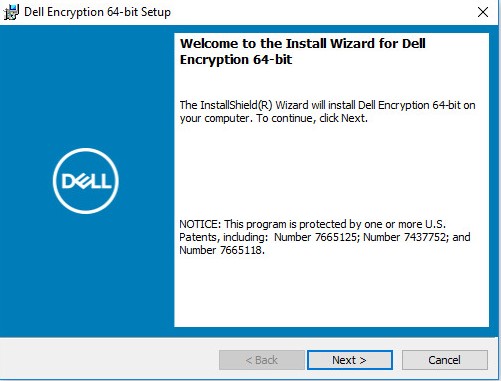
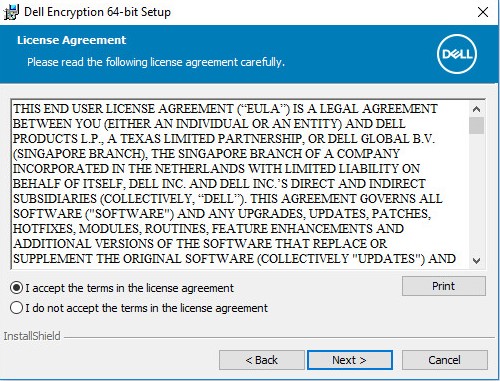
- Acceptez les conditions du contrat de licence puis cliquez sur Next (Suivant).
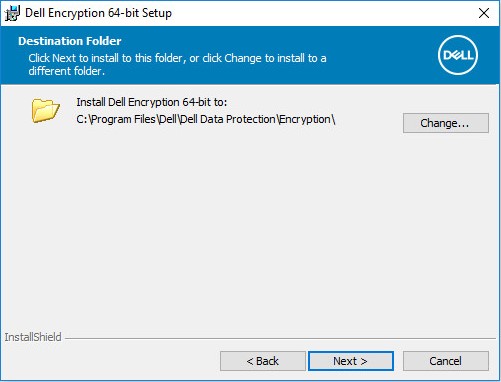
- Vous pouvez également modifier l’emplacement d’installation. Cliquez ensuite sur Suivant.
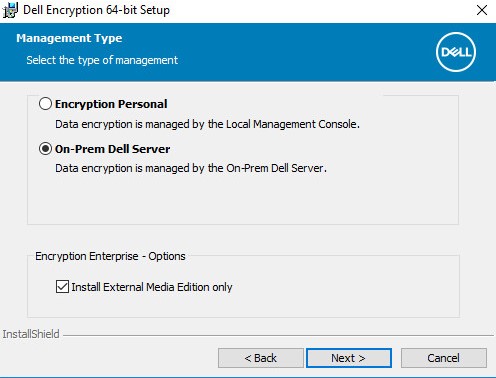
- Sélectionnez Serveur Dell Management sur site, cochez Installer External Media Edition uniquement, puis cliquez sur Suivant.
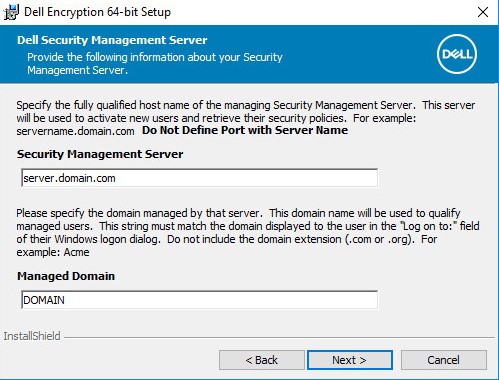
- Renseignez le nom du Security Management Server et, si vous le souhaitez, modifiez le Domaine géré. Une fois renseignés, cliquez sur Suivant pour continuer.
 Remarque :
- Security Management Server = nom de domaine complet (FQDN) ou IP (Internet Protocol) du Dell Security Management Server.
- L’exemple utilisé pour Security Management Server change en fonction de votre environnement.
- Modifiez le nom de l’hôte du proxy de règles Dell si le FQDN diffère du nom du Security Management Server (étape 7), puis cliquez sur Suivant.
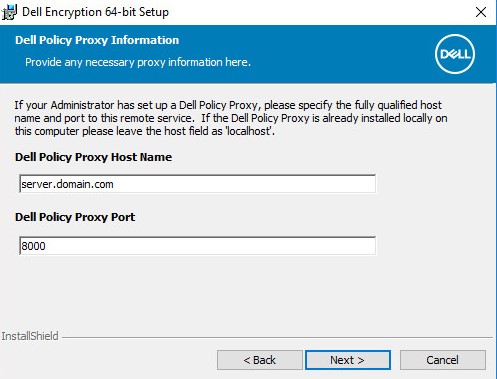 le port 8000 est utilisé par défaut pour le traitement de l’inventaire des règles. Cette configuration peut être différente dans votre environnement.
 - Modifiez l’URL du Dell Device Server si le FQDN diffère du nom du Security Management Server (étape 7), puis cliquez sur Suivant.
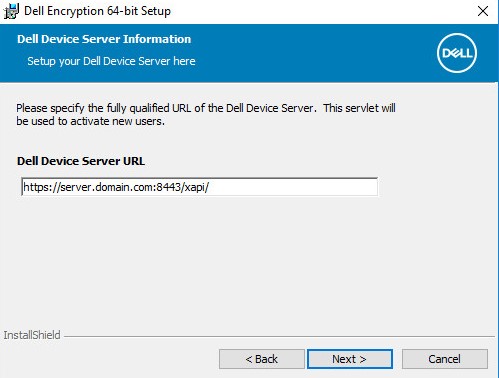 le port 8443 est utilisé par défaut pour l’activation. Cette configuration peut être différente dans votre environnement.
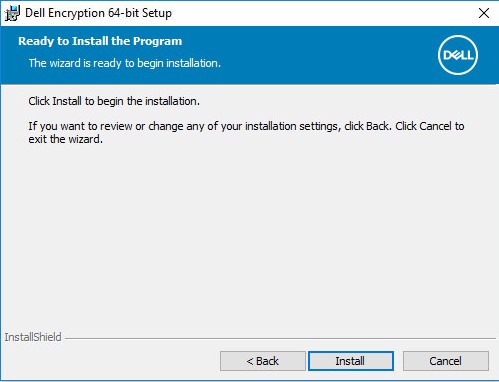
 - Cliquez sur Installer.
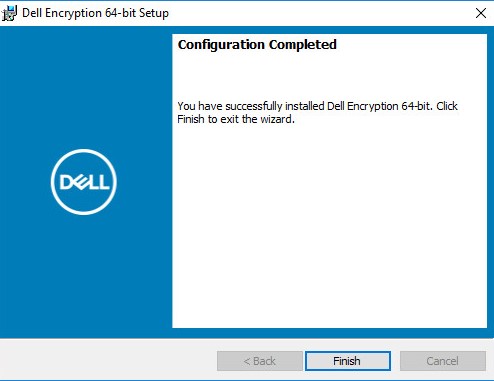
- Une fois l’installation terminée, cliquez sur Finish (Terminer) pour fermer l’interface utilisateur.
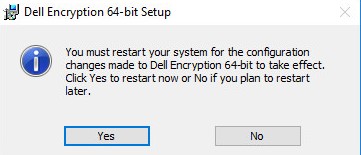
- Cliquez sur Yes (Oui) pour redémarrer le système.
8.10.1 vers 9.10.0
- Double-cliquez sur DDPE_64bit_setup.exe ou DDPE_32bit_setup.exe pour lancer l’Assistant l’installation.

- S’il manque des conditions requises, cliquez sur Installer. Sinon, passez à l’étape 3.
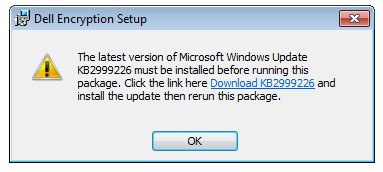 les conditions requises manquantes dans votre environnement peuvent être différentes de celles illustrées dans l’exemple de capture d’écran. Pour plus d’informations sur la configuration matérielle requise pour le produit, consultez l’article Configuration matérielle requise de Dell Encryption Enterprise/Dell Data Protection.
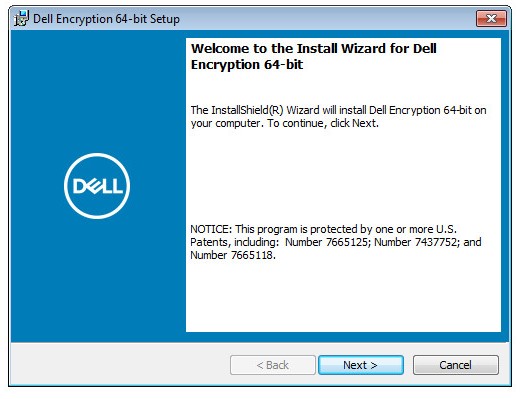
 - Cliquez sur Next Suivant pour continuer.
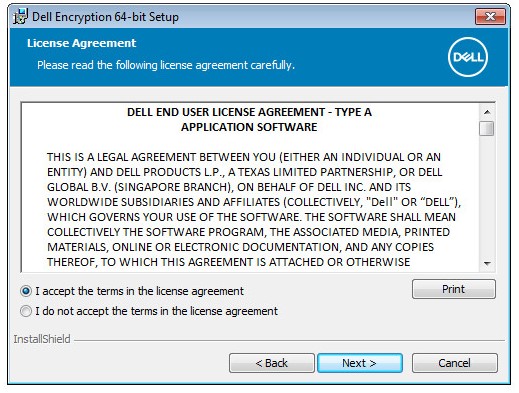
- Acceptez les conditions du contrat de licence puis cliquez sur Next (Suivant).
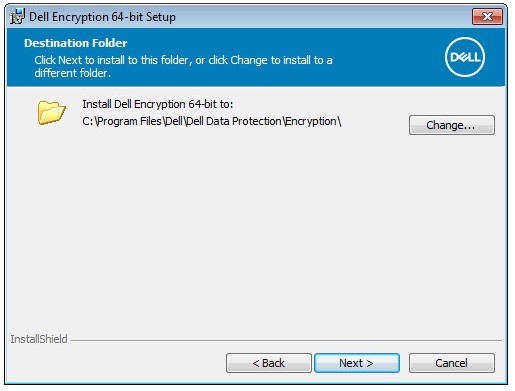
- Vous pouvez également modifier l’emplacement d’installation. Cliquez ensuite sur Suivant.
- Sélectionnez Serveur Dell Management sur site, cochez Installer External Media Edition uniquement, puis cliquez sur Suivant.
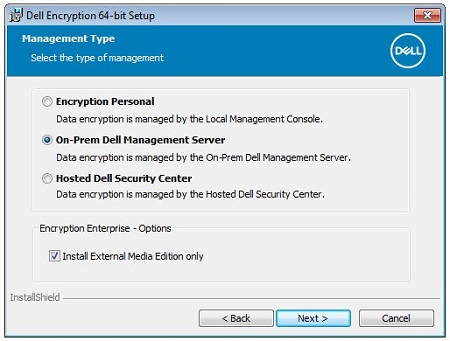 le Centre de sécurité Dell hébergé n’est pas disponible.
 - Renseignez le nom du Security Management Server et, si vous le souhaitez, modifiez le Domaine géré. Une fois renseignés, cliquez sur Suivant pour continuer.
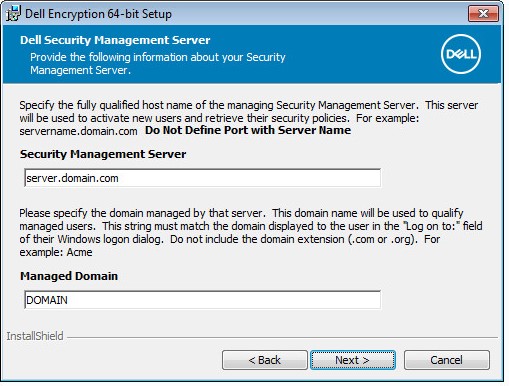 Remarque :
- Security Management Server = nom de domaine complet (FQDN) ou IP (Internet Protocol) du Dell Security Management Server.
- L’exemple utilisé pour Security Management Server change en fonction de votre environnement.
- Modifiez le nom de l’hôte du proxy de règles Dell si le FQDN diffère du nom du Security Management Server (étape 7), puis cliquez sur Suivant.
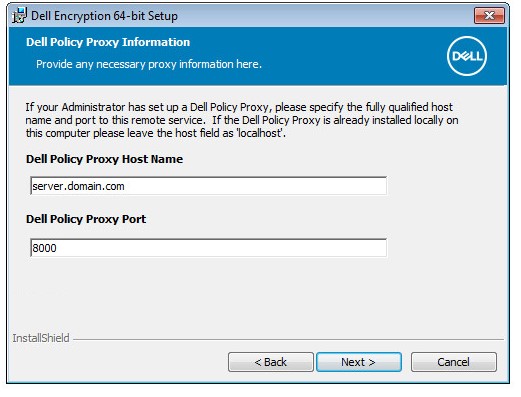 le port 8000 est utilisé par défaut pour le traitement de l’inventaire des règles. Cette configuration peut être différente dans votre environnement.
 - Modifiez l’URL du Dell Device Server si le FQDN diffère du nom du Security Management Server (étape 7), puis cliquez sur Suivant.
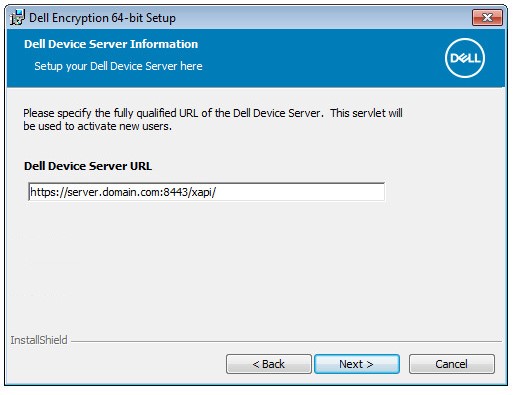 le port 8443 est utilisé par défaut pour l’activation. Cette configuration peut être différente dans votre environnement.
 - Cliquez sur Installer.
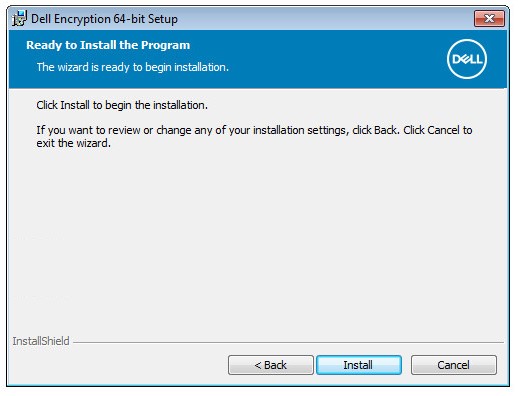
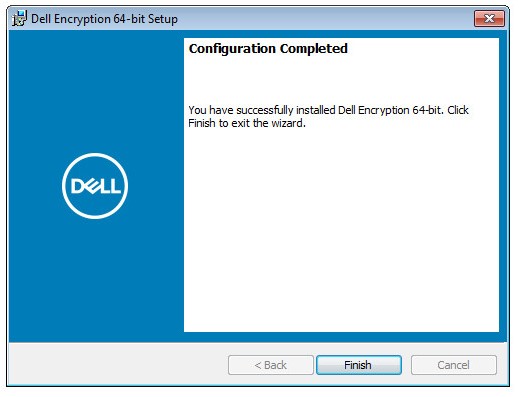
- Une fois l’installation terminée, cliquez sur Finish (Terminer) pour fermer l’interface utilisateur.
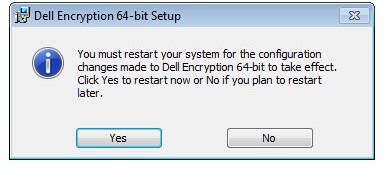
- Cliquez sur Yes (Oui) pour redémarrer le système.
8.16.0 à 8.18.X
- Double-cliquez sur DDPE_64bit_setup.exe ou DDPE_32bit_setup.exe pour lancer l’Assistant l’installation.

- S’il manque des conditions requises, cliquez sur Installer. Sinon, passez à l’étape 3.
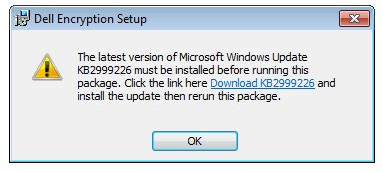 les conditions requises manquantes dans votre environnement peuvent être différentes de celles illustrées dans l’exemple de capture d’écran. Pour plus d’informations sur la configuration matérielle requise pour le produit, consultez l’article Configuration matérielle requise de Dell Encryption Enterprise/Dell Data Protection.
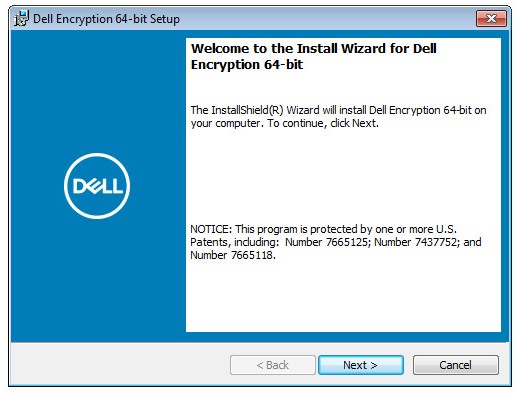
 - Cliquez sur Next Suivant pour continuer.
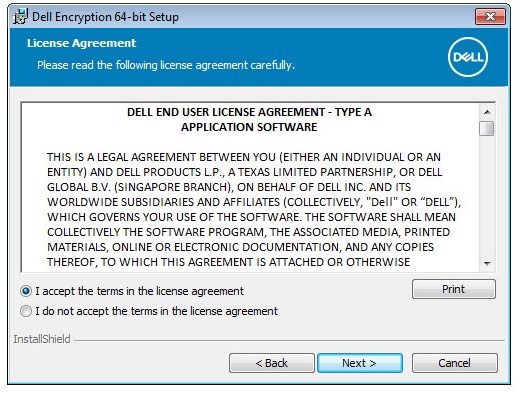
- Acceptez les conditions du contrat de licence puis cliquez sur Next (Suivant).
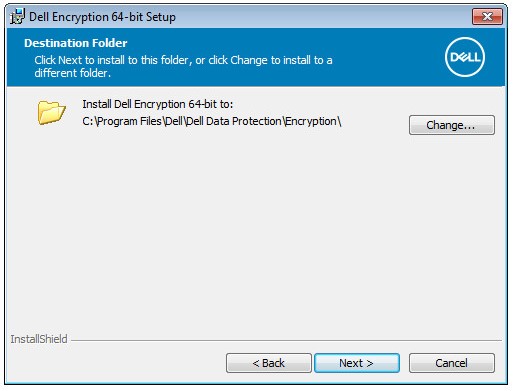
- Vous pouvez également modifier l’emplacement d’installation. Cliquez ensuite sur Suivant.
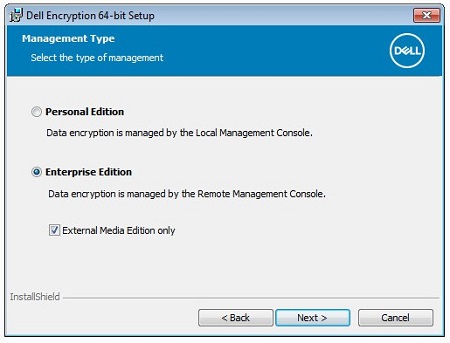
- Sélectionnez Enterprise Edition, cochez External Media Edition uniquement, puis cliquez sur Suivant.
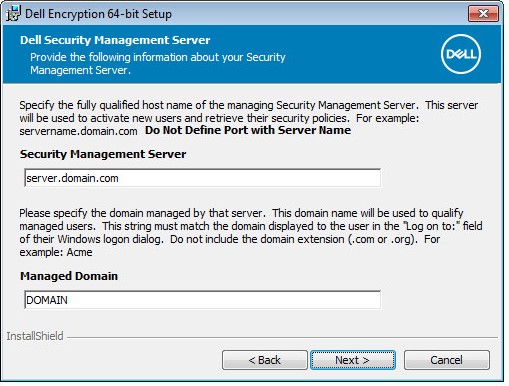
- Renseignez le nom du Security Management Server et, si vous le souhaitez, modifiez le Domaine géré. Une fois renseignés, cliquez sur Suivant pour continuer.
 Remarque :
- Security Management Server = nom de domaine complet (FQDN) ou IP (Internet Protocol) du Dell Security Management Server.
- L’exemple utilisé pour Security Management Server change en fonction de votre environnement.
- Modifiez le nom de l’hôte du proxy de règles Dell si le FQDN diffère du nom du Security Management Server (étape 7), puis cliquez sur Suivant.
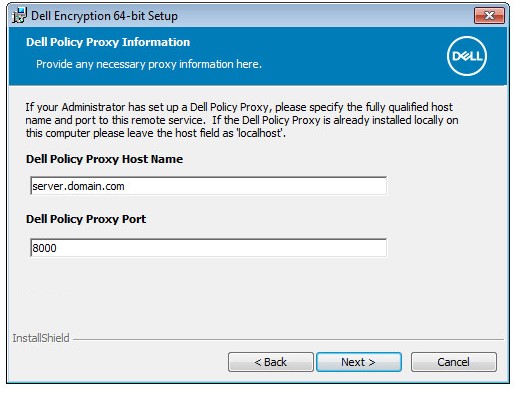 le port 8000 est utilisé par défaut pour le traitement de l’inventaire des règles. Cette configuration peut être différente dans votre environnement.
 - Modifiez l’URL du Dell Device Server si le FQDN diffère du nom du Security Management Server (étape 7), puis cliquez sur Suivant.
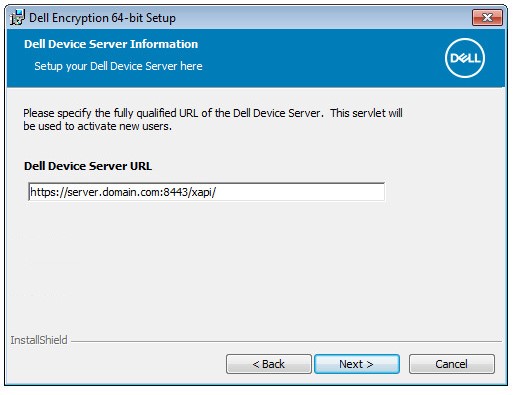 le port 8443 est utilisé par défaut pour l’activation. Cette configuration peut être différente dans votre environnement.
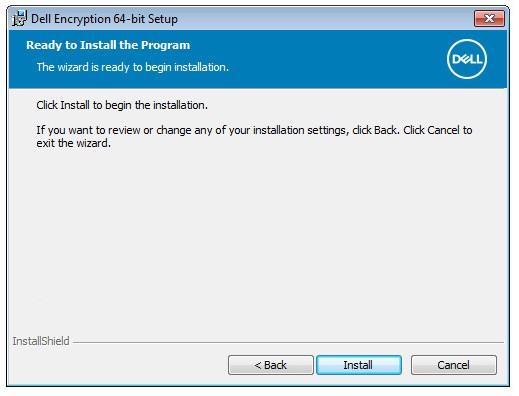
 - Cliquez sur Installer.
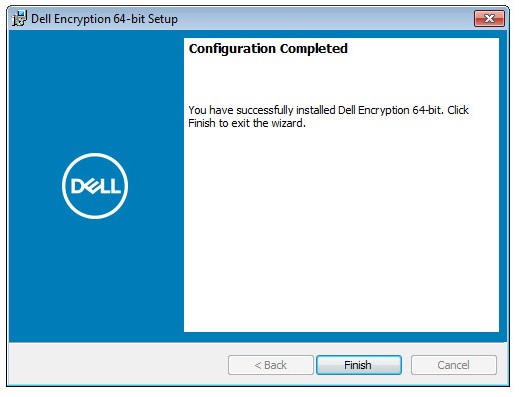
- Une fois l’installation terminée, cliquez sur Finish (Terminer) pour fermer l’interface utilisateur.
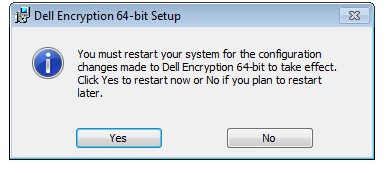
- Cliquez sur Yes (Oui) pour redémarrer le système.
8.15.0
- Double-cliquez sur DDPE_64bit_setup.exe ou DDPE_32bit_setup.exe pour lancer l’Assistant l’installation.

- S’il manque des conditions requises, cliquez sur Installer. Sinon, passez à l’étape 3.
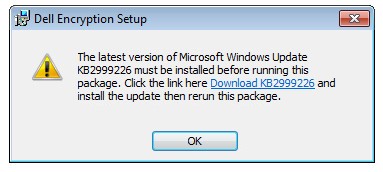 les conditions requises manquantes dans votre environnement peuvent être différentes de celles illustrées dans l’exemple de capture d’écran. Pour plus d’informations sur la configuration matérielle requise pour le produit, consultez l’article Configuration matérielle requise de Dell Encryption Enterprise/Dell Data Protection.
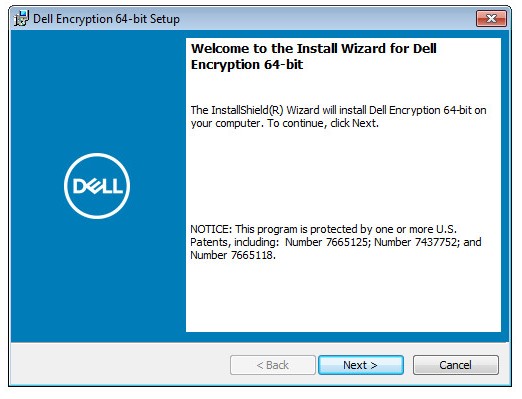
 - Cliquez sur Next Suivant pour continuer.
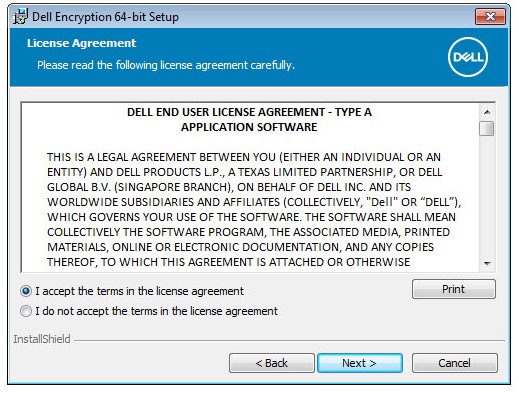
- Acceptez les conditions du contrat de licence puis cliquez sur Next (Suivant).
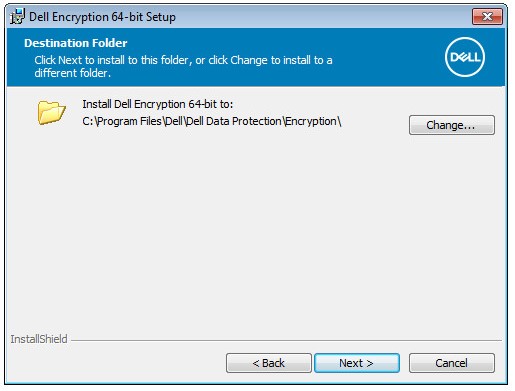
- Vous pouvez également modifier l’emplacement d’installation. Cliquez ensuite sur Suivant.
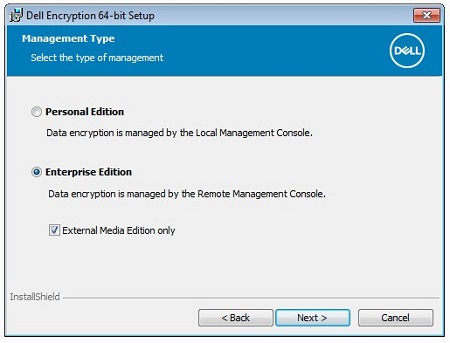
- Sélectionnez Enterprise Edition, cochez External Media Edition uniquement, puis cliquez sur Suivant.
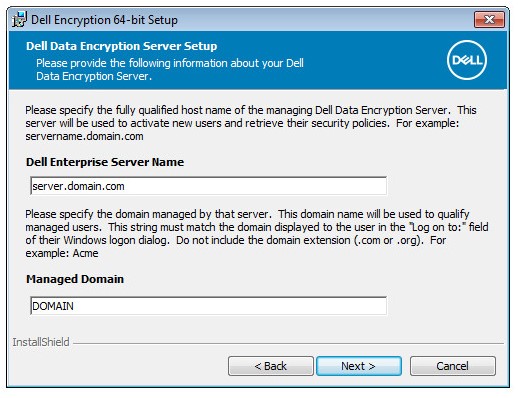
- Renseignez le nom du Dell Enterprise Server et, si vous le souhaitez, modifiez le Domaine géré. Une fois renseignés, cliquez sur Suivant pour continuer.
 Remarque :
- Nom du Dell Enterprise Server = nom de domaine complet (FQDN) ou IP (Internet Protocol) du serveur Dell Data Protection.
- L’exemple utilisé pour le Nom du Dell Enterprise Server change en fonction de votre environnement.
- Modifiez le nom de l’hôte du proxy de règles Dell si le FQDN diffère du nom du Dell Enterprise Server (étape 7), puis cliquez sur Suivant.
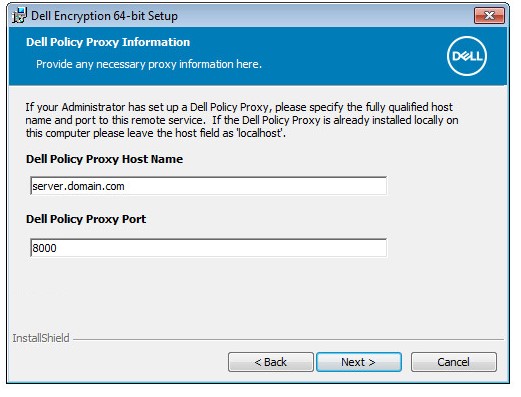 le port 8000 est utilisé par défaut pour le traitement de l’inventaire des règles. Cette configuration peut être différente dans votre environnement.
 - Modifiez l’URL du Dell Device Server si le FQDN diffère du nom du Dell Enterprise Server (étape 7), puis cliquez sur Suivant.
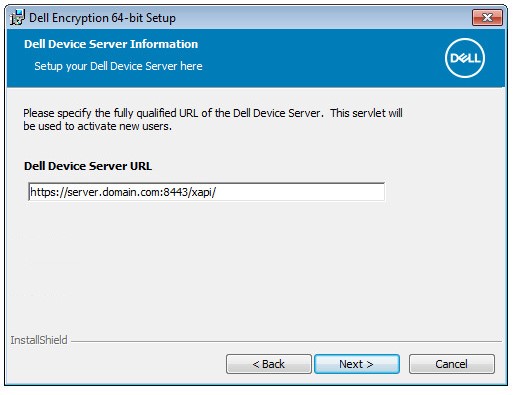 le port 8443 est utilisé par défaut pour l’activation. Cette configuration peut être différente dans votre environnement.
 - Cliquez sur Installer.
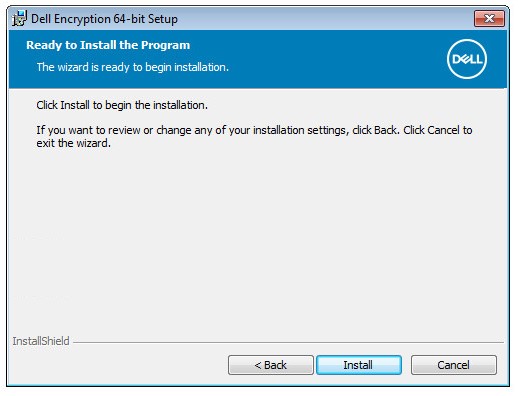
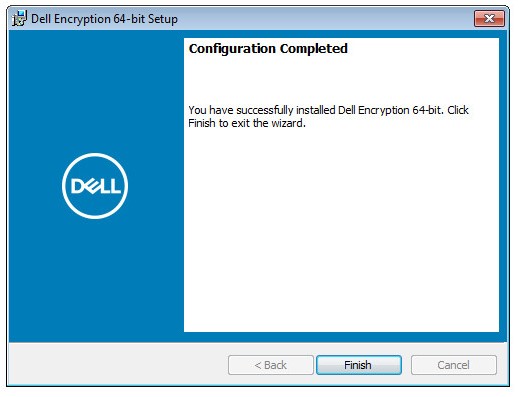
- Une fois l’installation terminée, cliquez sur Finish (Terminer) pour fermer l’interface utilisateur.
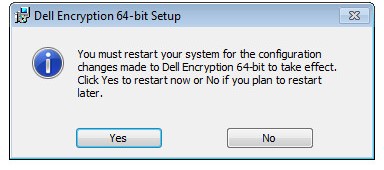
- Cliquez sur Yes (Oui) pour redémarrer le système.
8.7.0 à 8.13.X
- Double-cliquez sur DDPE_64bit_setup.exe ou DDPE_32bit_setup.exe pour lancer l’Assistant l’installation.

- S’il manque des conditions requises, cliquez sur Installer. Sinon, passez à l’étape 3.
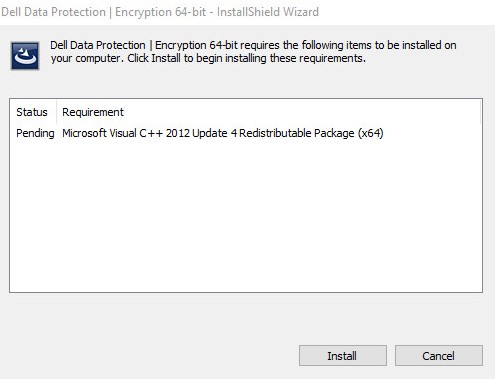 les conditions requises manquantes dans votre environnement peuvent être différentes de celles illustrées dans l’exemple de capture d’écran. Pour plus d’informations sur la configuration matérielle requise pour le produit, consultez l’article Configuration matérielle requise de Dell Encryption Enterprise/Dell Data Protection Enterprise Edition.
 - Cliquez sur Next Suivant pour continuer.
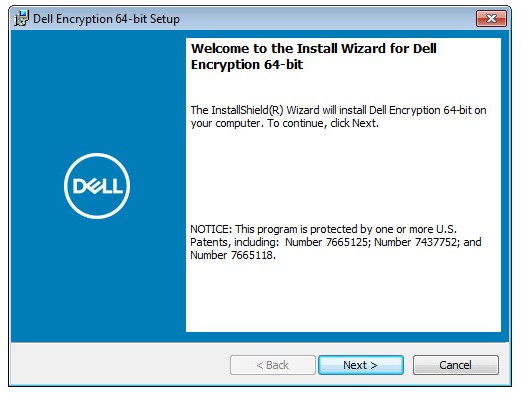
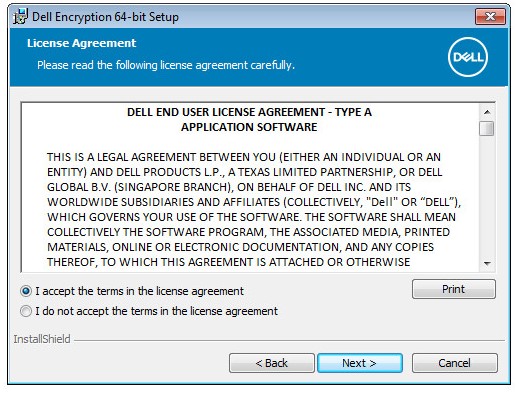
- Acceptez les conditions du contrat de licence puis cliquez sur Next (Suivant).
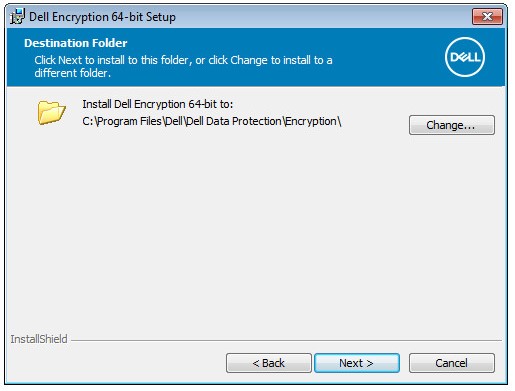
- Vous pouvez également modifier l’emplacement d’installation. Cliquez ensuite sur Suivant.
- Cochez External Media Edition uniquement, puis cliquez sur Suivant.
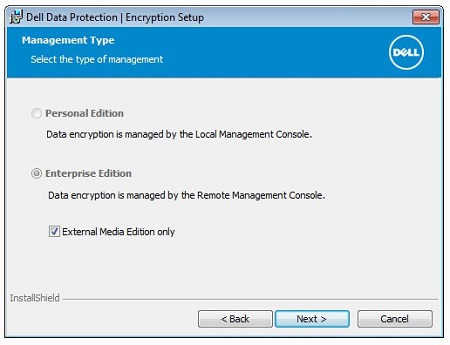
- Renseignez le nom du Dell Enterprise Server et, si vous le souhaitez, modifiez le Domaine géré. Une fois renseignés, cliquez sur Suivant pour continuer.
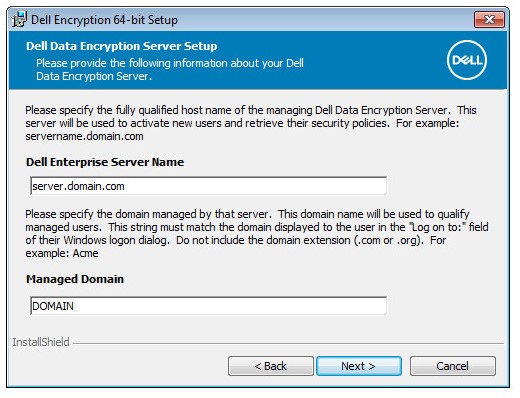 Remarque :
- Nom du Dell Enterprise Server = nom de domaine complet (FQDN) ou IP (Internet Protocol) du serveur Dell Data Protection.
- L’exemple utilisé pour le Nom du Dell Enterprise Server change en fonction de votre environnement.
- Modifiez le nom de l’hôte du proxy de règles Dell si le FQDN diffère du nom du Dell Enterprise Server (étape 7), puis cliquez sur Suivant.
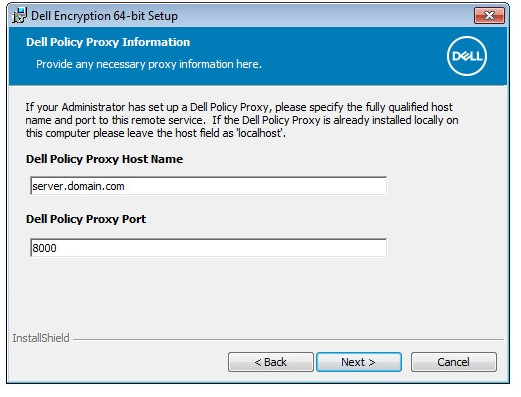 le port 8000 est utilisé par défaut pour le traitement de l’inventaire des règles. Cette configuration peut être différente dans votre environnement.
 - Modifiez l’URL du Dell Device Server si le FQDN diffère du nom du Dell Enterprise Server (étape 7), puis cliquez sur Suivant.
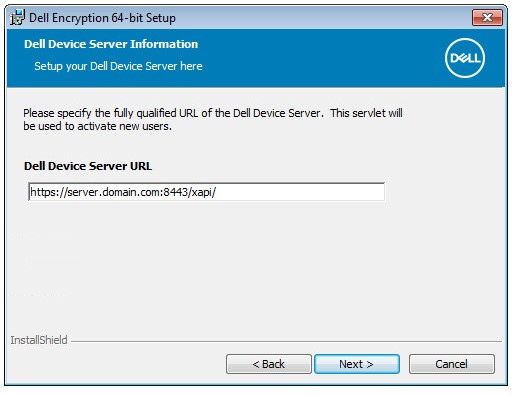 le port 8443 est utilisé par défaut pour l’activation. Cette configuration peut être différente dans votre environnement.
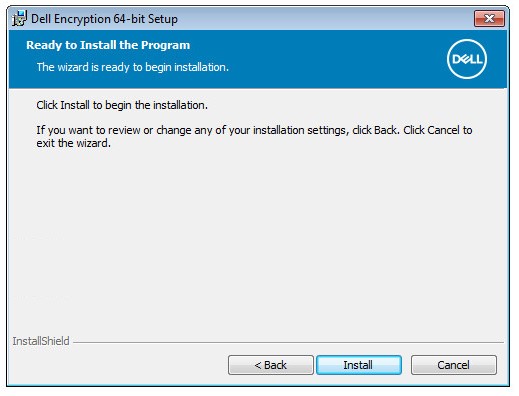
 - Cliquez sur Installer.
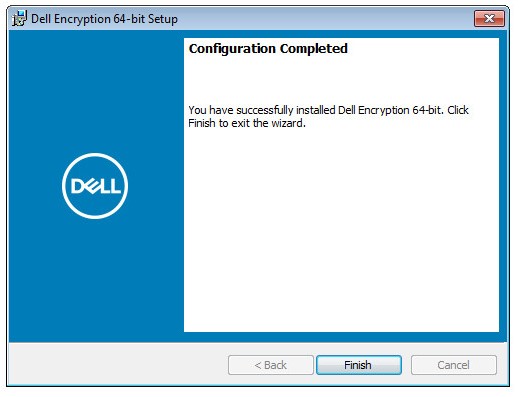
- Une fois l’installation terminée, cliquez sur Finish (Terminer) pour fermer l’interface utilisateur.
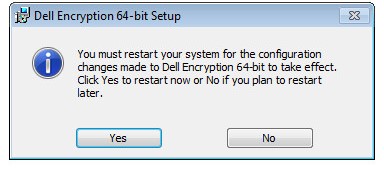
- Cliquez sur Yes (Oui) pour redémarrer le système.
8.0.0 à 8.6.X
- Double-cliquez sur DDPE_64bit_setup.exe ou DDPE_32bit_setup.exe pour lancer l’Assistant l’installation.

- S’il manque des conditions requises, cliquez sur Installer. Sinon, passez à l’étape 3.
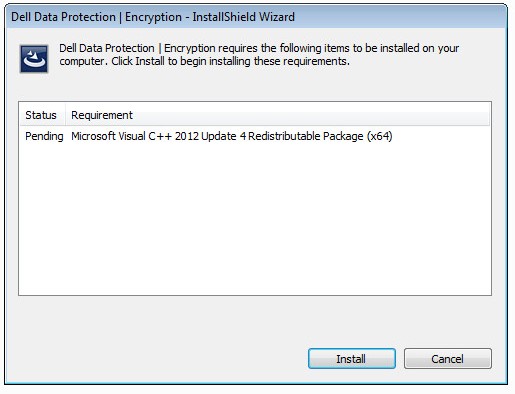 les conditions requises manquantes dans votre environnement peuvent être différentes de celles illustrées dans l’exemple de capture d’écran. Pour plus d’informations sur la configuration matérielle requise pour le produit, consultez l’article Configuration matérielle requise de Dell Encryption Enterprise/Dell Data Protection Enterprise Edition.
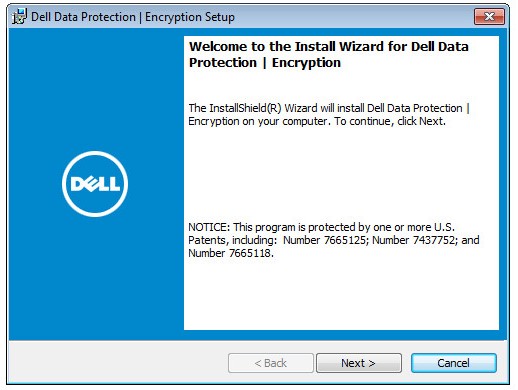
 - Cliquez sur Next Suivant pour continuer.
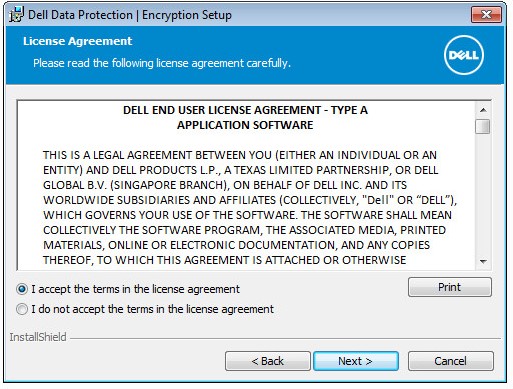
- Acceptez les conditions du contrat de licence puis cliquez sur Next (Suivant).
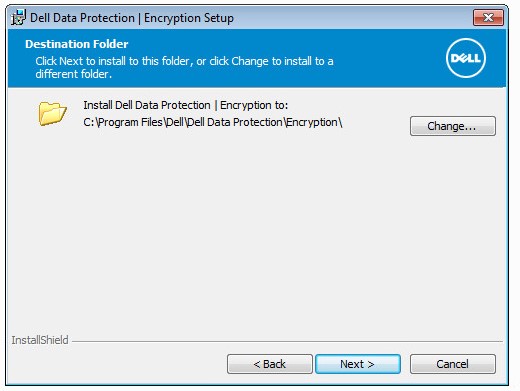
- Vous pouvez également modifier l’emplacement d’installation. Cliquez ensuite sur Suivant.
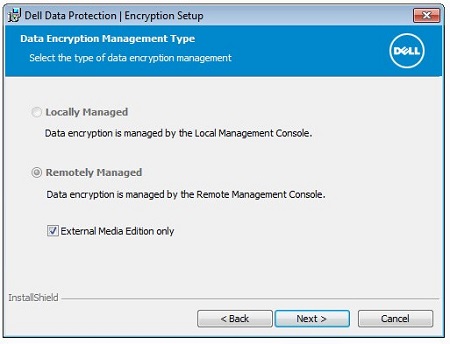
- Cochez External Media Edition uniquement, puis cliquez sur Suivant.
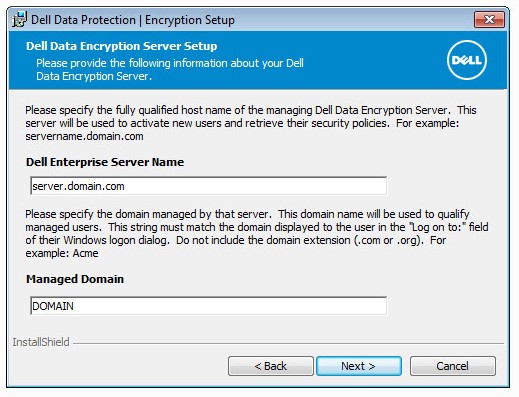
- Renseignez le nom du Dell Enterprise Server et, si vous le souhaitez, modifiez le Domaine géré. Une fois renseignés, cliquez sur Suivant pour continuer.
 Remarque :
- Nom du Dell Enterprise Server = nom de domaine complet (FQDN) ou IP (Internet Protocol) du serveur Dell Data Protection.
- L’exemple utilisé pour le Nom du Dell Enterprise Server change en fonction de votre environnement.
- Modifiez le nom de l’hôte du proxy de règles Dell si le FQDN diffère du nom du Dell Enterprise Server (étape 7), puis cliquez sur Suivant.
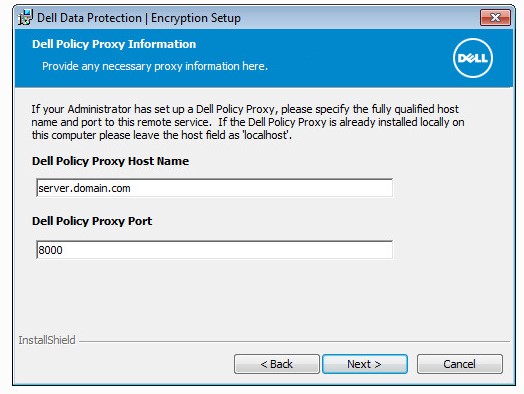 le port 8000 est utilisé par défaut pour le traitement de l’inventaire des règles. Cette configuration peut être différente dans votre environnement.
 - Modifiez l’URL du Dell Device Server si le FQDN diffère du nom du Dell Enterprise Server (étape 7), puis cliquez sur Suivant.
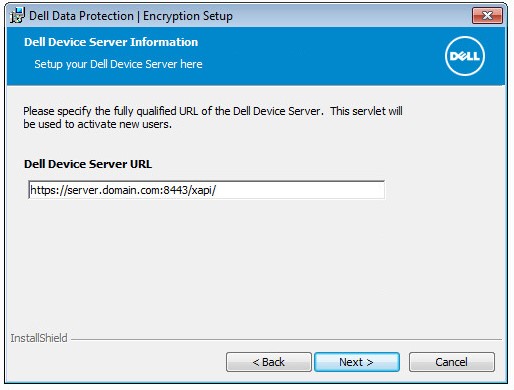 le port 8443 est utilisé par défaut pour l’activation. Cette configuration peut être différente dans votre environnement.
 - Cliquez sur Installer.
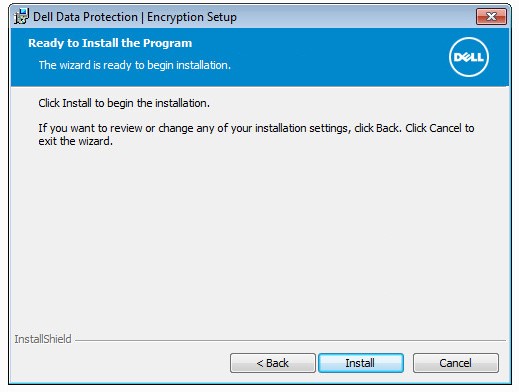
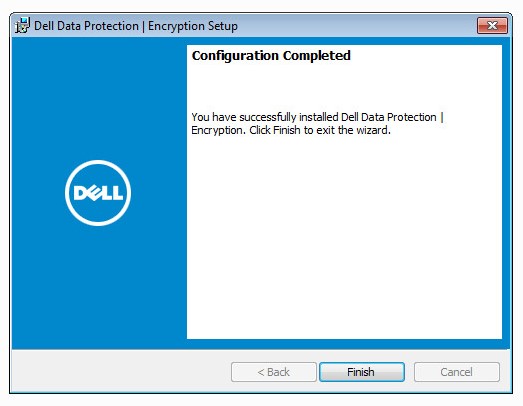
- Une fois l’installation terminée, cliquez sur Finish (Terminer) pour fermer l’interface utilisateur.
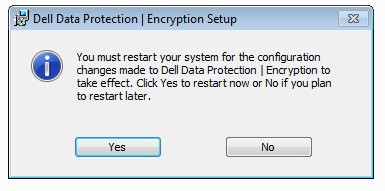
- Cliquez sur Yes (Oui) pour redémarrer le système.
CLI
La procédure d’installation de Dell Encryption External Media à l’aide de la CLI varie en fonction de la version. Pour plus d’informations, sélectionnez 10.4.0 et versions ultérieures, 8.6.0 à 10.3.1 ou 8.0.0 à 8.5.X .
9.11.0 et versions ultérieures
Dell Encryption External Media offre une certaine flexibilité en termes d’options d’installation par ligne de commande par le biais de commutateurs, d’options et de paramètres.
les commutateurs de ligne de commande ne sont pas sensibles à la casse.
| Commutateur | Signification |
|---|---|
/V |
Transmet des variables au fichier .msi dans le fichier exécutable. Le contenu doit toujours être placé entre guillemets de texte brut. |
/S |
Installe le fichier .msi en mode silencieux. |
/X |
Installe le fichier .msi en mode de désinstallation. |
/L*V |
Journalisation de sortie détaillée. Le contenu doit toujours être placé entre guillemets de texte brut. |
/QB |
Interface utilisateur avec bouton Annuler. Demande le redémarrage du système à la fin de l’installation. |
/QB- |
Interface d’installation avec bouton Cancel (Annuler). Redémarre le système automatiquement à la fin de l’installation. |
/QB! |
Interface utilisateur sans bouton Annuler. Demande le redémarrage du système à la fin de l’installation. |
/QB!- |
Interface d’installation sans bouton Cancel (Annuler). Redémarre le système automatiquement à la fin de l’installation. |
/QN |
Exécute le fichier .msi sans interface utilisateur. |
les paramètres sont sensibles à la casse.
| Paramètres | Valeurs | Objectif |
|---|---|---|
EME= |
1 1 (mode EEM) |
S’installe en tant que mode Encryption External Media (EEM). |
SERVERHOSTNAME= |
Voir les exemples ci-dessous | Ce paramètre est obligatoire. Nom de domaine complet (FQDN) ou adresse IP statique de Dell Security Management Server. |
POLICYPROXYHOSTNAME= |
Voir les exemples ci-dessous | Ce paramètre est obligatoire. FQDN ou adresse IP statique du Dell Security Management Server utilisé pour traiter les règles et l’inventaire. |
GKPORT= |
Voir les exemples ci-dessous | Spécifiez un port non standard (en option). La valeur par défaut est 8000 si aucune valeur n’est spécifiée. Port utilisé avec POLICYPROXYHOSTNAME. |
DEVICESERVERURL= |
Voir les exemples ci-dessous | Ce paramètre est obligatoire. Adresse Web et port utilisé pour activer les points de terminaison Dell Data Security. |
SLOTTEDACTIVATION= |
0 0 (Disables slotted activation) |
Retardez l’activation de Dell Data Security au démarrage (en option). |
1 1 (active l’activation par laps de temps) |
||
INSTALLDIR= |
Voir les exemples ci-dessous | Vous pouvez modifier le répertoire d’installation. Le chemin doit commencer et se terminer par \" Si le répertoire spécifié contient un espace. |
CALREPEAT= |
Voir les exemples ci-dessous | Ce paramètre est requis si l’attribut SLOTTEDACTIVATION value 1 est choisi. Planifie la durée de la nouvelle tentative suite à l’échec de l’activation. La valeur est en secondes. |
SLOTINTERVALS= |
Voir les exemples ci-dessous | Ce paramètre est requis si l’attribut SLOTTEDACTIVATION value 1 est choisi. Définit une plage de temps pour tenter une activation aléatoire. La valeur est en secondes. |
MISSTHRESHHOLD= |
Voir les exemples ci-dessous | Ce paramètre facultatif ne peut être utilisé que si l’option SLOTTEDACTIVATION value 1 est choisi. Définit le nombre de tentatives à activer avant un redémarrage. S’il n’est pas défini, la valeur par défaut est 0 (une infinité de temps). |
REBOOT= |
REALLYSUPPRESS |
Empêche le redémarrage, même si un redémarrage reste nécessaire. |
HIDESYSTRAYICON= |
0 0 (active le raccourci de la barre d’état système) |
Masque l’application dans la barre d’état du système Windows. |
HIDESYSTRAYICON= |
1 1 (désactive le raccourci de la barre d’état système) |
Masque l’application dans la barre d’état du système Windows. |
OPTIN=1 |
0 0 (empêche l’option opt-in) |
Permet aux utilisateurs d’activer l’authentification post-Windows. |
1 1 (active l’option opt-in) |
Exemples d’installation via l’interface de ligne de commande :
Exemple 1 :
DDPE_64bit_setup.exe /s /v"EME=1 SERVERHOSTNAME=FQDN.domain.com POLICYPROXYHOSTNAME=FQDN2.domain.com DEVICESERVERURL=https://FQDN.domain.com:8443/xapi/ SLOTTEDACTIVATION=1 CALREPEAT=900 SLOTINTERVALS=120,600 REBOOT=ReallySuppress /l*v C:\Dell\ShieldInstall.log /qn"
L’exemple 1 contient :
- Programme d’installation =
DDPE_64bit_setup.exe - Programme d’installation silencieuse = Oui
- Encryption External Media = Oui
- Dell Security Management Server
FQDN.domain.com - Emplacement du proxy de règles = FQDN.domain.com
FQDN2.domain.com - Port du proxy des règles = 1234
8000Valeur par défaut si non définie - URL d’activation =
https://FQDN.domain.com:8443/xapi/ - Activation par laps de temps activée = Oui
- Tentative d’activation =
120par600secondes après l’authentification Windows - Nouvelle tentative d’activation (en cas d’échec) = toutes les
900secondes jusqu’à ce qu’il réussisse - Redémarrage après l’installation = Non
- Journal d’installation
C:\Dell\ShieldInstall.log
Exemple 2 :
DDPE_32bit_setup.exe /s /v"EME=1 SERVERHOSTNAME=FQDN.domain.com POLICYPROXYHOSTNAME=FQDN.domain.com DEVICESERVERURL=https://FQDN.domain.com:8443/xapi/ SLOTTEDACTIVATION=1 CALREPEAT=3600 SLOTINTERVALS=90,150 REBOOT=ReallySuppress /l*v ShieldInstall.log /qn"
L’exemple 2 contient :
- Programme d’installation =
DDPE_32bit_setup.exe - Programme d’installation silencieuse = Oui
- Encryption External Media = Oui
- Dell Security Management Server
FQDN.domain.com - Emplacement du proxy de règles = FQDN.domain.com
FQDN.domain.com - Port du proxy de règles = 8000 (valeur par défaut si non définie)
- URL d’activation =
https://FQDN.domain.com:8443/xapi/ - Activation par laps de temps activée = Oui
- Tentative d’activation =
90par150secondes après l’authentification Windows - Nouvelle tentative d’activation (en cas d’échec) = toutes les
3,600secondes (une heure) jusqu’à ce qu’il réussisse - Redémarrage après l’installation = Oui (valeur par défaut si non définie)
- Journal d’installation
ShieldInstall.logcréé dans le répertoire du programme d’installation
Exemple 3 :
DDPE_32bit_setup.exe /v"EME=1 SERVERHOSTNAME=FQDN.domain.com POLICYPROXYHOSTNAME=FQDN.domain.com INSTALLDIR=\"D:\Program Files\Dell\" GKPORT=1234 DEVICESERVERURL=https://DMZServer.domain.com:1111/xapi/ REBOOT=ReallySuppress"
L’exemple 3 contient :
- Programme d’installation =
DDPE_32bit_setup.exe - Programme d’installation silencieuse = Non
- Encryption External Media = Oui
- Dell Security Management Server
DMZServer.domain.com - Emplacement du proxy de règles = FQDN.domain.com
FQDN.domain.com - Port du proxy des règles = 1234
1234 - URL d’activation =
https://FQDN.domain.com:1111/xapi/ - Répertoire d’installation
D:\Program Files\Dell\ - Activation par laps de temps activée = Non
- Tentative d’activation = Lors de l’authentification Windows (valeur par défaut si non définie)
- Nouvelle tentative d’activation = Au redémarrage (valeur par défaut si non définie)
- Redémarrage après l’installation = Non
- Journal d’installation
%TEMP%\MSIXXXX.logValeur par défaut si non définie
Remarque : À l’heure actuelle
MSIXXXX.log, un alphanumérique aléatoire est assigné pour XXXX.
8.10.1 vers 9.10.0
Dell Encryption External Media offre une certaine flexibilité en termes d’options d’installation par ligne de commande par le biais de commutateurs, d’options et de paramètres.
les commutateurs de ligne de commande ne sont pas sensibles à la casse.
| Commutateur | Signification |
|---|---|
/V |
Transmet des variables au fichier .msi dans le fichier exécutable. Le contenu doit toujours être placé entre guillemets de texte brut. |
/S |
Installe le fichier .msi en mode silencieux. |
/X |
Installe le fichier .msi en mode de désinstallation. |
/L*V |
Journalisation de sortie détaillée. Le contenu doit toujours être placé entre guillemets de texte brut. |
/QB |
Interface utilisateur avec bouton Annuler. Demande le redémarrage du système à la fin de l’installation. |
/QB- |
Interface d’installation avec bouton Cancel (Annuler). Redémarre le système automatiquement à la fin de l’installation. |
/QB! |
Interface utilisateur sans bouton Annuler. Demande le redémarrage du système à la fin de l’installation. |
/QB!- |
Interface d’installation sans bouton Cancel (Annuler). Redémarre le système automatiquement à la fin de l’installation. |
/QN |
Exécute le fichier .msi sans interface utilisateur. |
les paramètres sont sensibles à la casse.
| Paramètres | Valeurs | Objectif |
|---|---|---|
EME= |
1 1 (mode EEM) |
S’installe en tant que mode Encryption External Media (EEM). |
SERVERHOSTNAME= |
Voir les exemples ci-dessous | Ce paramètre est obligatoire. Nom de domaine complet (FQDN) ou adresse IP statique de Dell Security Management Server. |
POLICYPROXYHOSTNAME= |
Voir les exemples ci-dessous | Ce paramètre est obligatoire. FQDN ou adresse IP statique du Dell Security Management Server utilisé pour traiter les règles et l’inventaire. |
GKPORT= |
Voir les exemples ci-dessous | Spécifiez un port non standard (en option). La valeur par défaut est 8000 si aucune valeur n’est spécifiée. Port utilisé avec POLICYPROXYHOSTNAME. |
DEVICESERVERURL= |
Voir les exemples ci-dessous | Ce paramètre est obligatoire. Adresse Web et port utilisé pour activer les points de terminaison Dell Data Security. |
SLOTTEDACTIVATION= |
0 0 (Disables slotted activation) |
Retardez l’activation de Dell Data Security au démarrage (en option). |
SLOTTEDACTIVATION= |
1 1 (active l’activation par laps de temps) |
Retardez l’activation de Dell Data Security au démarrage (en option). |
CALREPEAT= |
Voir les exemples ci-dessous | Ce paramètre est requis si l’attribut SLOTTEDACTIVATION value 1 est choisi. Planifie la durée de la nouvelle tentative suite à l’échec de l’activation. La valeur est en secondes. |
SLOTINTERVALS= |
Voir les exemples ci-dessous | Ce paramètre est requis si l’attribut SLOTTEDACTIVATION value 1 est choisi. Définit une plage de temps pour tenter une activation aléatoire. La valeur est en secondes. |
MISSTHRESHHOLD= |
Voir les exemples ci-dessous | Ce paramètre facultatif ne peut être utilisé que si l’option SLOTTEDACTIVATION value 1 est choisi. Définit le nombre de tentatives à activer avant un redémarrage. S’il n’est pas défini, la valeur par défaut est 0 (une infinité de temps). |
REBOOT= |
REALLYSUPPRESS |
Empêche le redémarrage, même si un redémarrage reste nécessaire. |
HIDESYSTRAYICON= |
0 0 (active le raccourci de la barre d’état système) |
Masque l’application dans la barre d’état du système Windows. |
HIDESYSTRAYICON= |
1 1 (désactive le raccourci de la barre d’état système) |
Masque l’application dans la barre d’état du système Windows. |
OPTIN=1 |
0 0 (empêche l’option opt-in) |
Permet aux utilisateurs d’activer l’authentification post-Windows. |
OPTIN=1 |
1 1 (active l’option opt-in) |
Permet aux utilisateurs d’activer l’authentification post-Windows. |
Exemples d’installation :
Exemple 1 :
DDPE_64bit_setup.exe /s /v"EME=1 SERVERHOSTNAME=FQDN.domain.com POLICYPROXYHOSTNAME=FQDN2.domain.com DEVICESERVERURL=https://FQDN.domain.com:8443/xapi/ SLOTTEDACTIVATION=1 CALREPEAT=900 SLOTINTERVALS=120,600 REBOOT=ReallySuppress /l*v C:\Dell\ShieldInstall.log /qn"
L’exemple 1 contient :
- Programme d’installation =
DDPE_64bit_setup.exe - Programme d’installation silencieuse = Oui
- Encryption External Media = Oui
- Dell Security Management Server
FQDN.domain.com - Emplacement du proxy de règles = FQDN.domain.com
FQDN2.domain.com - Port du proxy des règles = 1234
8000Valeur par défaut si non définie - URL d’activation =
https://FQDN.domain.com:8443/xapi/ - Activation par laps de temps activée = Oui
- Tentative d’activation =
120par600secondes après l’authentification Windows - Nouvelle tentative d’activation (en cas d’échec) = toutes les
900secondes jusqu’à ce qu’il réussisse - Redémarrage après l’installation = Non
- Journal d’installation
C:\Dell\ShieldInstall.log
Exemple 2 :
DDPE_32bit_setup.exe /s /v"EME=1 SERVERHOSTNAME=FQDN.domain.com POLICYPROXYHOSTNAME=FQDN.domain.com DEVICESERVERURL=https://FQDN.domain.com:8443/xapi/ SLOTTEDACTIVATION=1 CALREPEAT=3600 SLOTINTERVALS=90,150 REBOOT=ReallySuppress /l*v ShieldInstall.log /qn"
L’exemple 2 contient :
- Programme d’installation =
DDPE_32bit_setup.exe - Programme d’installation silencieuse = Oui
- Encryption External Media = Oui
- Dell Security Management Server
FQDN.domain.com - Emplacement du proxy de règles = FQDN.domain.com
FQDN.domain.com - Port du proxy des règles = 1234
8000Valeur par défaut si non définie - URL d’activation =
https://FQDN.domain.com:8443/xapi/ - Activation par laps de temps activée = Oui
- Tentative d’activation =
90par150secondes après l’authentification Windows - Nouvelle tentative d’activation (en cas d’échec) = toutes les
3,600secondes (une heure) jusqu’à ce qu’il réussisse - Redémarrage après l’installation = Oui (valeur par défaut si non définie)
- Journal d’installation
ShieldInstall.logcréé dans le répertoire du programme d’installation
Exemple 3 :
DDPE_32bit_setup.exe /v"EME=1 SERVERHOSTNAME=FQDN.domain.com POLICYPROXYHOSTNAME=FQDN.domain.com GKPORT=1234 DEVICESERVERURL=https://DMZServer.domain.com:1111/xapi/ REBOOT=ReallySuppress"
L’exemple 3 contient :
- Programme d’installation =
DDPE_32bit_setup.exe - Programme d’installation silencieuse = Non
- Encryption External Media = Oui
- Dell Security Management Server
DMZServer.domain.com - Emplacement du proxy de règles = FQDN.domain.com
FQDN.domain.com - Port du proxy des règles = 1234
1234 - URL d’activation =
https://FQDN.domain.com:1111/xapi/ - Activation par laps de temps activée = Non
- Tentative d’activation = Lors de l’authentification Windows (valeur par défaut si non définie)
- Nouvelle tentative d’activation = Au redémarrage (valeur par défaut si non définie)
- Redémarrage après l’installation = Non
- Journal d’installation
%TEMP%\MSIXXXX.logValeur par défaut si non définie
Remarque : À l’heure actuelle
MSIXXXX.log, un alphanumérique aléatoire est assigné pour XXXX.
8.0.0 à 8.5.X
Dell Encryption External Media offre une certaine flexibilité en termes d’options d’installation par ligne de commande par le biais de commutateurs, d’options et de paramètres.
les commutateurs de ligne de commande ne sont pas sensibles à la casse.
| Commutateur | Signification |
|---|---|
/V |
Transmet des variables au fichier .msi dans le fichier exécutable. Le contenu doit toujours être placé entre guillemets de texte brut. |
/S |
Installe le fichier .msi en mode silencieux. |
/X |
Installe le fichier .msi en mode de désinstallation. |
/L*V |
Journalisation de sortie détaillée. Le contenu doit toujours être placé entre guillemets de texte brut. |
/QB |
Interface utilisateur avec bouton Annuler. Demande le redémarrage du système à la fin de l’installation. |
/QB- |
Interface d’installation avec bouton Cancel (Annuler). Redémarre le système automatiquement à la fin de l’installation. |
/QB! |
Interface utilisateur sans bouton Annuler. Demande le redémarrage du système à la fin de l’installation. |
/QB!- |
Interface d’installation sans bouton Cancel (Annuler). Redémarre le système automatiquement à la fin de l’installation. |
/QN |
Exécute le fichier .msi sans interface utilisateur. |
Remarque : Les paramètres sont sensibles à la casse.
| Paramètres | Valeurs | Objectif |
|---|---|---|
EME= |
1 1 (mode EEM) |
S’installe en tant que mode Encryption External Media (EEM). |
SERVERHOSTNAME= |
Voir les exemples ci-dessous | Ce paramètre est obligatoire. Nom de domaine complet (FQDN) ou adresse IP statique de Dell Security Management Server. |
POLICYPROXYHOSTNAME= |
Voir les exemples ci-dessous | Ce paramètre est obligatoire. FQDN ou adresse IP statique du Dell Security Management Server utilisé pour traiter les règles et l’inventaire. |
GKPORT= |
Voir les exemples ci-dessous | Spécifiez un port non standard (en option). La valeur par défaut est 8000 si non spécifié. Port utilisé avec POLICYPROXYHOSTNAME. |
DEVICESERVERURL= |
Voir les exemples ci-dessous | Ce paramètre est obligatoire. Adresse Web et port utilisé pour activer les points de terminaison Dell Data Security. |
SLOTTEDACTIVATION= |
0 0 (Disables slotted activation) |
Retardez l’activation de Dell Data Security au démarrage (en option). |
SLOTTEDACTIVATION= |
1 1 (active l’activation par laps de temps) |
Retardez l’activation de Dell Data Security au démarrage (en option). |
CALREPEAT= |
Voir les exemples ci-dessous | Ce paramètre est requis si l’attribut SLOTTEDACTIVATION value 1 est choisi. Planifie la durée de la nouvelle tentative suite à l’échec de l’activation. La valeur est en secondes. |
SLOTINTERVALS= |
Voir les exemples ci-dessous | Ce paramètre est requis si l’attribut SLOTTEDACTIVATION value 1 est choisi. Définit une plage de temps pour tenter une activation aléatoire. La valeur est en secondes. |
MISSTHRESHHOLD= |
Voir les exemples ci-dessous | Ce paramètre facultatif ne peut être utilisé que si l’option SLOTTEDACTIVATION value 1 est choisi. Définit le nombre de tentatives à activer avant un redémarrage. S’il n’est pas défini, la valeur par défaut est 0 (une infinité de temps). |
REBOOT= |
REALLYSUPPRESS |
Empêche le redémarrage, même si un redémarrage reste nécessaire. |
HIDESYSTRAYICON= |
0 0 (active le raccourci de la barre d’état système) |
Masque l’application dans la barre d’état du système Windows. |
HIDESYSTRAYICON= |
1 1 (désactive le raccourci de la barre d’état système) |
Masque l’application dans la barre d’état du système Windows. |
Exemples d’installation via l’interface de ligne de commande :
Exemple 1 :
DDPE_64bit_setup.exe /s /v"EME=1 SERVERHOSTNAME=FQDN.domain.com POLICYPROXYHOSTNAME=FQDN2.domain.com DEVICESERVERURL=https://FQDN.domain.com:8443/xapi/ SLOTTEDACTIVATION=1 CALREPEAT=900 SLOTINTERVALS=120,600 REBOOT=ReallySuppress /l*v C:\Dell\ShieldInstall.log /qn"
L’exemple 1 contient :
- Programme d’installation =
DDPE_64bit_setup.exe - Programme d’installation silencieuse = Oui
- Encryption External Media = Oui
- Dell Security Management Server
FQDN.domain.com - Emplacement du proxy de règles = FQDN.domain.com
FQDN2.domain.com - Port du proxy des règles = 1234
8000Valeur par défaut si non définie - URL d’activation =
https://FQDN.domain.com:8443/xapi/ - Activation par laps de temps activée = Oui
- Tentative d’activation =
120par600secondes après l’authentification Windows - Nouvelle tentative d’activation (en cas d’échec) = toutes les
900secondes jusqu’à ce qu’il réussisse - Redémarrage après l’installation = Non
- Journal d’installation
C:\Dell\ShieldInstall.log
Exemple 2 :
DDPE_32bit_setup.exe /s /v"EME=1 SERVERHOSTNAME=FQDN.domain.com POLICYPROXYHOSTNAME=FQDN.domain.com DEVICESERVERURL=https://FQDN.domain.com:8443/xapi/ SLOTTEDACTIVATION=1 CALREPEAT=3600 SLOTINTERVALS=90,150 REBOOT=ReallySuppress /l*v ShieldInstall.log /qn"
L’exemple 2 contient :
- Programme d’installation =
DDPE_32bit_setup.exe - Programme d’installation silencieuse = Oui
- Encryption External Media = Oui
- Dell Security Management Server
FQDN.domain.com - Emplacement du proxy de règles = FQDN.domain.com
FQDN.domain.com - Port du proxy des règles = 1234
8000Valeur par défaut si non définie - URL d’activation =
https://FQDN.domain.com:8443/xapi/ - Activation par laps de temps activée = Oui
- Tentative d’activation =
90par150secondes après l’authentification Windows - Nouvelle tentative d’activation (en cas d’échec) = toutes les
3,600secondes (une heure) jusqu’à ce qu’il réussisse - Redémarrage après l’installation = Oui (valeur par défaut si non définie)
- Journal d’installation
ShieldInstall.logcréé dans le répertoire du programme d’installation
Exemple 3 :
DDPE_32bit_setup.exe /v"EME=1 SERVERHOSTNAME=FQDN.domain.com POLICYPROXYHOSTNAME=FQDN.domain.com GKPORT=1234 DEVICESERVERURL=https://DMZServer.domain.com:1111/xapi/ REBOOT=ReallySuppress"
L’exemple 3 contient :
- Programme d’installation =
DDPE_32bit_setup.exe - Programme d’installation silencieuse = Non
- Encryption External Media = Oui
- Dell Security Management Server
DMZServer.domain.com - Emplacement du proxy de règles = FQDN.domain.com
FQDN.domain.com - Port du proxy des règles = 1234
1234 - URL d’activation =
https://FQDN.domain.com:1111/xapi/ - Activation par laps de temps activée = Non
- Tentative d’activation = Lors de l’authentification Windows (valeur par défaut si non définie)
- Nouvelle tentative d’activation = Au redémarrage (valeur par défaut si non définie)
- Redémarrage après l’installation = Non
- Journal d’installation
%TEMP%\MSIXXXX.logValeur par défaut si non définie
Remarque : À l’heure actuelle
MSIXXXX.log, un alphanumérique aléatoire est assigné pour XXXX.
Informations supplémentaires
Vidéos
Produits concernés
Dell EncryptionPropriétés de l’article
Numéro d’article: 000123804
Type d’article: How To
Dernière modification: 05 août 2026
Version: 16
Trouvez des réponses à vos questions auprès d’autres utilisateurs Dell
Services de support
Vérifiez si votre appareil est couvert par les services de support.