Dell Security Management Serverin asennuksen poistaminen
Résumé: Dell Security Management Serverin tai Dell Data Protection Enterprise Edition Serverin asennuksen voi poistaa seuraavasti.
Cet article concerne
Cet article ne concerne pas
Cet article n’est associé à aucun produit spécifique.
Toutes les versions du produit ne sont pas identifiées dans cet article.
Symptômes
Dell Security Management Server (aiemmin Dell Data Protection | Enterprise Edition Server) saattaa edellyttää asennuksen poistoa, jotta voidaan:
- tuotteen vianmääritys
- käyttöjärjestelmän yhteensopimattomuuden selvittäminen
- palvelimen siirtäminen.
Tämä artikkeli sisältää tuotteen asennuksen poisto-ohjeet.
Tuotteet, joita asia koskee:
- Dell Security Management Server
- Dell Data Protection | Enterprise Edition Server
Versiot, joita asia koskee:
- 8.0.0 ja uudemmat
Käyttöjärjestelmät, joita asia koskee:
- Windows
Cause
-
Résolution
Dell Security Management Serverin asennuksen poistaminen vaihtelee version mukaan. Katso tarkat ohjeet valitsemalla asianmukainen versio. Katso versiotiedot artikkelista Dell Data Security- tai Dell Data Protection Server -version tunnistaminen (englanninkielinen).
Varoitus: Dell Security Management Server on varmuuskopioitava ennen asennuksen poistamista. Lisätietoja varmuuskopioinnista on Dell Security Management Serverin / Dell Data Protection Enterprise Edition Serverin varmuuskopioinnissa ja palauttamisessa.
- Napsauta Windowsin Käynnistä-valikkoa järjestelmänvalvojana hiiren kakkospainikkeella ja valitse Suorita.
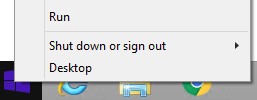
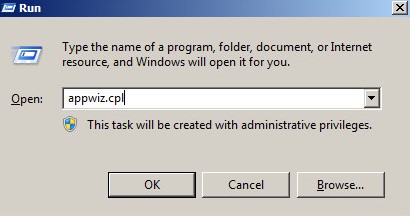
- Kirjoita Suorita-kenttään
appwiz.cplOK.
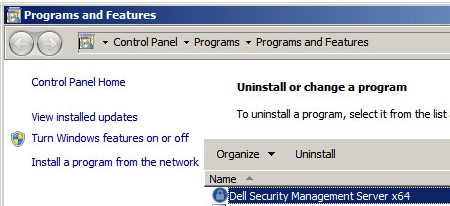
- Kaksoisnapsauta Ohjelmat ja toiminnot -kohdassa Dell Security Management Server x64 -kohtaa.
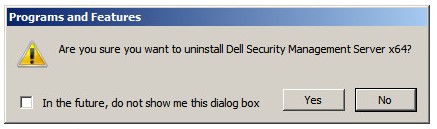
- Valitse Yes.
- Napsauta Windowsin Käynnistä-valikkoa järjestelmänvalvojana hiiren kakkospainikkeella ja valitse Suorita.
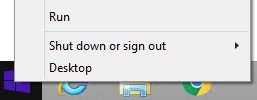
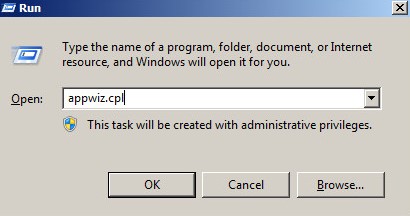
- Kirjoita Suorita-kenttään
appwiz.cplOK. Tämä avaa Ohjelmat ja toiminnot -ikkunan.
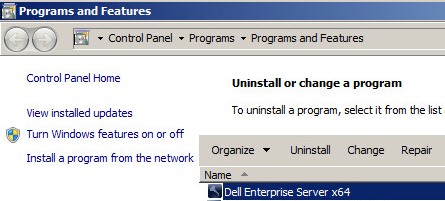
- Kaksoisnapsauta kohtaa Dell Enterprise Server x64 tai Dell Enterprise Server x86.
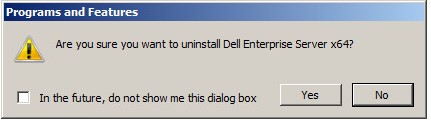
- Valitse Yes.
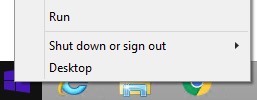
- Napsauta Windowsin Käynnistä-valikkoa järjestelmänvalvojana hiiren kakkospainikkeella ja valitse Suorita.
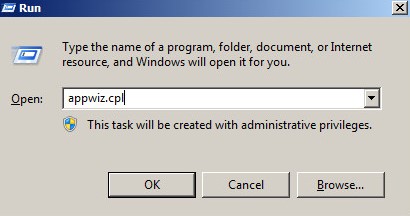
- Kirjoita Suorita-kenttään
appwiz.cplOK. Tämä avaa Ohjelmat ja toiminnot -ikkunan.
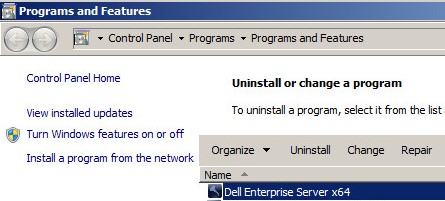
- Kaksoisnapsauta kohtaa Dell Enterprise Server x64 tai Dell Enterprise Server x86.
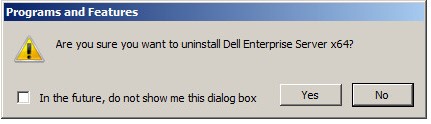
- Valitse Yes.
- Valitse OK.
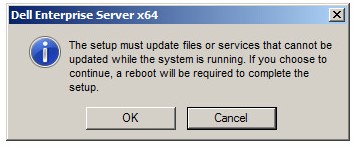
- Käynnistä Windows-palvelin uudelleen.
Jos haluat ottaa yhteyttä tukeen, katso luettelo Dell Data Securityn kansainvälisen tuen puhelinnumeroista.
TechDirectissä voit luoda teknisen tukipyynnön verkossa.
Lisätietoja ja resursseja on Dell Security Community Forum -keskustelufoorumilla.
Informations supplémentaires
Vidéos
Produits concernés
Dell EncryptionPropriétés de l’article
Numéro d’article: 000124927
Type d’article: Solution
Dernière modification: 19 oct. 2023
Version: 15
Trouvez des réponses à vos questions auprès d’autres utilisateurs Dell
Services de support
Vérifiez si votre appareil est couvert par les services de support.