Як видалити Dell Security Management Server
Résumé: Dell Security Management Server або Dell Data Protection Enterprise Edition Server можна видалити, дотримуючись цих інструкцій.
Cet article concerne
Cet article ne concerne pas
Cet article n’est associé à aucun produit spécifique.
Toutes les versions du produit ne sont pas identifiées dans cet article.
Symptômes
Dell Security Management Server (раніше Dell Data Protection | Enterprise Edition Server) може вимагати видалення, щоб:
- Усунення несправностей виробу.
- Вирішення проблеми несумісності операційної системи.
- Перенесіть сервер.
У цій статті описано, як видалити продукт.
Продукти, на які впливають:
- Сервер керування безпекою Dell
- Захист даних Dell | Сервер Enterprise Edition
Впливає на такі версії:
- v8.0.0 і пізніші версії
Операційні системи, яких це стосується:
- Вікна
Cause
Не застосовується
Résolution
Видалення Dell Security Management Server залежить від версії. Виберіть відповідну версію, щоб виконати певні дії. Щоб отримати інформацію про керування версіями, зверніться до розділу Як визначити версію сервера захисту даних Dell / Dell.
Попередження: Перед видаленням слід створити резервну копію Dell Security Management Server. Для отримання додаткової інформації про виконання резервного копіювання перегляньте статтю Як створити резервну копію та відновити Dell Security Management Server / Dell Data Protection Enterprise Edition Server.
- Адміністратор клацніть правою кнопкою миші меню «Пуск» Windows і виберіть команду «Виконати».
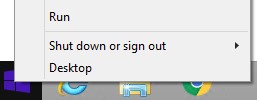
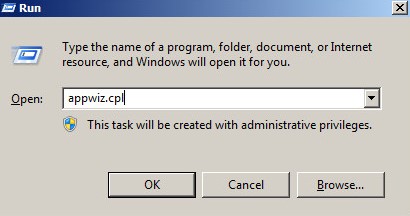
- У вікні Run UI введіть
appwiz.cplі натисніть кнопку OK.
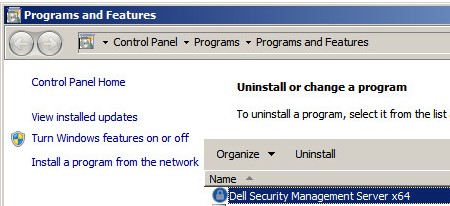
- У розділі «Програми та засоби» двічі клацніть Dell Security Management Server x64.
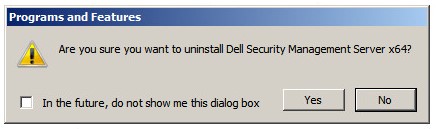
- Натисніть кнопку Так.
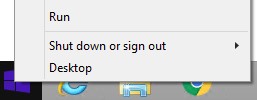
- Адміністратор клацніть правою кнопкою миші меню «Пуск» Windows і виберіть команду «Виконати».
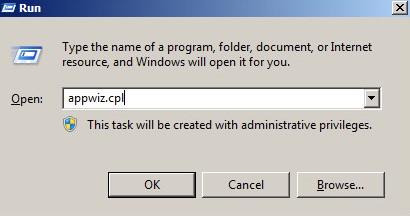
- У вікні Run UI введіть
appwiz.cplі натисніть кнопку OK. Відкриється вікно «Програми та засоби».
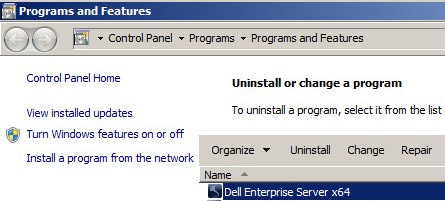
- Двічі клацніть Dell Enterprise Server x64 або Dell Enterprise Serverx86.
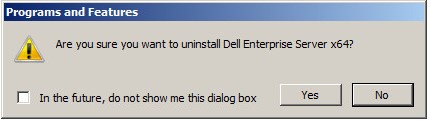
- Натисніть кнопку Так.
- Адміністратор клацніть правою кнопкою миші меню «Пуск» Windows і виберіть команду «Виконати».
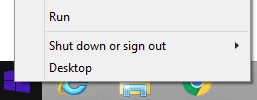
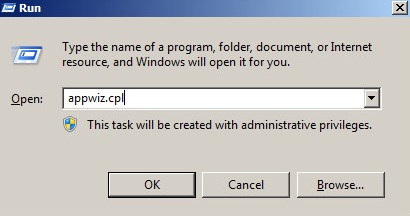
- У вікні Run UI введіть
appwiz.cplі натисніть кнопку OK. Відкриється вікно «Програми та засоби».
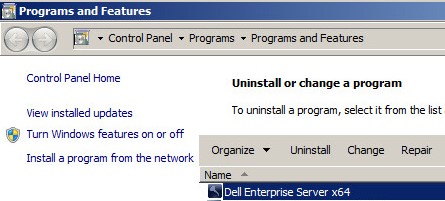
- Двічі клацніть Dell Enterprise Server x64 або Dell Enterprise Serverx86.
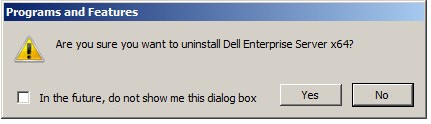
- Натисніть кнопку Так.
- Натисніть кнопку «OK».
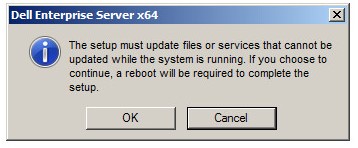
- Перезавантажте сервер Windows.
Щоб зв'язатися зі службою підтримки, зверніться за номерами телефонів міжнародної служби підтримки Dell Data Security.
Перейдіть до TechDirect , щоб згенерувати запит на технічну підтримку онлайн.
Щоб отримати додаткову інформацію та ресурси, приєднуйтесь до форуму спільноти Dell Security Community.
Informations supplémentaires
Produits concernés
Dell EncryptionPropriétés de l’article
Numéro d’article: 000124927
Type d’article: Solution
Dernière modification: 19 oct. 2023
Version: 15
Trouvez des réponses à vos questions auprès d’autres utilisateurs Dell
Services de support
Vérifiez si votre appareil est couvert par les services de support.