VxRail : Activation de VxRail Manager Secure Boot
Résumé: Instructions sur l’activation de VxRail Manager Secure Boot.
Instructions
À partir de VxRail 7.0.350, l’utilisateur peut suivre les étapes ci-dessous pour activer Secure Boot pour VxRail Manager.
Veuillez noter que VxRail Manager et VxRail Plugin perdront la connexion au cours de ces étapes.
1. Localisez l’hôte de VxRail Manager.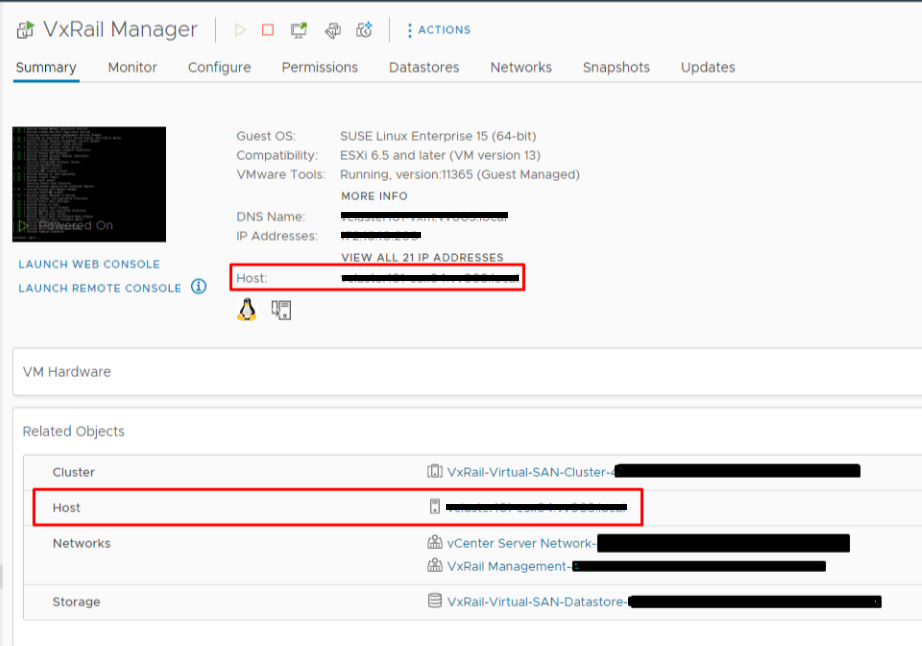
2. Connectez-vous à vSphere Host Client en tant qu’administrateur, choisissez « Virtual Machines » et arrêtez VxRail Manager.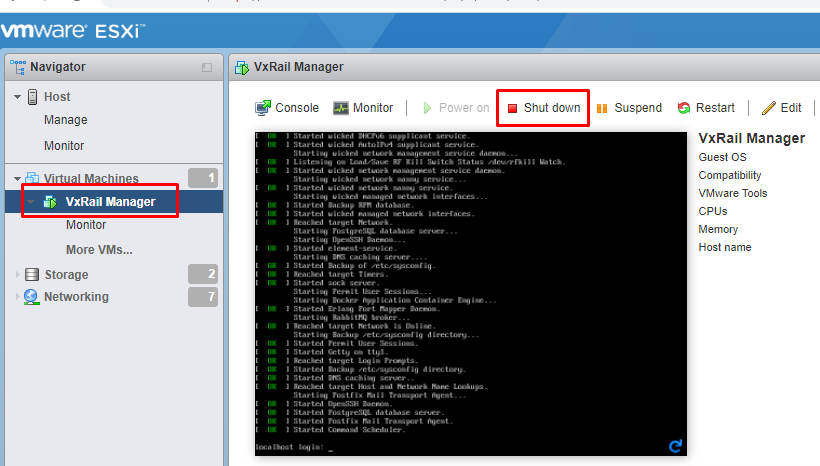
3. Après la mise hors tension de VxRail Manager, cliquez sur « Action » et choisissez « Edit Settings »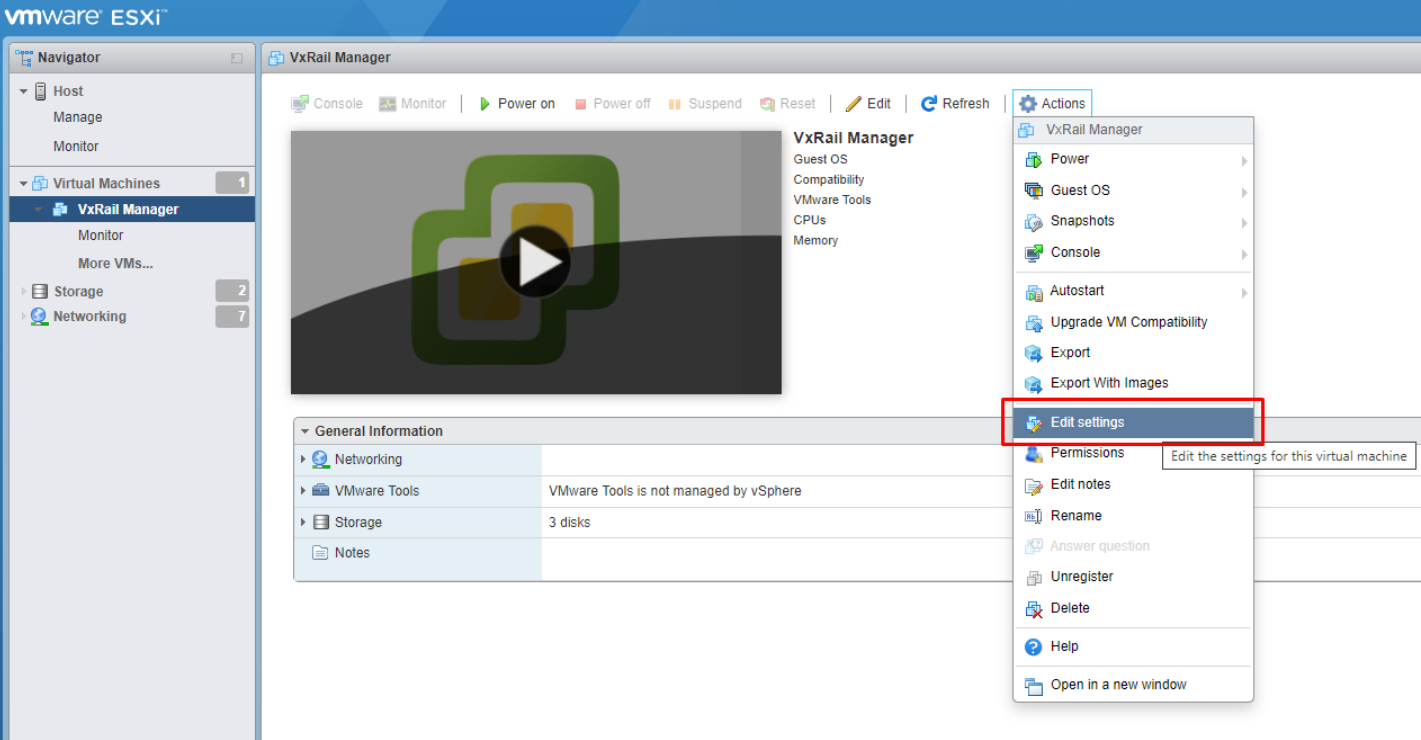
4. Choisissez « VM Options ». Cliquez sur « General Options », remplacez « Guest OS Version » par « Other 3.x or later Linux (64-bit) » et appuyez sur « Save ».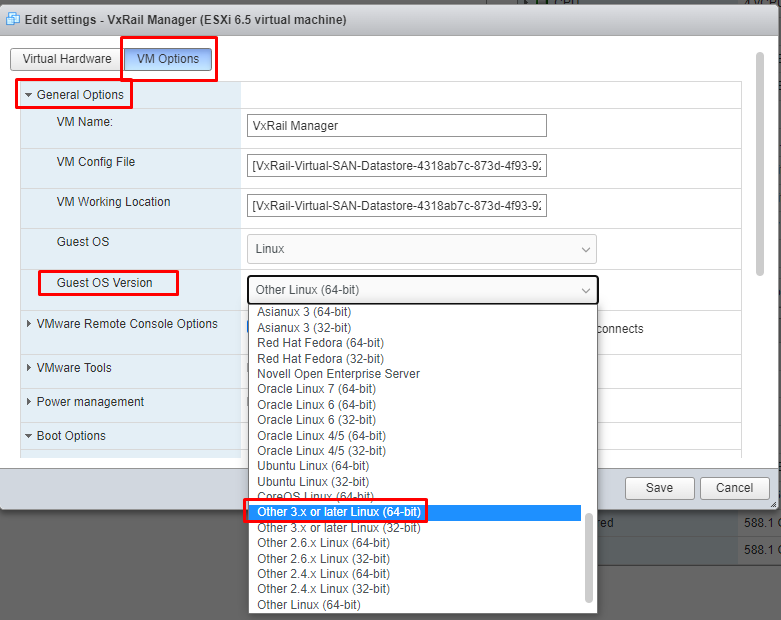
5. Cliquez sur « Action » et choisissez à nouveau « Edit Settings », puis choisissez « VM Options ». Cliquez sur « Boot Options » et remplacez « Firmware » de « BIOS » à « EFI », puis cliquez sur Save.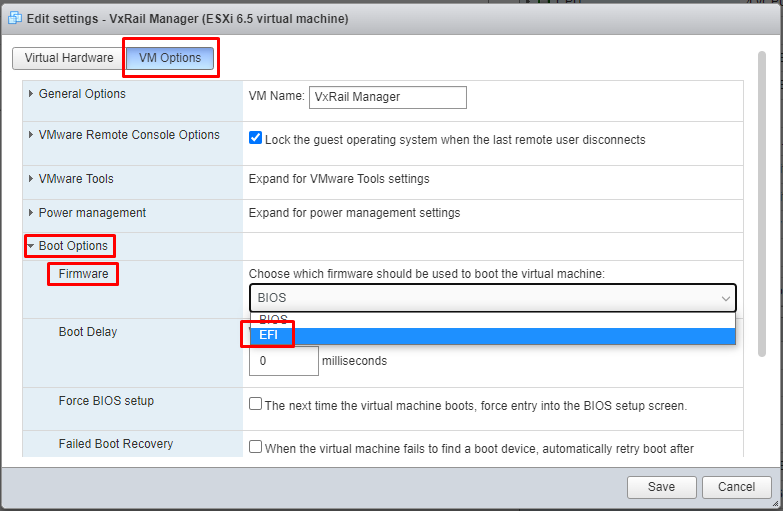
6. Mettez VxRail Manager sous tension.
7. Connectez-vous à VxRail Manager en tant qu’utilisateur root et exécutez les deux commandes suivantes pour activer Secure Boot.
#grub2-mkconfig -o /boot/grub2/grub.cfg
#shim-install --config-file=/boot/grub2/grub.cfg
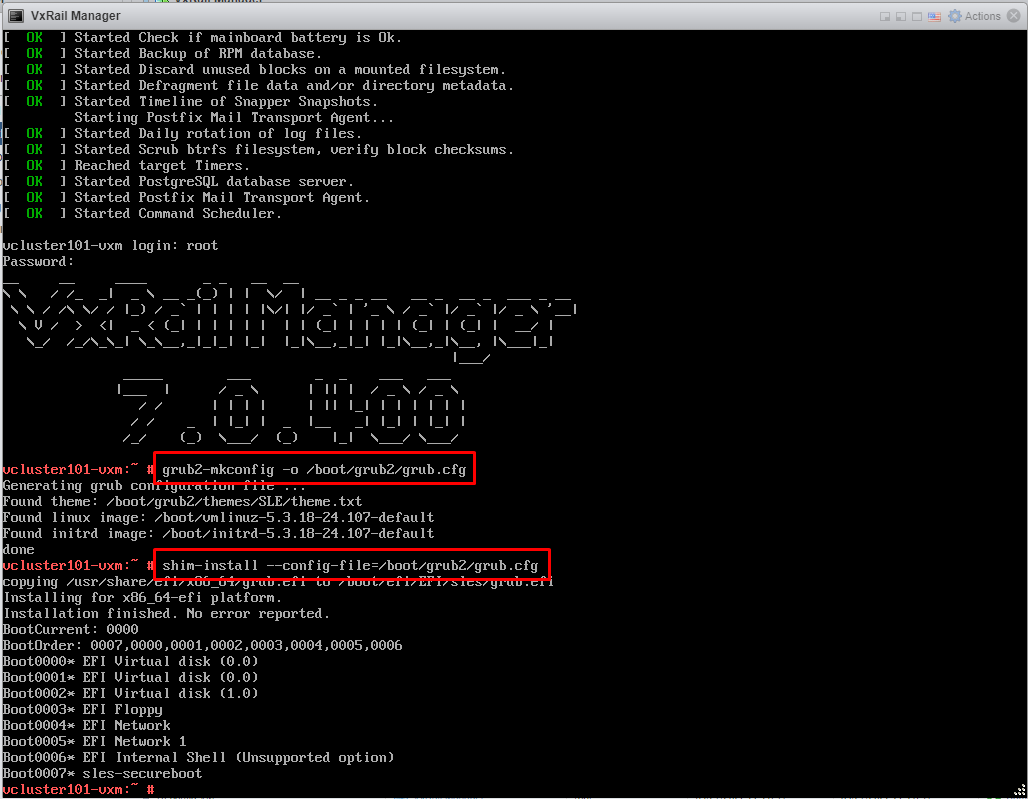
8. Arrêtez VxRail Manager.
9. Cliquez sur « Action » et choisissez à nouveau « Edit Settings », puis choisissez « VM Options ». Cliquez sur « Boot Options », puis sur le bouton à cocher « Enable UEFI secure boot », puis sur Save.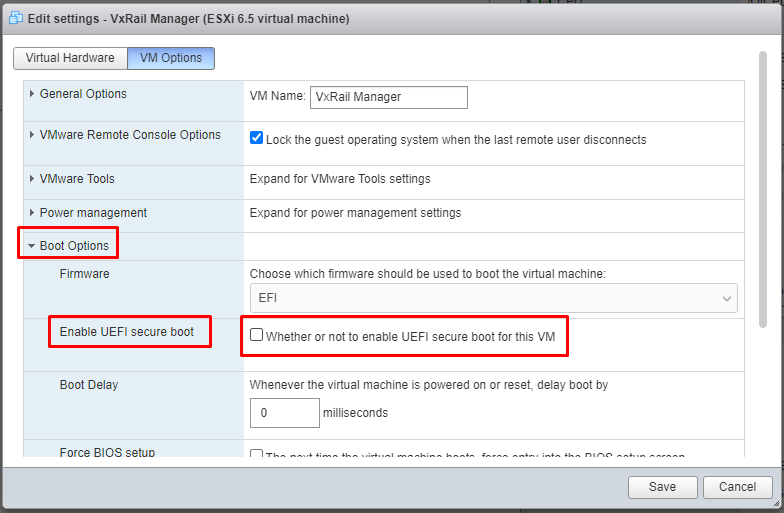
10. Mettez VxRail Manager sous tension. L’utilisateur doit attendre plusieurs minutes pour que le plugin VxRail s’affiche dans vCenter.
11. Vérifiez l’état de Secure Boot dans VxRail Manager. Exécutez la commande ci-dessous avec le compte root :
#od -An -t u1 /sys/firmware/efi/vars/SecureBoot-8be4df61-93ca-11d2-aa0d-00e098032b8c/data
La commande « Return 1 » signifie que Secure Boot est activé avec succès.
Veuillez noter que le chemin « /sys/firmware/efi/vars/SecureBoot-8be4df61-93ca-11d2-aa0d-00e098032b8c/data » est un chemin fixe, que l’utilisateur n’a pas besoin de modifier.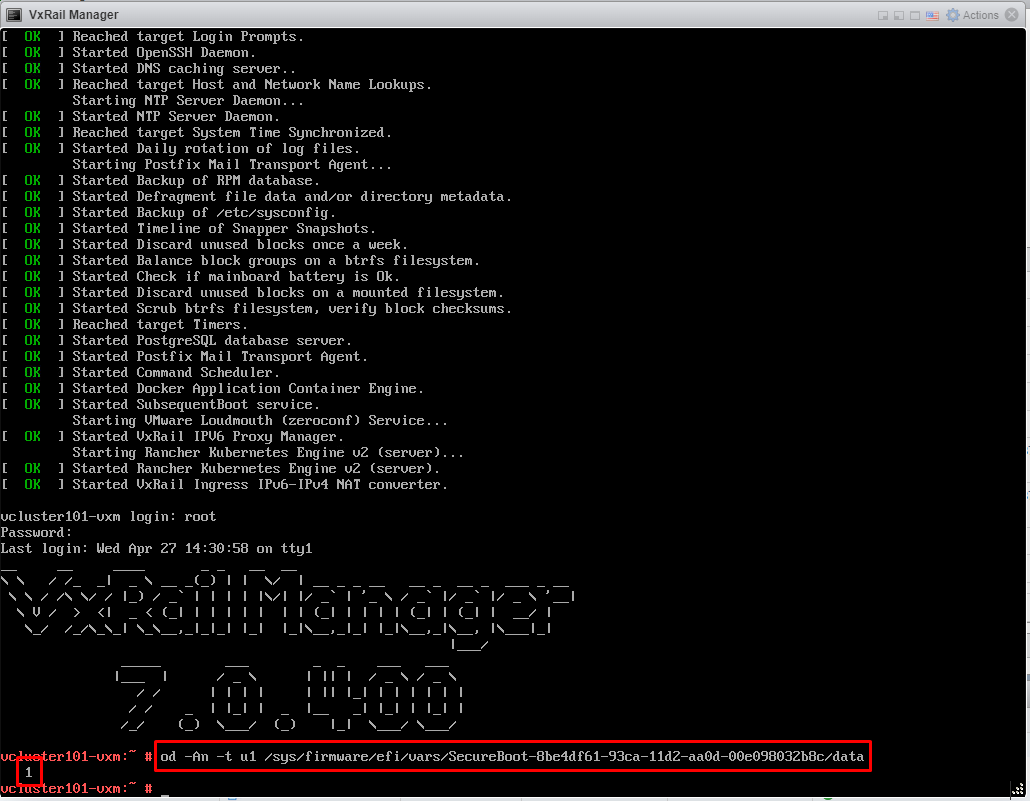
Informations supplémentaires
Secure Boot repose sur les conseils de SUSE et VMware :
SUSE: UEFI (Unified Extensible Firmware Interface) | Guide d’administration | SUSE Linux Enterprise Server 15 SP2 (lien externe)
VMware : Activation ou désactivation de l’amorçage sécurisé UEFI pour une machine virtuelle (vmware.com) (Lien externe)
Remarque : Si le démarrage sécurisé est activé sur VxRail Manager, puis qu’il passe par une procédure de sauvegarde/restauration en mode fichier, le démarrage sécurisé est désactivé. Veuillez suivre les étapes de cette base de connaissances pour l’activer à nouveau.