Avamar : Mise à niveau du proxy Avamar avec Proxy Deployment Manager (PDM) après la mise à niveau du serveur
Résumé: Cet article de la base de connaissances explique comment mettre à niveau le proxy de la machine virtuelle Avamar à l’aide de Proxy Deployment Manager (PDM).
Cet article concerne
Cet article ne concerne pas
Cet article n’est associé à aucun produit spécifique.
Toutes les versions du produit ne sont pas identifiées dans cet article.
Instructions
Vous trouverez ci-dessous les étapes à suivre pour mettre à niveau le proxy à l’aide du gestionnaire de déploiement de proxy.
Vérifiez les étapes ci-dessous avant de mettre à niveau le proxy.
- Assurez-vous que l’activité de mise à niveau de la version Avamar a été effectuée.
- Aucune sauvegarde ou restauration VMware en cours.
Il existe deux méthodes pour mettre à niveau le proxy : à l’aide de l’interface utilisateur administrateur (AUI) et à l’aide de MCGUI.
N’utilisez qu’une seule méthode, n’essayez pas les deux méthodes.
Remarque :
- La mise à niveau d’un proxy à l’aide de PDM ne fonctionne que si le proxy a été précédemment déployé à l’aide de PDM.
- Si les proxys existants n’ont pas été déployés à l’aide de PDM, ils peuvent convertir ces proxys pour qu’ils soient gérés avec PDM, puis effectuer la mise à niveau.
- Le proxy non standard ne sera pas mis à niveau par PDM, par exemple : Avoir plus d’une carte réseau.
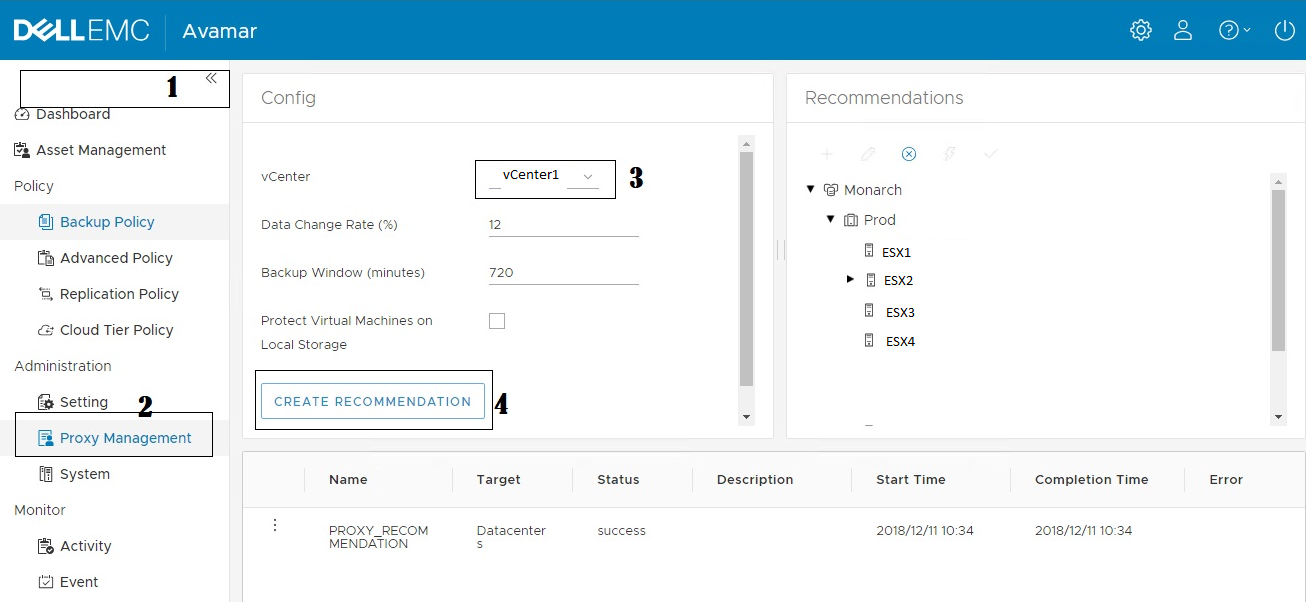
Mise à niveau du proxy à l’aide d’AUI À partir de la version 18.2, il existe une nouvelle console Web qui fournit une version de déploiement de proxy appelée proxy management et proxy de mise à niveau. Pour y accéder, saisissez ce qui suit dans un navigateur :https://<hostname>/auiOuvrez le volet > de gauche Sélectionnez Proxy Management > Sélectionnez Appropriate vCenter > Create Recommendation. Les proxys qui nécessitent une mise à niveau ont l’icône Thunderbolt.Mise à niveau du proxy à l’aide de l’interface graphique MC. 1. Connectez-vous à Avamar Administrator et sélectionnez VMware pour accéder à Proxy Deployment Manager.
2. Sélectionnez le vCenter approprié dans « choose a vCenter », puis cliquez sur « Create Recommendation ».
3. Une fois la recommandation créée, le proxy qui nécessite une mise à niveau s’affiche avec la flèche vers le haut. Sélectionnez Appliquer.
4. Confirmez la mise à niveau en cliquant sur « Continue ». Le PDM contactera vCenter en arrière-plan et le proxy de mise à niveau.
Vérifiez que le proxy mis à niveau est déployé dans vCenter. La mise à niveau du proxy est maintenant terminée. Conversion du proxy existant pour qu’il soit géré avec PDM. Si les proxys existants n’ont pas été déployés à l’aide de PDM, ils n’apparaissent pas dans la mise à niveau du proxy à l’aide d’AUI ou MCGUI. (Idéalement, dans de tels cas, un nouveau proxy doit être déployé. ) Au lieu de cela, les proxys doivent être convertis pour être gérés avec PDM et les rendre éligibles à la mise à niveau à l’aide d’AUI ou MCGUI. Connectez-vous au proxy existant en tant qu’administrateur. 1. Basculez vers l’utilisateur root.
su -2. Déplacez-vous vers l’emplacement ci-dessous.
cd /etc/init.d3. Exécutez la commande ci-dessous.
./initproxyappliance manageby4. Confirmez l’adresse Avamar [Y/N], indiquez l’adresse IP, le nom d’utilisateur et le mot de passe de vCenter.
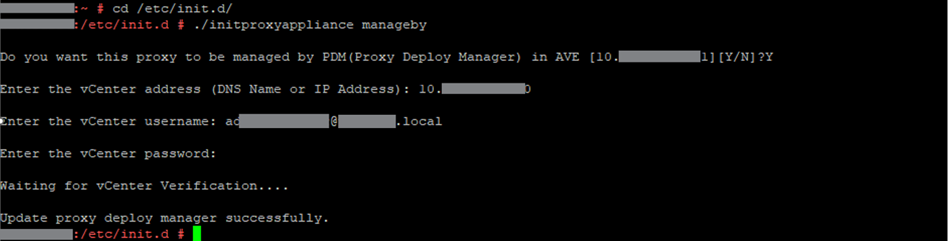
En cas de vérification réussie, le proxy devrait être disponible dans l’onglet PDM, prêt pour la mise à niveau.
Vérifiez que le proxy mis à niveau a été déployé dans vCenter.
La mise à niveau du proxy est maintenant terminée.
Produits concernés
Avamar, PowerProtect DP4400Produits
PowerProtect Data Protection Appliance, Avamar, Avamar Server, Avamar Virtual EditionPropriétés de l’article
Numéro d’article: 000020235
Type d’article: How To
Dernière modification: 08 janv. 2026
Version: 9
Trouvez des réponses à vos questions auprès d’autres utilisateurs Dell
Services de support
Vérifiez si votre appareil est couvert par les services de support.