Come disinstallare CrowdStrike Falcon Sensor
Résumé: Ulteriori informazioni su come disinstallare CrowdStrike Falcon Sensor attenendosi a queste istruzioni per Windows, Mac e Linux.
Cet article concerne
Cet article ne concerne pas
Cet article n’est associé à aucun produit spécifique.
Toutes les versions du produit ne sont pas identifiées dans cet article.
Instructions
Questo articolo illustra il processo di disinstallazione per CrowdStrike Falcon Sensor.
Prodotti interessati:
- CrowdStrike Falcon Sensor
Sistemi operativi interessati:
- Windows
- Mac
- Linux
Le istruzioni per disinstallare CrowdStrike Falcon Sensor variano a seconda che windows, Mac o Linux siano in uso. Per il processo di disinstallazione, cliccare sul sistema operativo appropriato.
Windows
Falcon CrowdStrike Sensor può essere rimosso da Windows tramite:
Per maggiori informazioni, cliccare sul metodo appropriato.
Interfaccia utente
La procedura per disinstallare CrowdStrike Falcon Sensor utilizzando l'interfaccia utente di Windows varia tra le versioni v5.10.9106 e successive, da v4.24.8702 a 4.26.8904 e v4.23.8603 e precedenti. Per maggiori informazioni, selezionare la versione appropriata. Per informazioni su come identificare la versione di CrowdStrike Falcon Sensor, consultare Come identificare la versione di CrowdStrike Falcon Sensor.
v5.10.9106 e versioni successive
- Cliccare con il pulsante destro del mouse sul menu Start di Windows, quindi scegliere App e funzionalità.
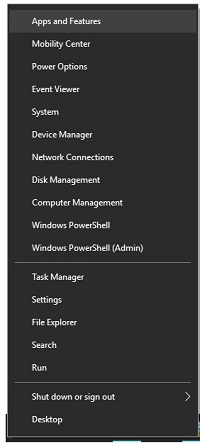 App e funzionalità è denominato Installazione applicazioni in Windows 7.
 - Selezionare CrowdStrike Windows Sensor, quindi cliccare su Disinstalla.
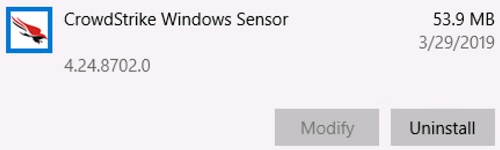 il percorso riportato nell'immagine di esempio può essere diverso nel proprio ambiente.
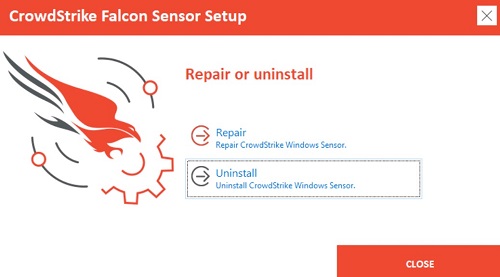
 - Cliccare su Uninstall.

- Se la funzionalità Controllo dell'account utente è abilitata, cliccare su Sì. Altrimenti, andare al passaggio 5.
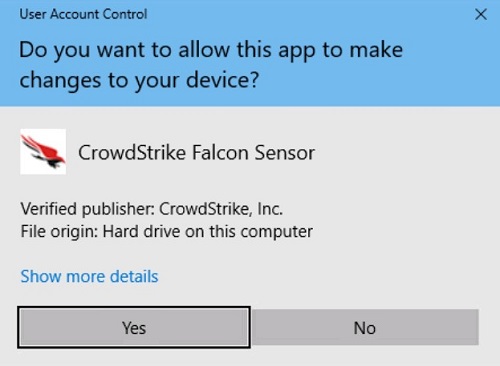
- Se si utilizza un token di manutenzione, procedere al passaggio 6. Altrimenti, andare al passaggio 7.
- Popolare il token di manutenzione, quindi cliccare su Disinstalla.
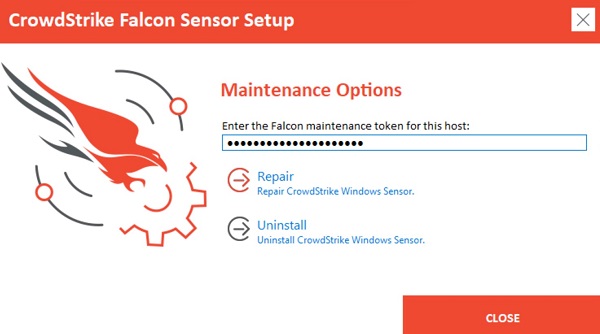 Per ulteriori informazioni, consultare Come gestire il token di manutenzione di CrowdStrike Falcon Sensor (in inglese).
 - Cliccare su Uninstall.
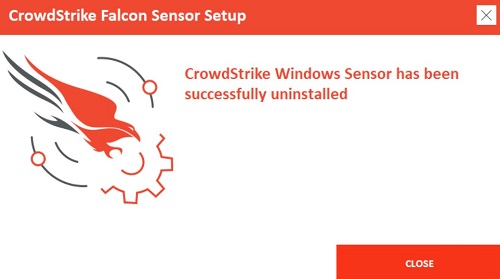
- Al termine della disinstallazione cliccare su Chiudi.
Da 4.24.8702 a 4.26.8904
- Cliccare con il pulsante destro del mouse sul menu Start di Windows, quindi scegliere App e funzionalità.
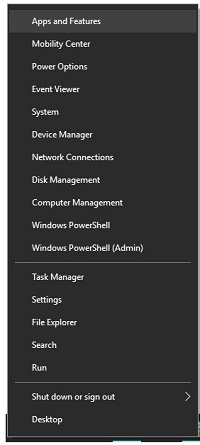 App e funzionalità è denominato Installazione applicazioni in Windows 7.
 - Selezionare CrowdStrike Windows Sensor, quindi cliccare su Disinstalla.
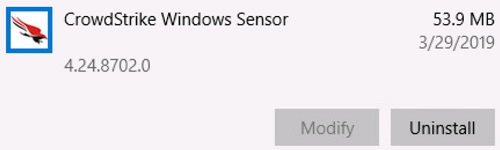 il percorso riportato nell'immagine di esempio può essere diverso nel proprio ambiente.
 - Cliccare su Uninstall.

- Se la funzionalità Controllo dell'account utente è abilitata, cliccare su Sì. Altrimenti, andare al passaggio 5.
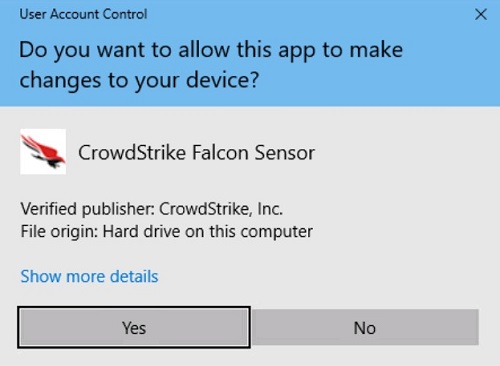
- Per le installazioni protette da password, andare al passaggio 6. Per le installazioni normali, andare al passaggio 7.
- Inserire la password di installazione di Falcon, cliccare su Disinstalla, quindi procedere al passaggio 8.
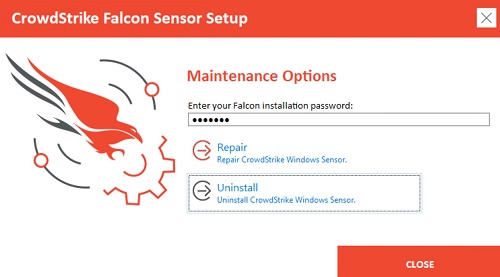 le password dimenticate possono essere reimpostate solo aprendo un ticket presso il Supporto Dell. Per ulteriori informazioni, fare riferimento a Numeri di telefono internazionali del supporto di Dell Data Security.
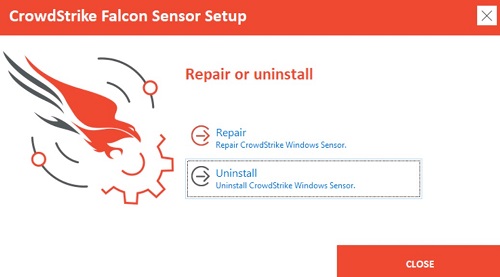
 - Cliccare su Uninstall.
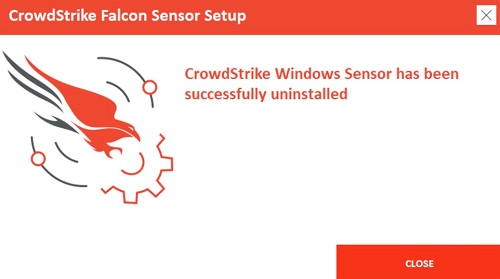
- Al termine della disinstallazione cliccare su Chiudi.
4.23.8603 e versioni precedenti
- Cliccare con il pulsante destro del mouse sul menu Start di Windows, quindi scegliere App e funzionalità.
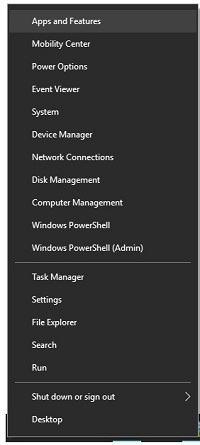 App e funzionalità è denominato Installazione applicazioni in Windows 7.
 - Selezionare CrowdStrike Windows Sensor, quindi cliccare su Disinstalla.
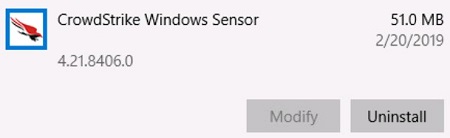 il percorso riportato nell'immagine di esempio può essere diverso nel proprio ambiente.
 - Cliccare su Uninstall.

- Se la funzionalità Controllo dell'account utente è abilitata, cliccare su Sì. Altrimenti, andare al passaggio 5.
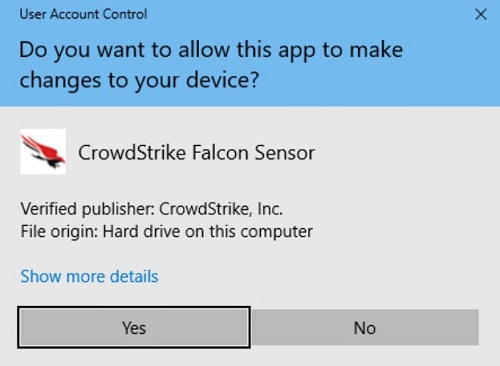
- Cliccare su Uninstall.
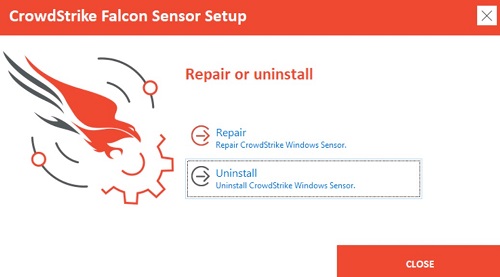
- Se CrowdStrike Falcon Sensor è protetto tramite password, cliccare su OK e passare alla sezione di disinstallazione tramite la CLI. Altrimenti, andare al passaggio 7.
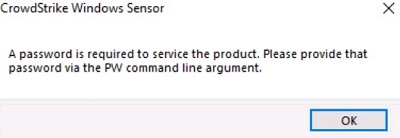
- Al termine della disinstallazione cliccare su Chiudi.
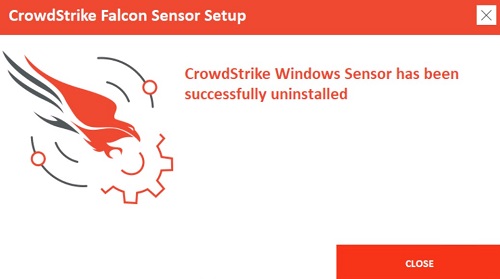
CLI
La procedura per disinstallare CrowdStrike Falcon Sensor utilizzando la CLI di Windows varia tra le versioni v5.10.9106 e successive o v4.26.8904 e precedenti. Per maggiori informazioni, selezionare la versione appropriata. Per informazioni su come identificare la versione di CrowdStrike Falcon Sensor, consultare Come identificare la versione di CrowdStrike Falcon Sensor.
v5.10.9106 e versioni successive
Nota:
- per le opzioni non viene rilevata la distinzione tra maiuscole e minuscole.
- Se la funzionalità di controllo degli accessi utente (UAC) è attivata, è necessario disporre di diritti di amministratore per eseguire la disinstallazione.
| Switch | Richiesto | Obiettivo |
|---|---|---|
/passive |
No | Il programma di installazione visualizza un'interfaccia utente minima senza prompt. |
/quiet |
No | Sopprime ogni interfaccia utente e prompt. |
/log |
No | Consente di modificare la directory predefinita del registro di installazione da %Temp% a una nuova posizione
La nuova posizione deve essere racchiusa tra virgolette ("") |
i parametri fanno distinzione tra maiuscole e minuscole.
| Switch | Value | Richiesto | Obiettivo |
|---|---|---|---|
MAINTENANCE_TOKEN |
Vedere gli esempi | No | Impedisce la disinstallazione senza password di manutenzione. |
Nota:
- Per ulteriori informazioni, consultare Come gestire il token di manutenzione di CrowdStrike Falcon Sensor (in inglese).
- Per informazioni su come ottenere lo strumento di disinstallazione, consultare Come scaricare lo strumento di disinstallazione di CrowdStrike Falcon Sensor per Windows.
Esempi di installazione tramite interfaccia a riga di comando:
Esempio 1
CsUninstallTool.exe MAINTENANCE_TOKEN=a0c76aa097218dc446082 /quiet
L'esempio 1 contiene:
- Installare .
CsUninstallTool.exe - Installazione invisibile all'utente = sì
- Prompt di installazione per l'utente finale = no
- Token di manutenzione = sì
il token di manutenzione di esempio sarà diverso nell'ambiente in uso.
- Directory del registro di installazione = %TEMP%
%TEMP%Nota: Viene utilizzato il valore predefinito poiché non è definito.
Esempio 2
CsUninstallTool.exe /passive /log "C:\Logs"
L'esempio 2 contiene:
- Installare .
CsUninstallTool.exe - Installazione invisibile all'utente = no
Nota: Viene utilizzato il valore predefinito poiché non è definito.
- Prompt di installazione per l'utente finale = no
- Protezione tramite password = no
Nota: Viene utilizzato il valore predefinito poiché non è definito.
- Directory del registro di installazione = %TEMP%
C:\Logs
4.26.8904 e versioni precedenti
Nota:
- per le opzioni non viene rilevata la distinzione tra maiuscole e minuscole.
- Se la funzionalità di controllo degli accessi utente (UAC) è attivata, è necessario disporre di diritti di amministratore per eseguire la disinstallazione.
| Switch | Richiesto | Obiettivo |
|---|---|---|
/passive |
No | Il programma di installazione visualizza un'interfaccia utente minima senza prompt. |
/quiet |
No | Sopprime ogni interfaccia utente e prompt. |
/log |
No | Consente di modificare la directory predefinita del registro di installazione da %Temp% a una nuova posizione
La nuova posizione deve essere racchiusa tra virgolette ("") |
i parametri fanno distinzione tra maiuscole e minuscole.
| Switch | Value | Richiesto | Obiettivo |
|---|---|---|---|
PW= |
Vedere gli esempi | No | Impedisce la disinstallazione senza password
La password deve essere racchiusa tra virgolette ("") Il parametro deve essere inserito direttamente dopo il file |
Per informazioni su come ottenere lo strumento di disinstallazione, consultare Come scaricare lo strumento di disinstallazione di CrowdStrike Falcon Sensor per Windows.
Esempi di installazione tramite interfaccia a riga di comando:
Esempio 1
CsUninstallTool.exe PW="Ex@mpl3" /quiet
L'esempio 1 contiene:
- Installare .
CsUninstallTool.exe - Installazione invisibile all'utente = sì
- Prompt di installazione per l'utente finale = no
- Protezione tramite password = sì
- Directory del registro di installazione = %TEMP%
%TEMP%Nota: Viene utilizzato il valore predefinito poiché non è definito.
le password dimenticate possono essere reimpostate solo aprendo un ticket presso il Supporto Dell. Per ulteriori informazioni, fare riferimento a Numeri di telefono internazionali del supporto di Dell Data Security.
Esempio 2
CsUninstallTool.exe /passive /log "C:\Logs"
L'esempio 2 contiene:
- Installare .
CsUninstallTool.exe - Installazione invisibile all'utente = no
Nota: Viene utilizzato il valore predefinito poiché non è definito.
- Prompt di installazione per l'utente finale = no
- Protezione tramite password = no
Nota: Viene utilizzato il valore predefinito poiché non è definito.
- Directory del registro di installazione = %TEMP%
C:\Logs
Mac
La procedura per disinstallare CrowdStrike Falcon Sensor utilizzando Mac varia tra le versioni v5.10.9003 e successive o v4.28.8907 e precedenti. Per maggiori informazioni, selezionare la versione appropriata. Per informazioni su come identificare la versione di CrowdStrike Falcon Sensor, consultare Come identificare la versione di CrowdStrike Falcon Sensor.
v5.10.9003 e versioni successive
CrowdStrike Falcon Sensor può essere rimosso in modalità normale o protetta (token di manutenzione). La modalità protetta impedisce di scaricare, disinstallare, riparare o aggiornare manualmente il sensore se non si dispone di autorizzazione. Per ulteriori informazioni, cliccare sulla modalità appropriata.
Normale
- Nel menu Apple, cliccare su Vai, quindi selezionare Utility.
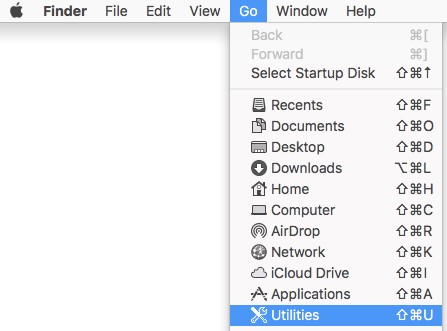
- Nella cartella Utility, cliccare due volte su Terminale.

- In Terminale digitare
sudo /Library/CS/falconctl uninstalle premere INVIO. - Inserire la password per
sudoe premere INVIO.
 i CrowdStrike Falcon Sensor implementati con un token di manutenzione non potranno essere disinstallati. Passare alla sezione Protected per la procedura di disinstallazione.
 - Al termine della disinstallazione, digitare
exitquindi premere Invio per chiudere Terminale.
Protected
- Nel menu Apple, cliccare su Vai, quindi selezionare Utility.
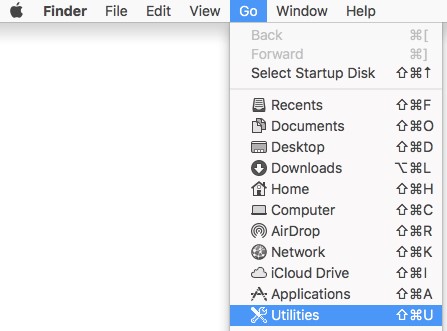
- Nella cartella Utility, cliccare due volte su Terminale.

- In Terminale digitare
sudo /Library/CS/falconctl uninstall ––maintenance-tokene premere INVIO.Nota: Due trattini ("––") deve essere utilizzato primamaintenance-token. - Inserire la password per
sudoe premere INVIO.

- Popolare un token di manutenzione e quindi premere Invio.
 Per ulteriori informazioni, consultare Come gestire il token di manutenzione di CrowdStrike Falcon Sensor (in inglese).
 - Al termine della disinstallazione, digitare
exitquindi premere Invio per chiudere Terminale.
4.28.8907 e versioni precedenti
CrowdStrike Falcon Sensor può essere rimosso in modalità normale o protetta (token di manutenzione). La modalità protetta impedisce di scaricare, disinstallare, riparare o aggiornare manualmente il sensore se non si dispone di autorizzazione. Per ulteriori informazioni, cliccare sulla modalità appropriata.
Normale
- Nel menu Apple, cliccare su Vai, quindi selezionare Utility.
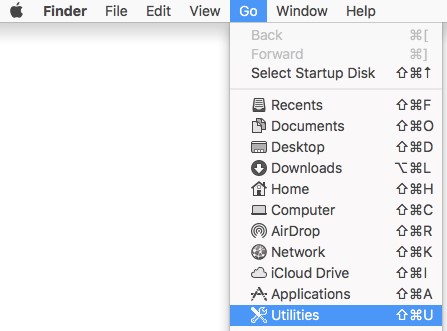
- Nella cartella Utility, cliccare due volte su Terminale.

- In Terminale digitare
sudo /Library/CS/falconctl uninstalle premere INVIO. - Inserire la password per
sudoe premere INVIO.
 le installazioni di CrowdStrike Falcon Sensor protette tramite password non possono essere disinstallate. Passare alla sezione Protected per la procedura di disinstallazione.
 - Al termine della disinstallazione, digitare
exitquindi premere Invio per chiudere Terminale.
Protected
- Nel menu Apple, cliccare su Vai, quindi selezionare Utility.
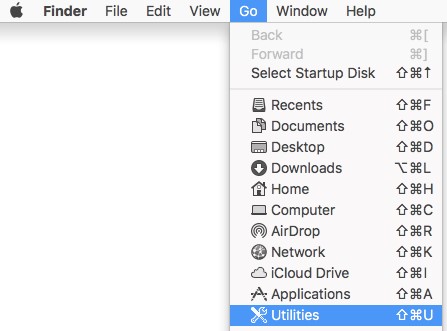
- Nella cartella Utility, cliccare due volte su Terminale.

- In Terminale digitare
sudo /Library/CS/falconctl uninstall –passworde premere INVIO. - Inserire la password per
sudoe premere INVIO.

- Inserire una password, quindi premere Invio.
 le password dimenticate possono essere reimpostate solo aprendo un ticket presso il Supporto Dell. Per ulteriori informazioni, fare riferimento a Numeri di telefono internazionali del supporto di Dell Data Security.
 - Al termine della disinstallazione, digitare
exitquindi premere Invio per chiudere Terminale.
Linux
In base alla distribuzione Linux, eseguire il comando appropriato per disinstallare CrowdStrike Falcon Sensor dall'host.
Nota: La disinstallazione del sensore CrowdStrike Falcon richiede
sudo Privilegio
Red Hat Enterprise Linux, CentOS, Amazon Linux
Da Terminale, digitare sudo yum remove falcon-sensor e premere INVIO.

SUSE Linux Enterprise Server (SLES)
Da Terminale, digitare sudo zypper remove falcon-sensor e premere INVIO.

Ubuntu
Da Terminale, digitare sudo apt-get purge falcon-sensor e premere INVIO.

Informations supplémentaires
Articoli consigliati
Di seguito sono riportati alcuni articoli consigliati correlati a questo argomento che potrebbero essere di interesse per l'utente.
Vidéos
Produits concernés
CrowdStrikePropriétés de l’article
Numéro d’article: 000126135
Type d’article: How To
Dernière modification: 05 août 2026
Version: 17
Trouvez des réponses à vos questions auprès d’autres utilisateurs Dell
Services de support
Vérifiez si votre appareil est couvert par les services de support.