Guide de référence pour les voyants de diagnostic des ordinateurs portables Vostro
Résumé: L’article suivant est un guide de référence des codes disponibles sur chaque modèle et de leur signification.
Cet article concerne
Cet article ne concerne pas
Cet article n’est associé à aucun produit spécifique.
Toutes les versions du produit ne sont pas identifiées dans cet article.
Instructions
Les ordinateurs de bureau Dell Precision utilisent depuis longtemps des voyants de diagnostic intégrés. Ils indiquent à quel moment au cours de l’auto-test de démarrage (POST) un périphérique rencontre des problèmes.
- Bips sonores
- Boutons d’alimentation affichant différents états et couleurs
- Voyants de diagnostic spécifiques
- Une combinaison de tout cela
L’article suivant est un guide de référence des codes disponibles sur chaque modèle et de leur signification. Ces codes changent en fonction des modèles et des années. Ces voyants constituent simplement un point de départ permettant d'affiner la procédure de dépannage que vous allez exécuter en vue d'identifier la cause de votre problème actuel. Vous pouvez les utiliser comme point de départ pour restreindre le guide de dépannage approprié requis. Vous pouvez également contacter le support technique pour obtenir de l’aide. Les représentants auront également besoin de ces voyants.
Sommaire :
- Voyants de diagnostic pour la série des ordinateurs portables Inspiron (2015 à 2025)
- Voyants de diagnostic pour la série des ordinateurs portables Inspiron (2010 à 2015)
- Voyants de diagnostic pour la série des ordinateurs portables Inspiron (avant 2010)
- Codes sonores des ordinateurs portables Inspiron
- Glossaire des acronymes
pour tous les tableaux ci-dessous, rappelez-vous que les LED de diagnostic ne servent qu’à indiquer la progression du processus d’auto-test de démarrage. Ces voyants n'indiquent pas le problème qui a provoqué l'arrêt de la procédure d'auto-test de démarrage.
Remarque : Vous rencontrez un problème d’échec du démarrage si votre ordinateur portable termine l’autotest de démarrage sans s’arrêter sur un code d’erreur particulier, puis affiche un écran noir. La raison la plus probable est un problème avec le système d’exploitation ou le support de stockage.
Voyants de diagnostic pour la série des ordinateurs portables Inspiron (2015 à 2025)
Sur les dernières séries, les signaux sonores de diagnostic ont été pour la plupart supprimés de ces systèmes. L’état du bouton d’alimentation propose maintenant un schéma de clignotement et de changement de couleur pour indiquer à quel point un problème est survenu.
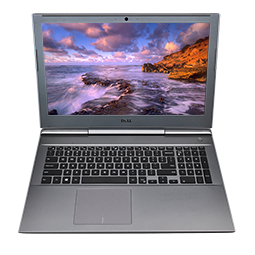
cliquez sur le titre de la section que vous souhaitez ouvrir ci-dessous afin d’afficher son contenu.
Les codes d’erreur de diagnostic remplacent toujours toute autre utilisation du voyant LED. Par exemple, les codes de batterie en cas de batterie faible ou de panne de la batterie ne s’affichent pas lorsque des codes d’erreur de diagnostic sont affichés.
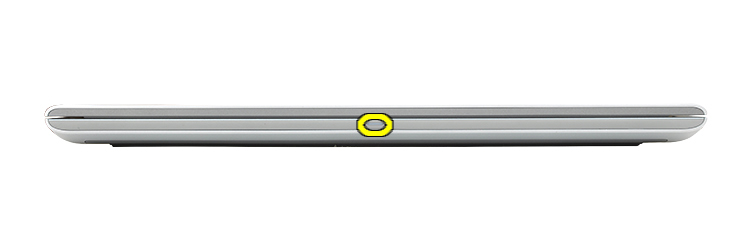
| Source d’alimentation | État | État de l’alimentation | Description |
|---|---|---|---|
| Adaptateur secte | Désactivé | S0 - S5 | Complètement chargé |
| Blanc | S0 - S5 | En cours de chargement | |
| Batterie | Désactivé | S0 - S5 | La batterie se décharge |
| Orange fixe | S0 - S5 | Faiblement à très faiblement chargée |
- S0 - ON - Le système est sous tension
- S4 - En veille prolongée - Le système est en mode Veille prolongée
- S5 - OFF - Le système est éteint
les schémas de clignotement sont constitués de deux ensembles de chiffres. Ils sont représentés par le premier groupe (orange clignotant) et le second groupe (blanc clignotant).
Par exemple, aucune mémoire détectée (2, 3), le voyant de la batterie clignote deux fois en orange, effectue une pause, puis clignote trois fois en blanc, s’interrompt, et ainsi de suite. Ce schéma se poursuit jusqu’à ce que l’ordinateur portable soit éteint.
- la LED de la batterie clignote en orange jusqu’à 9 fois, puis le clignotement s’interrompt durant 1,5 seconde avant de passer au second groupe.
- la LED de la batterie clignote en blanc jusqu’à 9 fois, puis le clignotement s’interrompt durant 3 secondes avant de passer à nouveau au premier groupe.
Par exemple, aucune mémoire détectée (2, 3), le voyant de la batterie clignote deux fois en orange, effectue une pause, puis clignote trois fois en blanc, s’interrompt, et ainsi de suite. Ce schéma se poursuit jusqu’à ce que l’ordinateur portable soit éteint.
| Voyant d'alimentation | Description du problème | Solution proposée | |
|---|---|---|---|
| Orange | Blanc | ||
| 2 | 1 | Défaillance de processeur |
|
| 2 | 2 | Carte système : échec de la mémoire morte du BIOS |
|
| 2 | 3 | Aucune mémoire/RAM n'est détectée |
|
| 2 | 4 | Mémoire/défaillance de RAM |
|
| 2 | 5 | Mémoire installée non valide |
|
| 2 | 6 | Carte mère : erreur du chipset |
|
| 2 | 7 | Défaillance du LCD |
|
| 3 | 1 | Défaillance de la batterie CMOS |
|
| 3 | 2 | Défaillance de la carte PCI ou vidéo ou défaillance de puces |
|
| 3 | 3 | Récupération du BIOS 1 |
|
| 3 | 4 | Récupération du BIOS 2 |
|
| 3 | 5 | Défaillance du rail d’alimentation |
|
| 3 | 6 | Corruption de la mémoire flash du SBIOS |
|
| 3 | 7 | Erreur ME |
|
| 4 | 1 | Module DIMM (Dual Inline Memory Module) de la mémoire Panne du rail d’alimentation |
|
| 4 | 2 | Problème de connexion du câble d’alimentation du processeur |
|
Voyants de diagnostic pour la série des ordinateurs portables Inspiron (2010 à 2015)
Avec cette série d’ordinateurs portables, les LED de diagnostic ont été modifiées pour utiliser deux méthodes différentes selon le modèle de système que vous possédez :
- Une des méthodes utilise uniquement le voyant d’alimentation comme indicateur. Le voyant de diagnostic correspond maintenant au voyant d’alimentation et son état est déterminé par le nombre de clignotements.
- L’autre méthode utilise les codes sonores de la section des codes sonores.
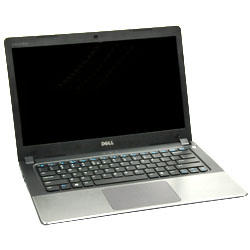
| État de la LED d’alimentation | Description |
|---|---|
 |
|
 |
L'état du système est S0, correspondant à l'état d'alimentation normal d'un système qui fonctionne correctement. Le BIOS active cet état de la LED pour indiquer que la récupération des codes de fonctionnement a été initialisée. |
 |
Le système est dans un état de faible consommation (S1 ou S3). Ceci n'indique pas une panne. |
Attention : Les LED d’alimentation ne servent qu’à indiquer la progression du processus POST. Ces voyants n'indiquent pas le problème qui a provoqué l'arrêt de la procédure d'auto-test de démarrage.
Remarque : Le bouton d’alimentation est doté d’un voyant LED bicolore. REMARQUE : séquence de clignotement du voyant orange : le voyant du bouton d’alimentation doit reproduire les codes lumineux indiquant les défaillances. La séquence se répète plusieurs minutes, après trois secondes de répétition, insérée au milieu.
Exemple : aucune mémoire détectée, le voyant du bouton d’alimentation clignote deux fois, s’éteint, clignote deux fois, s’éteint, et ainsi de suite. Ce schéma se poursuit jusqu’à ce que l’ordinateur portable soit éteint.
Exemple : aucune mémoire détectée, le voyant du bouton d’alimentation clignote deux fois, s’éteint, clignote deux fois, s’éteint, et ainsi de suite. Ce schéma se poursuit jusqu’à ce que l’ordinateur portable soit éteint.
| Comportement du voyant | Description du problème | Étapes suivantes |
|---|---|---|
| 1 | Carte système : échec de la mémoire morte du BIOS |
|
| 2 | Aucune mémoire/RAM n'est détectée |
|
| 3 | Carte système, erreur du chipset, défaillance d’horloge, échec Gate A20, défaillance super E/S, échec du contrôleur de clavier |
|
| 4 | Mémoire/défaillance de RAM |
|
| 5 | Défaillance de la batterie CMOS |
|
| 6 | Défaillance de puce/carte vidéo |
|
| 7 | Défaillance de processeur |
|
Indique les codes des voyants de la gestion de l’alimentation de la batterie
| Source d’alimentation ; Niveau de charge de la batterie | Hors tension, mise en veille prolongée | Veille | Activé |
|---|---|---|---|
| LED d’alimentation (tous ; 0 à 100 % de charge) | Désactivé | Voyant blanc clignotant (répété) | Blanc fixe |
| LED de la batterie (adaptateur secteur, chargée à 98-100 %) | Désactivé | Désactivé | Désactivé |
| LED de la batterie (adaptateur secteur) Moins de 98 % de charge) | Blanc fixe | Blanc fixe | Blanc fixe |
| LED de la batterie (batterie ; en cours de décharge) | Désactivé | Orange fixe | Orange fixe |
| Battery LED (Battery ; Inférieur à 10 % critiquement faible) | Désactivé | Désactivé | Désactivé |
| Voyant du disque dur | Désactivé | Désactivé | Blanc lorsqu’il est actif |
| Voyant de la caméra (toutes les sources ; niveau de charge compris entre 0 et 100 %) | Désactivé | Désactivé | Vendu en blanc lors du streaming de données |
Voyants de diagnostic pour la série des ordinateurs portables Inspiron (avant 2010)
Cette série de systèmes portables utilisait des codes d’états de voyants d’alimentation et des voyants de diagnostic.
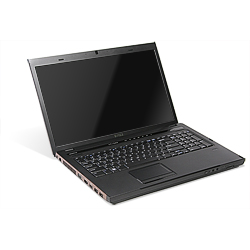
cliquez sur le titre de la section que vous souhaitez ouvrir ci-dessous afin d’afficher son contenu.
Ces modèles étaient dotés d’un bloc de voyants d’état du clavier à l’avant du châssis, qui s’allumaient en vert fixe, vert clignotant ou étaient éteints. Le tableau ci-dessous décrit ce que les LEDs indiquent.

| Icône | Description |
|---|---|
 |
Voyant de verrouillage des majuscules - S’allume lorsque le verrouillage des majuscules est activé |
 |
Voyant de verrouillage du défilement - S’allume lorsque le verrouillage du défilement est activé |
 |
Voyant de verrouillage des chiffres - S’allume lorsque le verrouillage des chiffres est activé |
| Code de voyants | Code de voyant | Description | Étape suivante |
|---|---|---|---|
 |
Clignotant-Allumé-Allumé | Le microcontrôleur donne au processeur le contrôle de l’ordinateur portable. Ce code persiste si aucun processeur n'est détecté. |
|
 |
Allumé-Clignotant-Allumé | La mémoire a rencontré une erreur. |
|
 |
Clignotant-Clignotant-Clignotant | Un composant de la carte système est défectueux. |
|
 |
Clignotant-Clignotant-Allumé | La carte vidéo empêche l’ordinateur portable de réussir l’auto-test de démarrage (POST). |
|
 |
Clignotant-Clignotant-Éteint | Le clavier empêche l’ordinateur portable de réussir l’auto-test de démarrage (POST). |
|
 |
Clignotant-Éteint-Clignotant | Le contrôleur USB a rencontré un problème au cours de l'initialisation. |
|
 |
Allumé-Clignotant-Clignotant | Aucun module SODIMM n'est installé. |
|
 |
Clignotant-Allumé-Clignotant | L'écran LCD a rencontré un problème pendant l'initialisation. |
|
 |
Éteint-Clignotant-Clignotant | Le modem empêche l’ordinateur portable de réussir l’auto-test de démarrage (POST). |
|
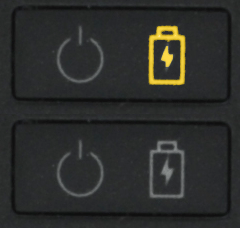
Si l’ordinateur fonctionne sur batterie, le voyant de la batterie a le comportement suivant :
- Éteint : la batterie est suffisamment chargée (ou l’ordinateur est éteint).
- Orange clignotant : le niveau de charge de la batterie est faible.
Codes sonores des ordinateurs portables Inspiron
En plus des différents types de voyants de diagnostic, il existe un certain nombre de codes sonores sur certains des modèles de ces systèmes.
Ces codes sont reconnus par différents fabricants et sont les mêmes depuis un certain temps.
La clé de ces codes est présentée dans le tableau ci-dessous.
cliquez sur le titre de la section que vous souhaitez ouvrir ci-dessous afin d’afficher son contenu.
| Code sonore | Description | Couverture des défaillances | Action suggérée |
|---|---|---|---|
| 1 | Carte système. Signale l’endommagement du BIOS ou une erreur ROM | Carte système : échec de la mémoire morte du BIOS | Exécutez Dell Diagnostics |
| 2 | Aucune mémoire/RAM n’est détectée | Aucune mémoire n’est détectée | Dépannage de la mémoire |
| 3 |
|
Défaillance de la carte système | Exécutez Dell Diagnostics |
| 4 | Échec de lecture/écriture de la RAM | Défaillance liée à la mémoire | Dépannage de la mémoire |
| 5 | Défaillance d’alimentation de l’horloge temps réel (RTC) | Défaillance de la batterie COMS | Essayez de replacer la pile CMOS et exécutez Dell Diagnostics si cela ne résout pas le problème. |
| 6 | Défaillance de puce/carte vidéo | BIOS vidéo | Exécutez Dell Diagnostics |
| 7 | Échec du test de la mémoire cache du processeur | Défaillance de processeur | Exécutez Dell Diagnostics |
| 8 | Écran LCD | Défaillance de l’écran LCD | Contacter le support technique. |
Glossaire des acronymes :
Voir tableau pour obtenir les définitions des acronymes dans cet article.
| Acronyme | Définition |
|---|---|
| BIOS | Basic Input/Output System (Système de base d’entrée/sortie) |
| CFG | Configuration des ressources |
| Processeur | Central Processing Unit (Processeur) |
| DIMM | Dual In-line memory module (Module DIMM) |
| DMA | Direct Memory Access (Accès direct à la mémoire) |
| EC | Embedded Controller (Contrôleur incorporé) |
| HECI | Host Embedded Controller Interface (Interface du contrôleur d’hôte intégré) |
| Écran LCD | Liquid Crystal Display (Écran à cristaux liquides) |
| LED | Light Emitting Diode (Diode électroluminescente) |
| MBF | Panne de la carte mère |
| MBIST | Auto-test intégré de la mémoire |
| ME | Management Engine (Moteur de gestion) |
| MÉM | Mémoire |
| NVRAM | Non-Volatile Random Access Memory (Mémoire vive non volatile) |
| PCI | Peripheral Component Interconnect (Interconnexion de composants périphériques) |
| POV | Activité post-vidéo |
| PRV | Activité pré-vidéo |
| Bloc d’alimentation | Bloc d’alimentation |
| RAM | Random Access Memory (Mémoire vive) |
| RCM | Mode de récupération |
| ROM | Mémoire en lecture seule |
| RTC | Real Time Clock (Horloge temps réel) |
| S0 | État d’alimentation du système S0 : état de fonctionnement, où votre ordinateur Windows est allumé. |
| S1 | État d’alimentation du système S1 : dans cet état de veille, le processeur est arrêté et votre ordinateur est en mode veille. |
| S2 | État d’alimentation du système S2 : cet état est similaire à l’état S1, sauf que le processeur et le cache du système sont interrompus car le processeur n’est plus alimenté. |
| S3 | État d’alimentation du système S3 : dans cet état, les données sont enregistrées sur la mémoire vive. Les disques durs et autres matériels sont arrêtés. |
| S4 | État d’alimentation du système S4 : dans cet état, la mémoire vive et les autres données sont enregistrées sur le disque dur. |
| S5 | État d’alimentation du système S5 : le système est éteint. |
| SBIOS | Small Board Interface Operating System (Système d’exploitation d’interface pour petites cartes) |
| SPI | Serial Peripheral Interface (Interface de périphérique série) |
| STD | Opération de démarrage |
| STO | Périphérique de stockage |
| TPM | Trusted Platform Module (Module de plateforme sécurisée) |
| USB | Universal Serial Bus |
| VID | Vidéo |
Remarque :
Suivez les instructions si vous voyez un code reconnaissable. Si vous devez contacter votre support local, assurez-vous d’avoir les informations de code à portée de main. Le technicien aura besoin de ces informations pour vous aider.
Si vous voyez un code non reconnaissable, qui n’est pas répertorié ci-dessus, contactez immédiatement votre support local.
Suivez les instructions si vous voyez un code reconnaissable. Si vous devez contacter votre support local, assurez-vous d’avoir les informations de code à portée de main. Le technicien aura besoin de ces informations pour vous aider.
Si vous voyez un code non reconnaissable, qui n’est pas répertorié ci-dessus, contactez immédiatement votre support local.
Informations supplémentaires
Guides des voyants de diagnostic
- Comprendre les codes sonores sur un ordinateur portable Dell
- Compréhension des codes sonores sur les ordinateurs de bureau Dell
- Guide de référence pour les voyants de diagnostic des stations de travail mobiles Precision
- Guide de référence pour les voyants de diagnostic des ordinateurs portables XPS
- Guide de référence pour les voyants de diagnostic des ordinateurs portables Inspiron
- Guide de référence pour les voyants de diagnostic des stations de travail Precision
- Guide de référence pour les voyants de diagnostic Dell OptiPlex
- Guide de référence pour les voyants de diagnostic des ordinateurs de bureau XPS
- Guide de référence pour les voyants de diagnostic des ordinateurs de bureau Vostro
- Guide de référence pour les voyants de diagnostic des ordinateurs de bureau Inspiron
Produits concernés
VostroPropriétés de l’article
Numéro d’article: 000141346
Type d’article: How To
Dernière modification: 01 sept. 2026
Version: 12
Trouvez des réponses à vos questions auprès d’autres utilisateurs Dell
Services de support
Vérifiez si votre appareil est couvert par les services de support.