Cartes graphiques commutables sur les ordinateurs portables Dell : guide de configuration complet
Résumé: Découvrez ce qu’est une carte graphique commutable, vérifiez si votre ordinateur portable la prend en charge et configurez votre processeur graphique NVIDIA ou AMD pour de meilleures performances de gaming. ...
Cet article concerne
Cet article ne concerne pas
Cet article n’est associé à aucun produit spécifique.
Toutes les versions du produit ne sont pas identifiées dans cet article.
Instructions
Les cartes graphiques commutables permettent à votre ordinateur portable Dell de basculer entre deux processeurs graphiques : l’un conçu pour l’autonomie de la batterie et l’autre pour les performances, afin d’obtenir automatiquement le bon équilibre, ou manuellement lorsque vous souhaitez davantage de contrôle.
Si votre ordinateur portable dispose d’une carte graphique NVIDIA ou AMD dédiée, mais que les jeux ou les applications de montage vidéo semblent toujours lents, cet article explique pourquoi et vous indique exactement comment résoudre le problème.
Dans cet article :
- Qu’est-ce qu’une carte graphique commutable ?
- Vérification de la présence d’une carte graphique commutable sur votre ordinateur portable
- Pourquoi est-ce important (et quand utiliser chaque processeur graphique) ?
- Comment voir quel processeur graphique est actuellement actif
- Étape par étape : configurer votre processeur graphique dans Windows, le panneau de configuration NVIDIA et le logiciel AMD
- Forcer la carte graphique séparée seule pour des performances optimales
- Résolution des problèmes de résolution et de mise à l’échelle
- Dépannage des problèmes courants
- Foire aux questions
Qu’est-ce qu’une carte graphique commutable ?
De nombreux ordinateurs portables Dell sont équipés de deux processeurs graphiques :
- Carte graphique intégrée : intégrée à votre processeur Intel ou AMD. Elle consomme très peu d’énergie et gère facilement les tâches quotidiennes telles que la navigation sur le Web, les e-mails et le streaming de vidéos.
- Carte graphique séparée : une carte graphique NVIDIA ou AMD dédiée et séparée. Elle consomme plus d’énergie, mais offre des performances nettement supérieures pour le gaming, le montage vidéo et la conception 3D.
Une carte graphique commutable (NVIDIA Optimus sur les systèmes NVIDIA ou Carte graphique commutable/hybride AMD sur les systèmes AMD) est la technologie qui déplace automatiquement le travail entre ces deux processeurs graphiques ou en fonction de vos préférences.
Pourquoi mon écran affiche-t-il toujours « carte graphique intégrée » même lorsqu’un jeu utilise le processeur graphique dédié ?
Sur la plupart des ordinateurs portables, l’écran interne est physiquement relié au processeur graphique intégré. Lorsque vous exécutez une application exigeante, le processeur graphique dédié effectue le rendu proprement dit, puis transmet l’image finale au processeur graphique intégré, qui l’envoie à l’écran. Les deux processeurs graphiques fonctionnent, mais vous ne verrez pas le processeur graphique dédié répertorié comme « carte graphique ».
Mon ordinateur portable Dell est-il doté de cartes graphiques commutables ?
Tous les ordinateurs Dell ne disposent pas de cette fonctionnalité. Les ordinateurs de bureau équipés d’une seule carte graphique séparée n’ont pas besoin de cette fonctionnalité, car il n’y a pas de nécessité de basculer entre les différentes cartes.
Voici la méthode la plus rapide pour vérifier :
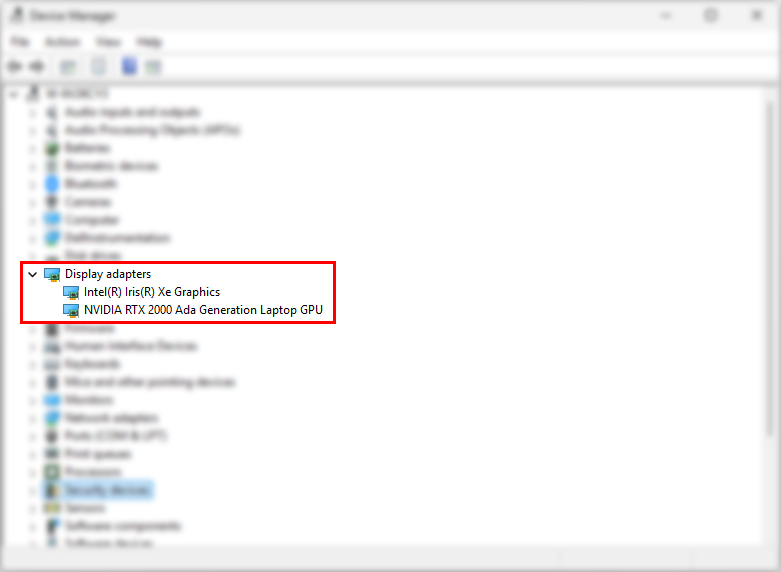
- Appuyez sur la touche Windows + X, puis sélectionnez Gestionnaire de périphériques.
- Développez Cartes graphiques.
- Si vous voyez deux entrées, par exemple, carte graphique Intel(R) UHD et NVIDIA (ou une carte AMD Radeon), votre ordinateur portable prend en charge les cartes graphiques commutables.
Si vous ne voyez qu’une seule entrée, cela signifie que votre ordinateur portable dispose d’un seul processeur graphique et que cet article ne s’applique pas à votre système.
Remarque : contrairement aux ordinateurs portables, les ordinateurs de bureau ne changent pas automatiquement de processeurs graphiques par application. Au contraire, le port auquel le câble de votre écran est connecté détermine le processeur graphique utilisé. Si votre écran est connecté au port de la carte graphique séparée, votre ordinateur utilise uniquement le processeur graphique dédié, le processeur graphique intégré n’est pas disponible au même moment. Pour utiliser le processeur graphique intégré à la place, déplacez le câble de votre écran vers le port de sortie vidéo de la carte mère.
Pourquoi les cartes graphiques commutables sont-elles importantes ?
L’utilisation du bon processeur graphique pour la bonne tâche vous offre deux avantages concrets :
- Meilleure autonomie de la batterie. Le processeur graphique intégré consomme beaucoup moins d’énergie, de sorte que les tâches quotidiennes ne déchargent pas votre batterie aussi rapidement.
- Des performances élevées quand vous en avez besoin. Le processeur graphique dédié gère les tâches exigeantes telles que le gaming, le rendu et le montage vidéo, avec une fluidité bien supérieure à celle des cartes graphiques intégrées.
Si les cartes graphiques commutables ne fonctionnent pas comme prévu, vous remarquerez généralement des fréquences d’images faibles, des vidéos saccadées ou une résolution floue dans les jeux et les applications créatives. Cela signifie généralement qu’une application est en cours d’exécution sur le processeur graphique intégré alors qu’elle devrait être exécutée sur le processeur dédié.
À quel moment dois-je utiliser chaque processeur graphique ?
|
Utilisez le processeur graphique intégré pour |
Utilisez le processeur graphique dédié pour |
|---|---|
|
Navigation sur le Web, e-mails, documents |
Gaming |
|
Appels vidéo et streaming |
Montage et production de vidéos |
|
Applications de productivité quotidiennes |
Outils de conception 3D (CAO) |
|
Utilisation sur batterie, sans chargeur à proximité |
Retouche photo avec des filtres lourds |
Dans la plupart des cas, vous n’avez rien à faire. Windows et vos pilotes graphiques sélectionnent automatiquement le processeur graphique le mieux adapté à chaque application. La suite de ce guide concerne les cas où vous souhaitez vérifier ou modifier ce choix.
Comment vérifier quel processeur graphique est actuellement utilisé ?
Avant de modifier les paramètres, vérifiez quel processeur graphique est utilisé par une application.
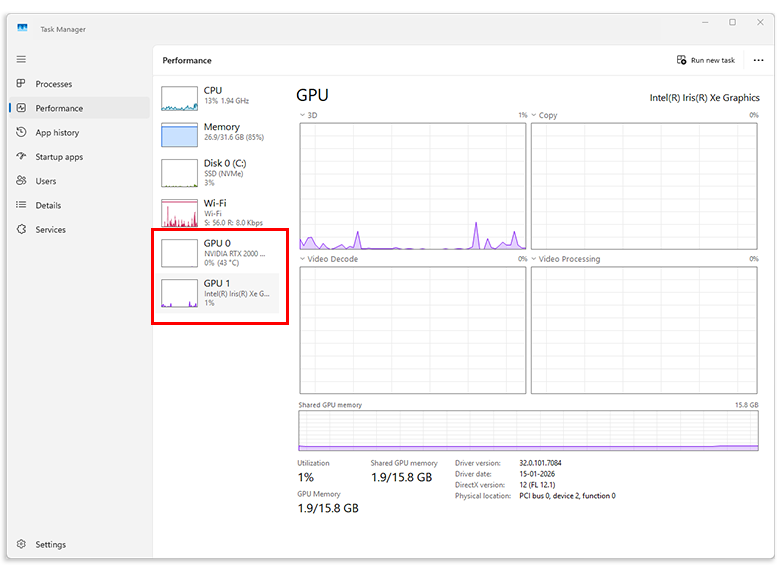
- Ouvrez l’application ou le jeu que vous souhaitez vérifier.
- Appuyez sur Ctrl + Maj + Échap pour ouvrir le Gestionnaire des tâches.
- Sélectionnez l'onglet Performances. Chaque processeur graphique est affiché sous la forme d’une vignette distincte, avec son numéro (GPU 0, GPU 1) en en-tête et le nom de la carte en dessous. Par exemple, GPU 0 suivi de NVIDIA RTX 2000 Ada Generation Laptop GPU et GPU 1 suivi de Intel(R) Iris(R) Xe Graphics. Notez le numéro associé à chaque carte.
- Passez à l’onglet Processes. Les colonnes GPU GPU Engine ne sont pas affichées par défaut. Cliquez avec le bouton droit de la souris sur un en-tête de colonne (par exemple, GPU ou Memory) et sélectionnez GPU et GPU Engine pour les ajouter.
- Recherchez votre application dans la liste. La colonne GPU indique la capacité de ce processeur graphique utilisée par l’application, en pourcentage. La colonne GPU Engine indique le numéro de carte graphique et le moteur que l’application utilise actuellement (par exemple, GPU 1 - 3D).
- Faites correspondre le numéro de processeur graphique indiqué dans GPU Engine au nom que vous avez noté dans l’onglet Performance à l’étape 3, pour confirmer la carte graphique physique utilisée par l’application.
Quelques points à garder à l’esprit lors de la lecture de cet onglet :
- La colonne GPU est un pourcentage et non un nom. Utilisez-la pour voir le niveau d’activité du processeur graphique, et non le type de processeur graphique.
- Le numéro de processeur graphique peut varier selon le système. Windows attribue GPU 0 et GPU 1 en fonction de l’ordre d’énumération des pilotes. Cet affichage peut être différent d’un ordinateur portable à un autre. Confirmez donc toujours le mappage à l’aide de l’onglet Performance plutôt que de supposer que GPU 0 est votre carte séparée.
- Une valeur GPU Engine vide est normale. Cela signifie simplement que l’application n’utilise pas activement le processeur graphique à ce moment précis, la valeur est mise à jour en continu au fur et à mesure que l’application s’affiche.
- Si vous ne voyez qu’un seul processeur graphique répertorié dans l’onglet Performance, alors que le Gestionnaire de périphériques en affiche deux, cela est également normal. Ouvrez à nouveau l’application que vous testez et vérifiez à nouveau, car les vignettes d’utilisation peuvent prendre quelques instants avant de refléter l’activité.
Comment configurer votre carte graphique préférée
Vous disposez de trois options pour la configurer. Utilisez-les dans cet ordre, la première est la plus fiable et est prioritaire sur les autres sous Windows 10 (versions 2004 et ultérieures) et Windows 11.
Option 1 : paramètres graphiques Windows (recommandé)
- Cliquez avec le bouton droit de la souris sur un espace vide de votre Bureau, puis cliquez sur Paramètres d’affichage.
- Faites défiler vers le bas et sélectionnez Graphiques.
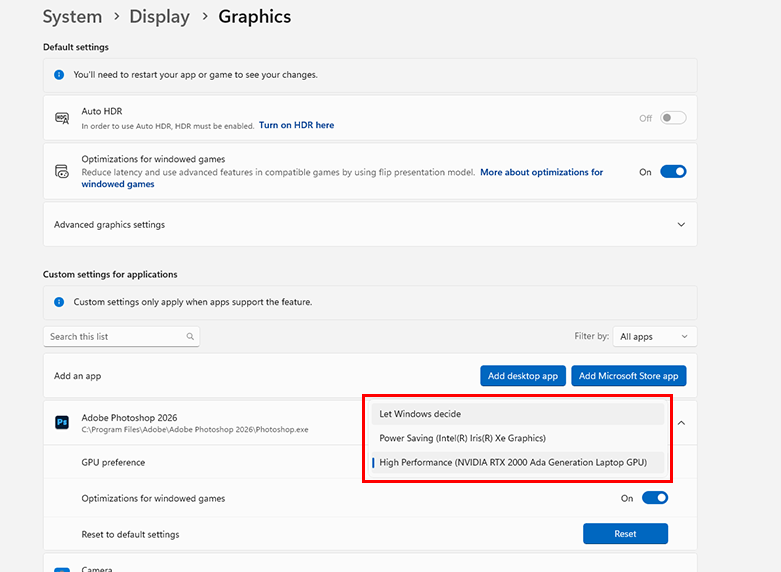
- Sous Options personnalisées pour les applications, sélectionnez l’application que vous souhaitez modifier (choisissez Application de bureau ou Application du Microsoft Store, puis Parcourir pour la localiser si nécessaire).
- Sélectionnez Options.
- Choisissez votre préférence :
- Laisser Windows décider : comportement automatique par défaut.
- Source d’économie d’énergie : utilise le processeur graphique intégré. Option favorisant l’autonomie de la batterie.
- Hautes performances : utilise le processeur graphique dédié. Idéal pour le gaming et les applications créatives.
- Sélectionnez Enregistrer.
- Fermez et rouvrez l’application pour appliquer les modifications.
Conseil : accédez directement à cette page en appuyant sur la touche Windows + R et en saisissant ms-settings:display-advancedgraphics, puis appuyez sur Entrée.
Option 2 : panneau de configuration NVIDIA pour les processeurs graphiques NVIDIA
Utilisez cette option pour un contrôle plus précis ou si une application ne se comporte pas comme prévu après avoir utilisé les paramètres graphiques Windows.
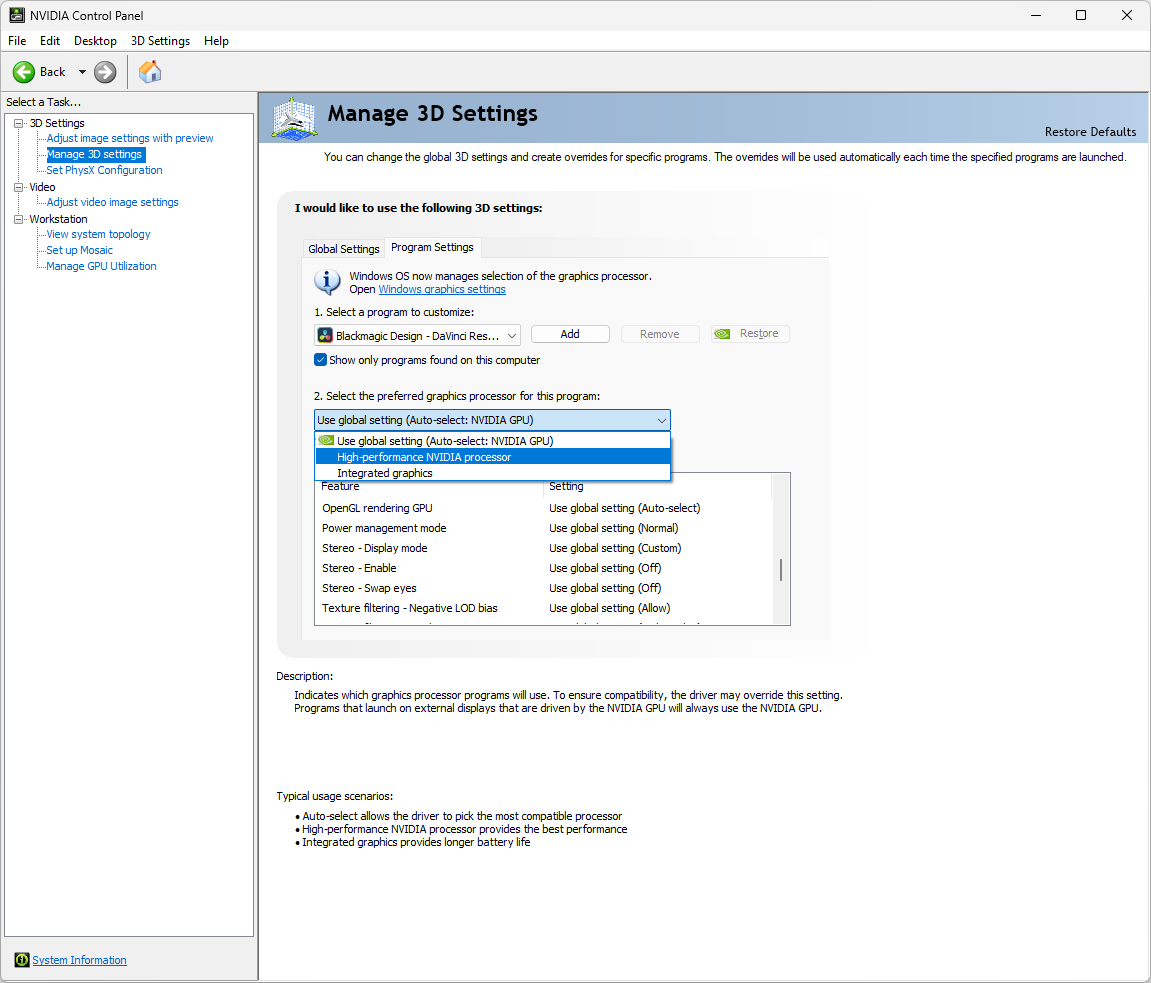
- Cliquez avec le bouton droit de la souris sur le Bureau et sélectionnez Panneau de configuration NVIDIA.
- Sélectionnez Gérer les paramètres 3D.
- Sélectionnez l’onglet Paramètres de programme.
- Sélectionnez votre application dans la liste ou sélectionnez Ajouter pour la rechercher.
- Sous Sélectionner le processeur graphique préféré pour ce programme, choisissez Processeur graphique NVIDIA hautes performances.
- Sélectionnez Appliquer.
Pour appliquer cette option à toutes les applications plutôt qu’à une seule :
- Dans Gérer les paramètres 3D, sélectionnez l’onglet Paramètres globaux.
- Sous Processeur graphique préféré, sélectionnez Processeur NVIDIA hautes performances.
- Sélectionnez Appliquer.
Remarque : si une application dispose de paramètres PhysX, accédez à Définir la configuration PhysX sous Paramètres, sélectionnez votre carte NVIDIA dans la liste déroulante Processeur, puis sélectionnez Appliquer.
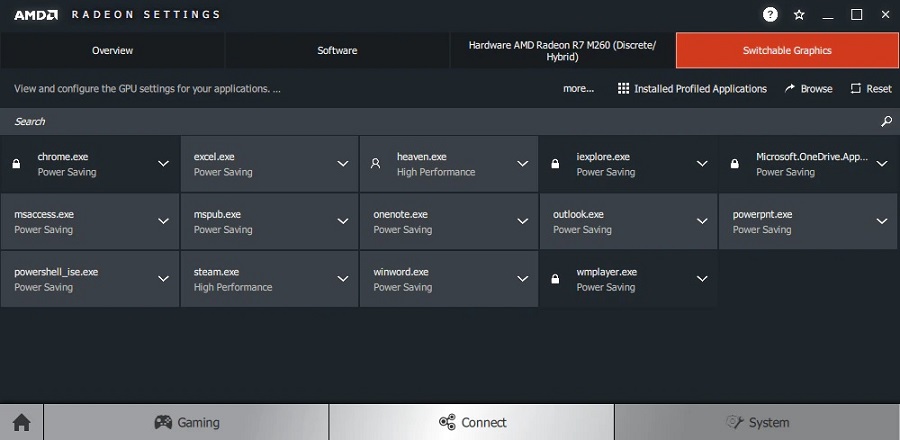
Option 3 : logiciel AMD (édition Adrenalin) pour processeurs graphiques AMD
- Cliquez avec le bouton droit de la souris et sélectionnez Logiciel AMD.
- Sélectionnez Système (ou Gaming, selon la version de votre pilote), puis Cartes graphiques commutables.
- Recherchez votre application dans la liste. Si elle n’est pas répertoriée, sélectionnez Parcourir pour l’ajouter.
- Choisissez un mode dans le menu déroulant en regard de l’application :
- Source d’économie d’énergie : utilise le processeur graphique intégré.
- Hautes performances : utilise le processeur graphique dédié.
- En fonction de la source d’alimentation : bascule automatiquement selon que l’ordinateur portable est branché au secteur ou non.
- Redémarrez l’application pour que la modification s’applique.
Remarque : certaines applications affichent une icône de verrouillage et ne peuvent pas être modifiées ici. Il s’agit généralement d’applications système que Windows exécute toujours sur le processeur graphique intégré dès leur conception.
Avancé : forcer la carte graphique séparée seule pour des performances optimales
Certains ordinateurs portables Dell, y compris certains modèles Alienware, vous permettent de désactiver complètement le processeur graphique intégré, de sorte que le processeur graphique dédié gère tout, y compris l’envoi de vidéos vers l’écran. Cela peut améliorer la fréquence d’images et réduire la latence d’entrée par rapport aux cartes graphiques commutables standard.
Utilisation de la configuration du BIOS :
- Redémarrez votre ordinateur portable et appuyez sur la touche F2 lorsque l’écran du logo Dell s’affiche pour entrer dans la configuration du BIOS.
- Accédez à la section des paramètres vidéo ou graphiques.
- Recherchez l’option Enable Hybrid Graphics/Advanced Optimus.
- Désactivez cette option pour désactiver le processeur graphique intégré, de sorte que votre ordinateur portable utilise uniquement le processeur graphique dédié. Activez-la à nouveau pour restaurer les cartes graphiques commutables standard.
- Enregistrez vos modifications et quittez. Votre ordinateur portable redémarre pour appliquer le nouveau paramètre.
Utilisation d’Alienware Command Center (modèles Alienware uniquement) :
Le commutateur MUX (multiplexeur) est une fonctionnalité matérielle disponible sur certains ordinateurs portables Alienware. Il permet à l’utilisateur de basculer entre deux modes d’affichage :
Mode hybride : l’écran est acheminé via le processeur graphique intégré (iGPU), ce qui optimise l’efficacité énergétique et prolonge l’autonomie de la batterie.
Mode processeur graphique dédié : l’affichage est acheminé directement vers le processeur graphique dédié (dGPU), en contournant l’iGPU. Cette configuration offre des performances graphiques maximales au détriment d’une consommation électrique plus élevée.
- Ouvrez Alienware Command Center.
- Sélectionnez l'onglet Performances.
- Recherchez le commutateur MUX et activez-le pour désactiver le processeur graphique intégré et utiliser uniquement le processeur graphique dédié.
- Redémarrez votre ordinateur lorsque vous y êtes invité ; ce paramètre nécessite un redémarrage pour être appliqué.
Important :
- activez cette option uniquement lorsque votre ordinateur portable est connecté à l’adaptateur secteur. L’exécution sur le processeur graphique dédié augmente la consommation d’énergie et réduit l’autonomie de la batterie.
- Tous les ordinateurs portables ne disposent pas de cette option. Pour en savoir plus, consultez le guide de l’utilisateur de votre ordinateur portable.
Correction des problèmes de résolution ou de mise à l’échelle dans les jeux
Si les jeux semblent flous ou que la résolution semble incorrecte après l’activation du processeur graphique dédié :
- Ouvrez le Panneau de configuration NVIDIA.
- Sous Affichage, sélectionnez Modifier la résolution et vérifiez que la résolution et le taux d’actualisation correspondent à votre écran.
- Sous Affichage, sélectionnez Régler la taille et la position du bureau.
- Dans l’onglet Mise à l’échelle, décochez la case pour Remplacer le mode de mise à l’échelle défini par les jeux et les programmes.
- Sélectionnez Appliquer.
Dépannage : mon application n’utilise toujours pas le bon processeur graphique
En fonction des problèmes les plus courants signalés par les clients Dell, essayez ces étapes dans l’ordre suivant :
- Fermez complètement l’application, puis ouvrez-la à nouveau. L’affectation du processeur graphique s’applique uniquement au prochain lancement de l’application.
- Mettez à jour vos pilotes graphiques à l’aide des packages de pilotes Dell. Accédez à Pilotes et téléchargements Dell et installez le pilote le plus récent pour votre processeur graphique dédié. Sur les ordinateurs portables Dell, utilisez des pilotes fournis par Dell plutôt que des pilotes génériques disponibles sur les sites Web NVIDIA ou AMD.
- Vérifiez votre mode d’alimentation. Sur batterie, Windows peut privilégier la source d’économie d’énergie et utiliser par défaut le processeur graphique intégré, même dans un jeu. Branchez votre ordinateur portable et réglez votre mode d’alimentation sur Best Performance pour obtenir des résultats optimaux.
- Vérifier la présence de paramètres en conflit. Si vous avez défini une préférence à la fois dans les paramètres graphiques Windows et dans le panneau de configuration NVIDIA/AMD, les paramètres graphiques Windows sont généralement prioritaires. Assurez-vous que les deux paramètres soient cohérents pour éviter toute confusion.
- Vérifier que le processeur graphique dédié n’est pas désactivé. Dans Gestionnaire de périphériques > Cartes graphiques, assurez-vous que votre processeur graphique dédié n’affiche pas de flèche vers le bas ni d’icône d’avertissement. Si le processeur graphique est désactivé, cliquez avec le bouton droit de la souris et sélectionnez Activer l’appareil.
- Si une option graphique du BIOS que vous utilisiez précédemment est désormais manquante, cela peut se produire après une réparation ou un remplacement de la carte mère ou du processeur graphique. Mettez à jour le BIOS vers la version la plus récente.
Forum aux questions (FAQ)
Q : Quelle est la différence entre une carte graphique intégrée et une carte graphique séparée ?
R : Les cartes graphiques intégrées sont intégrées à votre processeur et consomment moins d’énergie, ce qui les rend idéaux pour les tâches quotidiennes. La carte graphique séparée est un composant dédié et distinct conçu pour les tâches exigeantes telles que le gaming et le montage vidéo. Elle consomme davantage d’énergie pour offrir plus de performances.
Q : Pourquoi mon ordinateur portable affiche-t-il toujours les cartes graphiques intégrées comme actives pendant un jeu ?
R : Sur les ordinateurs portables sans commutateur MUX, l’écran reste connecté au processeur graphique intégré, même lorsque le processeur graphique dédié effectue le rendu réel. Ceci est normal. Consultez l’onglet Processus dans le Gestionnaire des tâches pour confirmer quel processeur graphique gère la charge applicative, plutôt que de vous fier uniquement à l’adaptateur qui s’affiche « actif ».
Q : L’utilisation du processeur graphique dédié décharge-t-elle plus rapidement ma batterie ?
R : Oui. Le processeur graphique dédié consomme beaucoup plus d’énergie que la carte graphique intégrée. Il est préférable de l’utiliser lorsque l’ordinateur est branché ou lorsque vous avez spécifiquement besoin de performances supplémentaires.
Q : Pourquoi mon jeu utilise-t-il toujours une carte graphique intégrée même après avoir modifié le paramètre ?
R : Généralement, parce que l’application n’a pas été redémarrée après la modification, que le pilote doit être mis à jour ou qu’un paramètre graphique Windows remplace celui défini dans le panneau de configuration NVIDIA ou AMD. Suivez les étapes de dépannage ci-dessus dans l’ordre indiqué.
Q : Tous les ordinateurs portables Dell disposent-ils de cartes graphiques commutables ?
R : Non. Seuls les ordinateurs portables équipés d’un processeur graphique intégré (iGPU) et d’un processeur graphique dédié NVIDIA ou AMD (dGPU) prennent en charge cette fonctionnalité. Consultez le Gestionnaire de périphériques, comme indiqué plus haut dans cet article, pour confirmer que votre ordinateur portable est équipé des deux.
Q : Qu’est-ce qu’un commutateur MUX, et mon ordinateur portable en est-il équipé ?
R : Un commutateur MUX est un composant physique qui permet à votre ordinateur portable de désactiver entièrement le processeur graphique intégré et de connecter le processeur graphique dédié directement à l’écran, pour des performances de jeu maximales. Tous les ordinateurs portables n’en disposent pas. Consultez l’onglet Performances d’Alienware Command Center ou la documentation de votre système pour le vérifier.
Q : Est-ce dangereux de toujours forcer l’activation du processeur graphique dédié ?
R : Non, car ce processus est sûr. Cependant, il réduit l’autonomie de la batterie et peut augmenter le bruit du ventilateur et la chaleur, car le processeur graphique dédié reste actif même pour les tâches légères. La plupart des utilisateurs obtiennent les meilleurs résultats en configurant uniquement l’utilisation du processeur graphique dédié pour les applications exigeantes, et en définissant tout le reste sur Laisser Windows décider.
Q : Qu’est-ce que NVIDIA Optimus ?
R : NVIDIA Optimus est la technologie sous-jacente des cartes graphiques commutables sur les ordinateurs portables équipés de la technologie NVIDIA. Elle répartit automatiquement le travail de rendu entre le processeur graphique intégré et le processeur graphique dédié en fonction des besoins de chaque application.
Informations supplémentaires
Articles recommandés
Voici quelques articles recommandés sur ce sujet qui peuvent vous intéresser.
Produits concernés
Dell Pro Max Micro, G Series, Alienware, Dell Laptops, Dell Plus, Dell Pro, Dell Pro Max, Dell Pro Max Plus, Dell Pro Max Premium, Dell Pro Plus, Dell Pro Premium, Inspiron, Latitude, Dell Pro Rugged, Vostro, XPS, Mobile Workstations
, Dell Pro Max Micro XE FCM2250, Dell Pro Max 16 XE MC16250
...
Propriétés de l’article
Numéro d’article: 000190229
Type d’article: How To
Dernière modification: 04 sept. 2026
Version: 19
Trouvez des réponses à vos questions auprès d’autres utilisateurs Dell
Services de support
Vérifiez si votre appareil est couvert par les services de support.